Photoshop如何快速更换衣服颜色教程

 时间:2026-02-15 12:14:03

1、将图片素材置入到画布中,然后复制新图层,在复制的图层中操作【复制的快捷键是ctrl+j】

Photoshop如何快速更换衣服颜色教程

2、选择工具中的快速选择工具,属性栏中可以调节画笔大小及软硬度

Photoshop如何快速更换衣服颜色教程

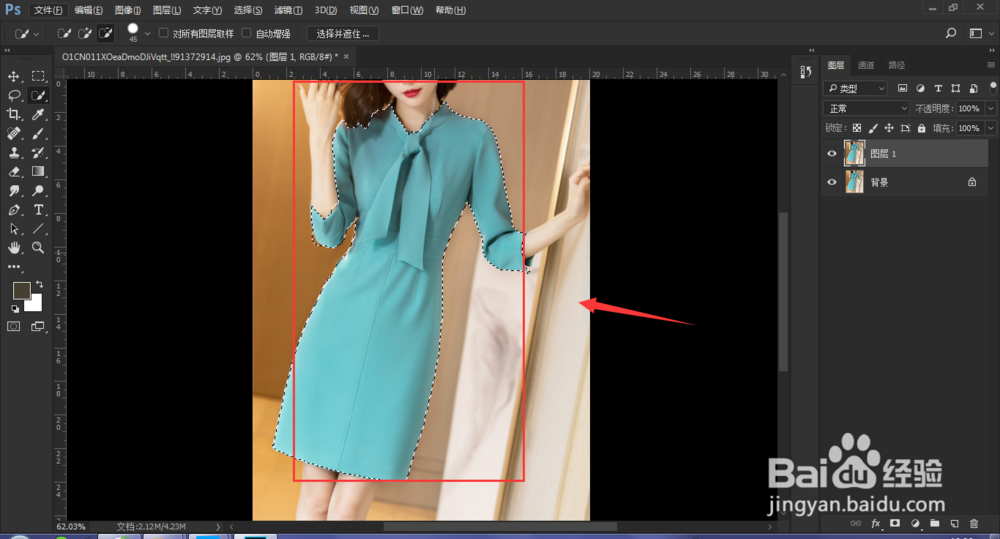
3、在衣服上涂抹勾选需要的区域,如果多选了区域按alt键减去,按住shift键是添加,将衣服的部分全部快速选择
Photoshop如何快速更换衣服颜色教程

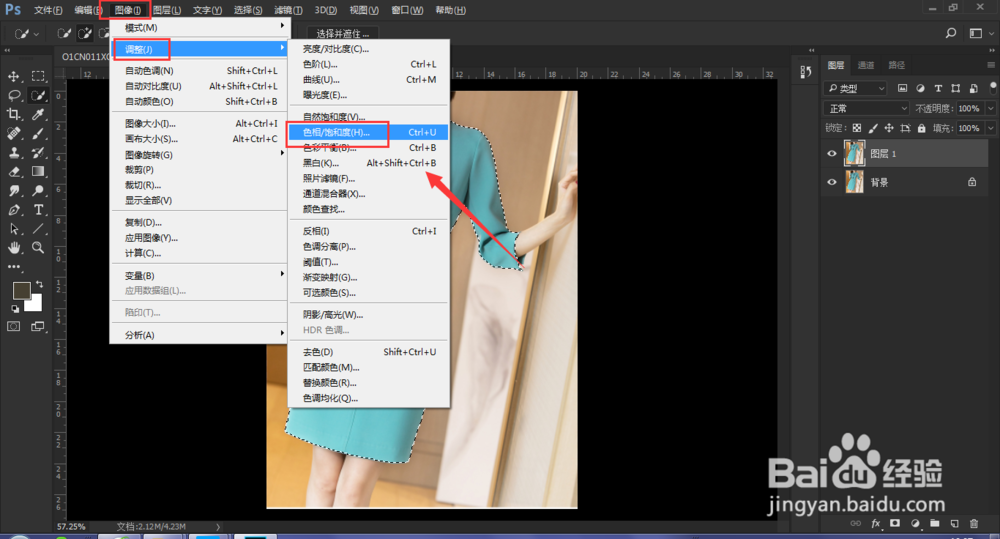
4、然后选择打开图像-调整-色相/饱和度选项,如图

Photoshop如何快速更换衣服颜色教程

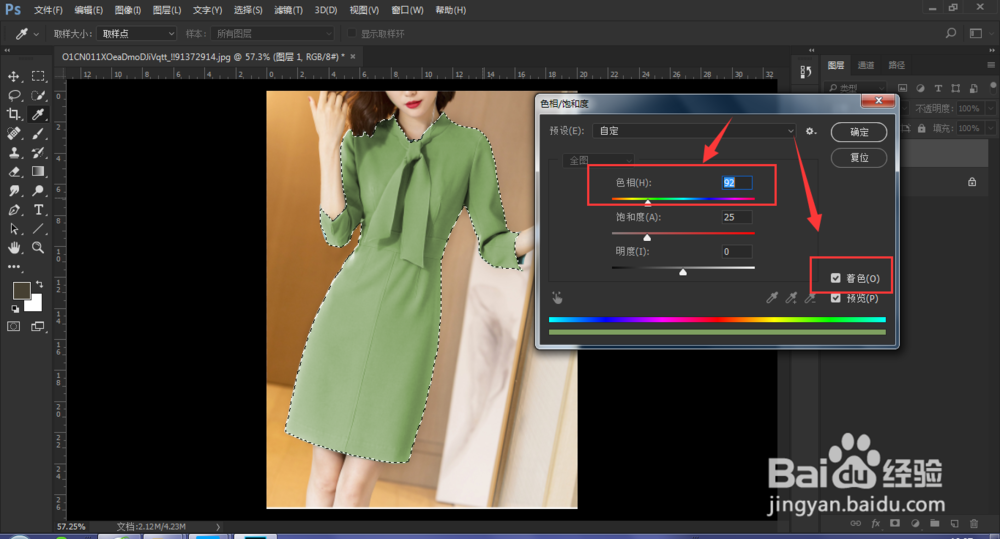
5、在打开的面板中,先选择着色,然后调整色相,就可以改变衣服的颜色了

Photoshop如何快速更换衣服颜色教程

6、色相可以改变衣服的颜色,下方的饱和度可以对衣服增加效果,适当调整明度,点击确定,回到画布中的图片后,按ctrl+d取消选区。

Photoshop如何快速更换衣服颜色教程

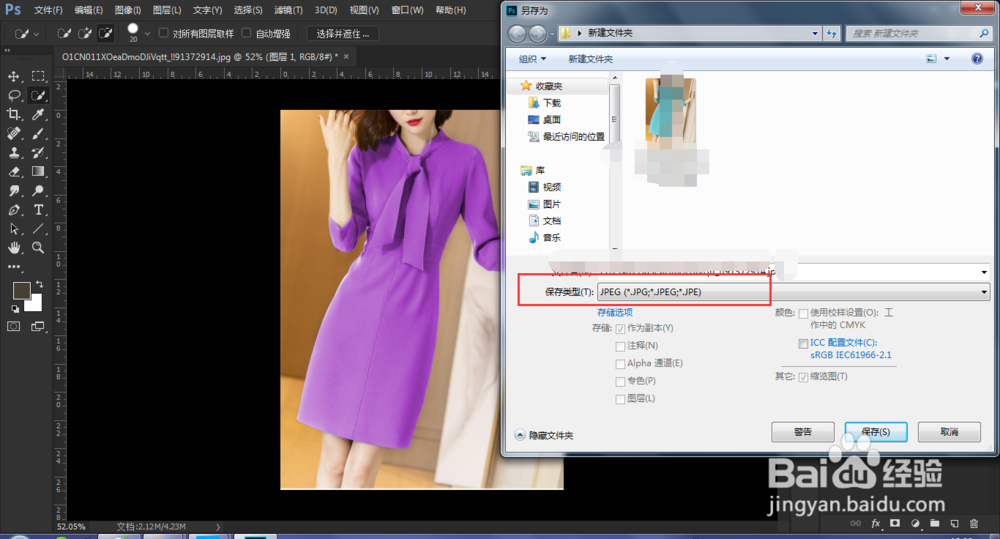
7、最后将文件导出为jpeg图片格式。

Photoshop如何快速更换衣服颜色教程

  • 怎么利用Photoshop给衣服换颜色
  • Ps如何换衣服颜色
  • 怎么用ps改变衣服颜色
  • Ps如何快速更换衣服颜色?
  • PS怎么更换衣服颜色?
  • 热门搜索
    如何快速美白 no是什么意思 武汉城市职业学院怎么样 怎么测试电脑性能 如何解酒最快 双硬盘怎么设置 淘宝新店怎么推广 大熊猫生活在哪里 如何有效减肥 极限的祭坛潘怎么打