在solidworks中拉伸与拉伸切除的用法

 时间:2024-10-12 01:28:40

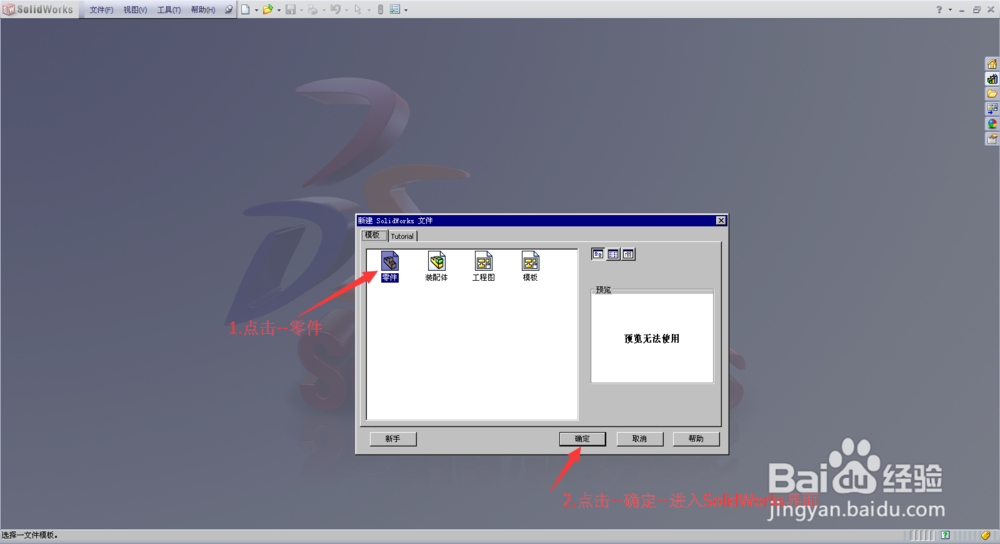
1、双击solidworks2.点击--新建--零件3.点击--确定--进入solidworks界面中

在solidworks中拉伸与拉伸切除的用法

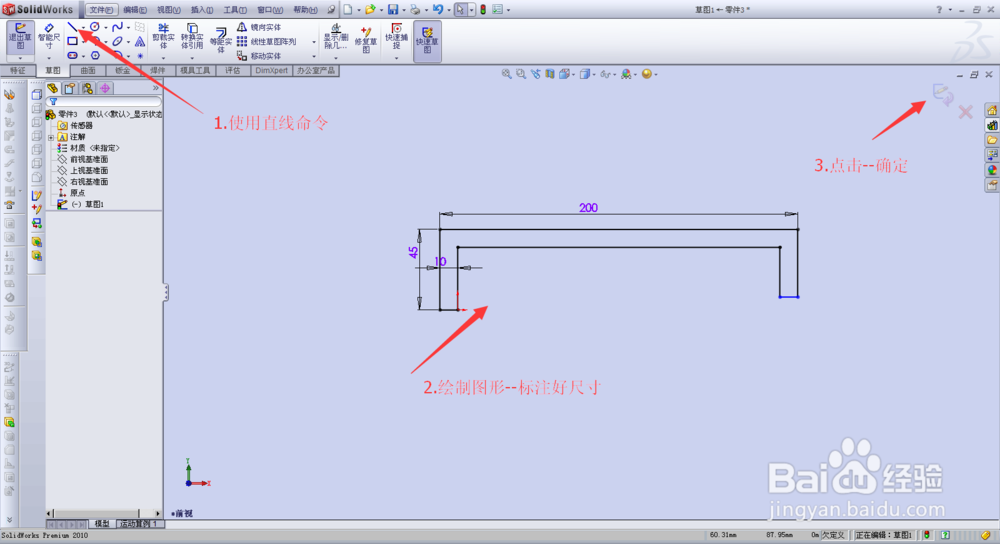
2、使用直线命令2.绘制图形--标注好尺寸3.点击--确定

在solidworks中拉伸与拉伸切除的用法

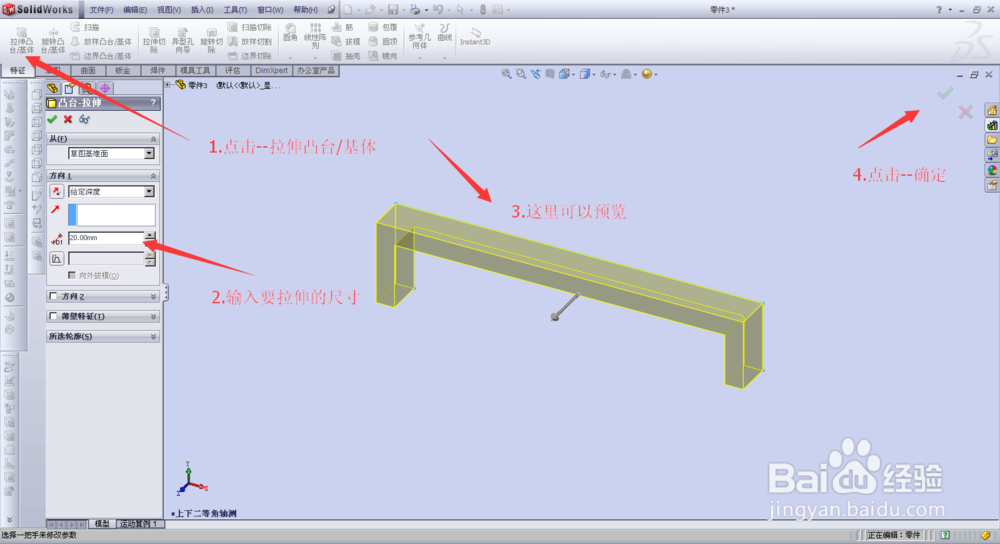
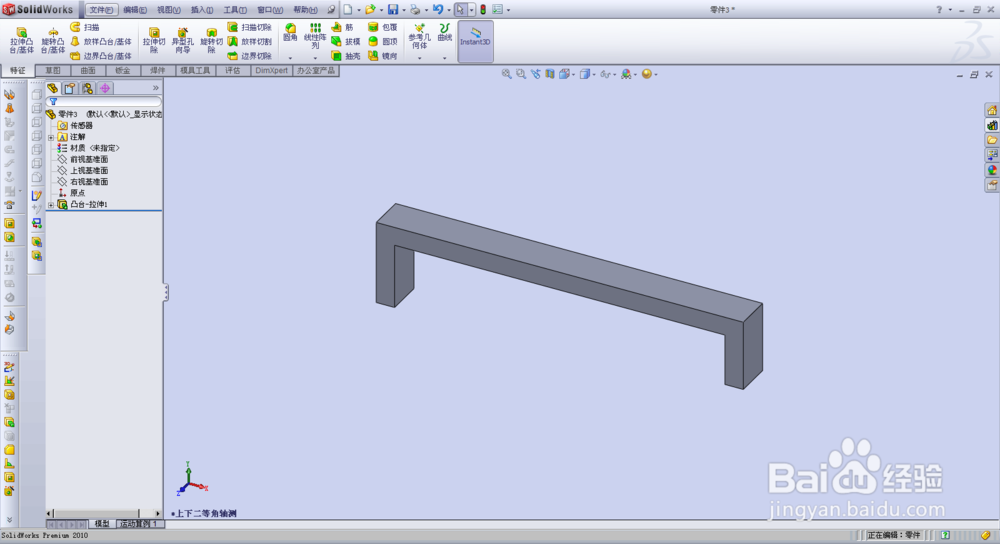
3、点击--拉伸凸台/基体2.输入要拉伸的尺寸3.这里可以预览4.点击--确定

在solidworks中拉伸与拉伸切除的用法在solidworks中拉伸与拉伸切除的用法

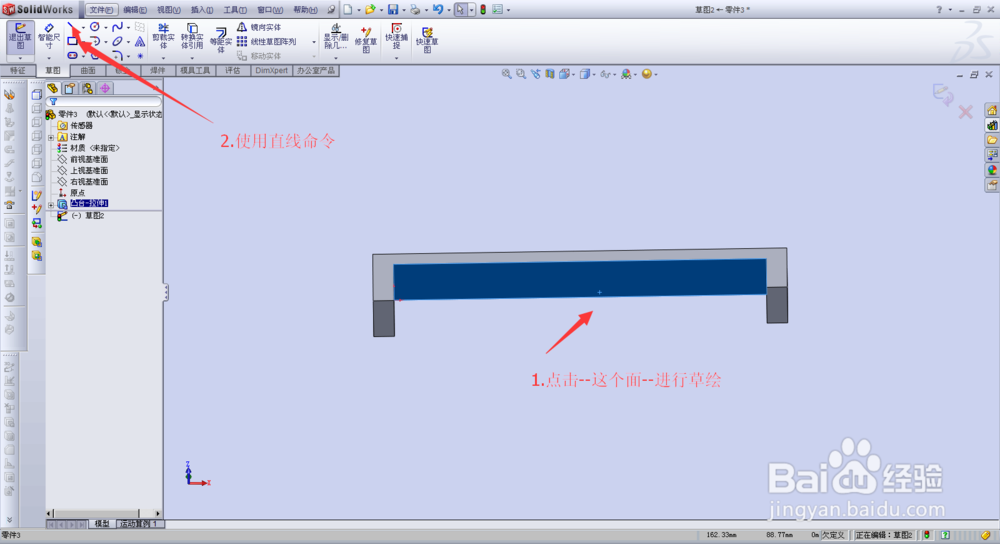
4、点击--这个面--进行草绘2.使用直线命令

在solidworks中拉伸与拉伸切除的用法

5、这两个命令都可以绘制出来,以下图形(直线/长方形)1.绘制好图形--标注好尺寸2.点击--确定

在solidworks中拉伸与拉伸切除的用法

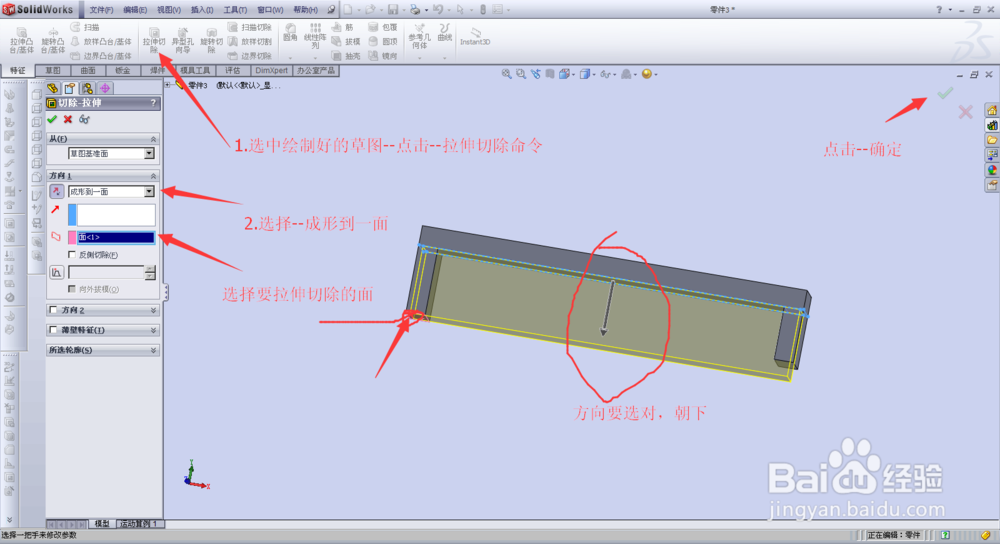
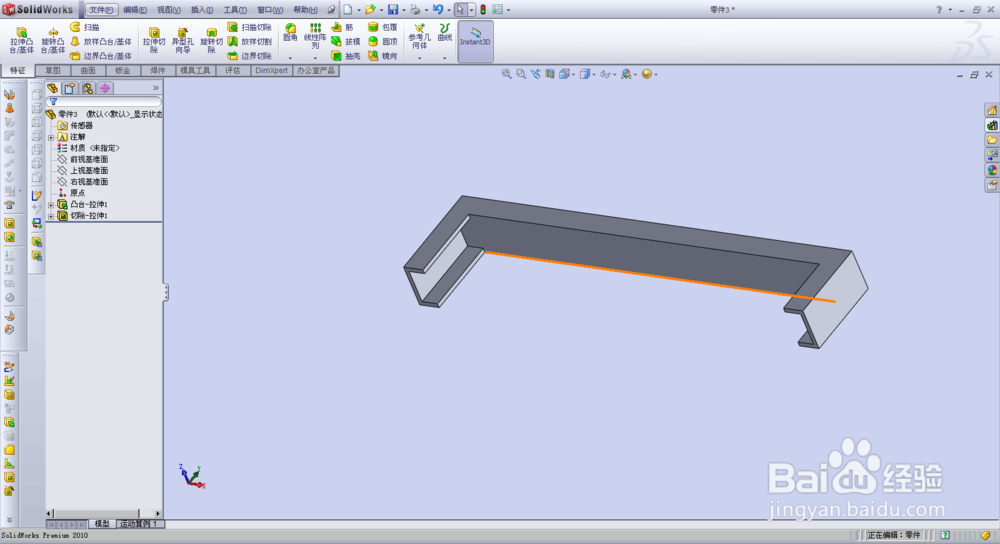
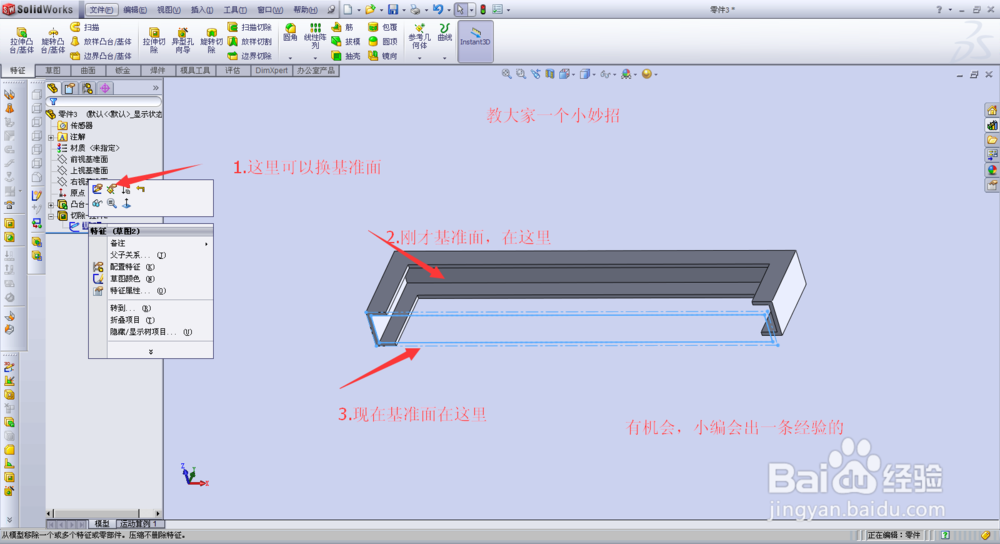
6、选中绘制好的草图--点击--拉伸切除命令2.选择--成形到一面3.选择要拉伸切除的面

在solidworks中拉伸与拉伸切除的用法

7、在solidworks中拉伸与拉伸切除的用法?大家学会了吗,小编在后期,会分享一些衡痕贤伎solidworks的经验。有兴趣的小伙伴们记得加关注哦!

在solidworks中拉伸与拉伸切除的用法在solidworks中拉伸与拉伸切除的用法
  • SW如何设置结构构件的轮廓大小
  • SW如何在装配中通过文件树插入零件
  • SW如何设置折断边角的折断类型
  • solidworks如何使用完全定义草图
  • SolidWorks如何画内卡簧钳
  • 热门搜索
    如何用手机控制电脑 我的世界冰箱怎么用 汉王怎么用 如何治打呼噜 如何提高客户满意度 生活小知识 怎么开微店详细步骤 生活禅 元芳你怎么看歌曲 朝鲜人民的真实生活