SolidWorks如何画内卡簧钳

 时间:2026-02-15 15:07:20

1、以下说明内容,匀直接说使用的操作功能,其他都不多做说明,大家都明白的。

首先使用凸台-拉伸1功能,画出如下图所示的图形:
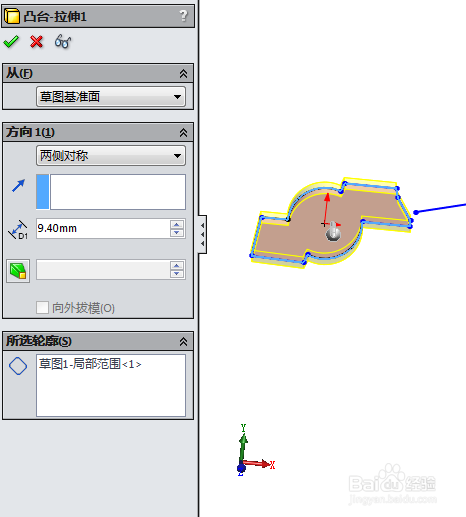
SolidWorks如何画内卡簧钳

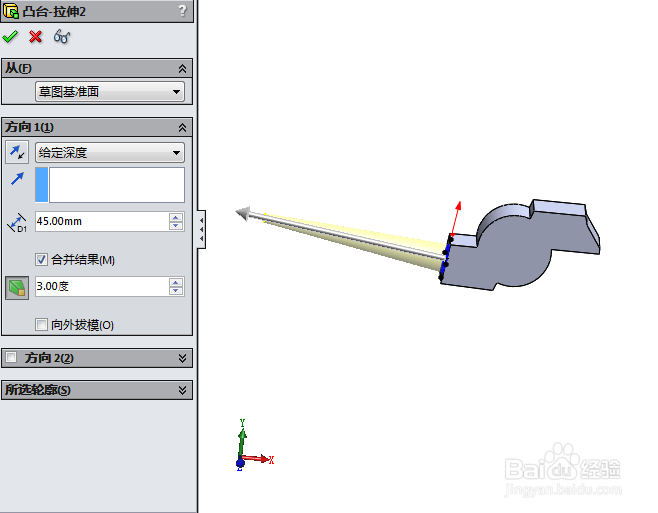
2、然后使用凸台-拉伸2功能,画出如下图所示的图形:

SolidWorks如何画内卡簧钳

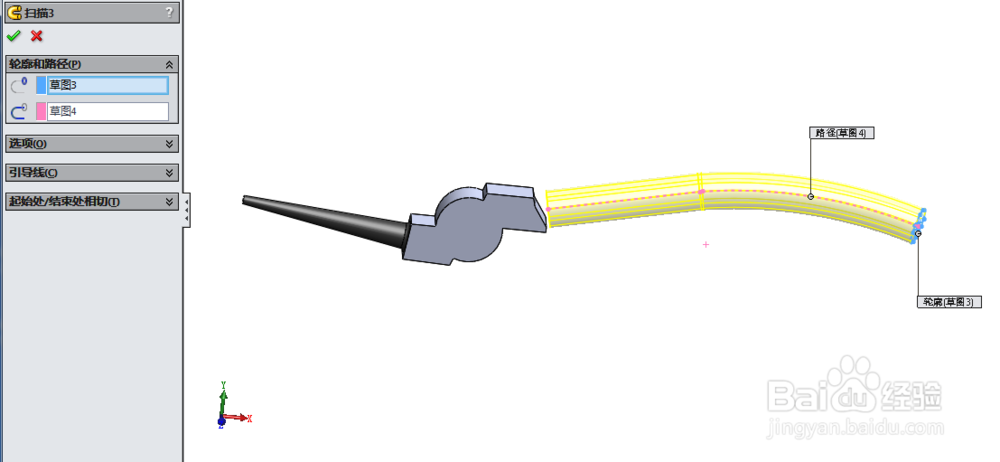
3、然后使用扫描3功能,画出如下图所示的图形:

SolidWorks如何画内卡簧钳

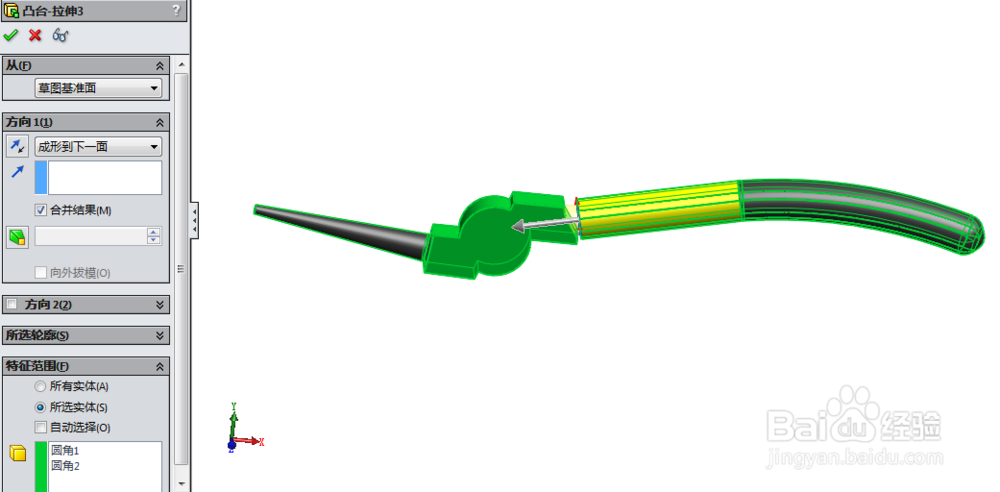
4、然后使用凸台-拉伸3功能,画出如下图所示的图形:

SolidWorks如何画内卡簧钳

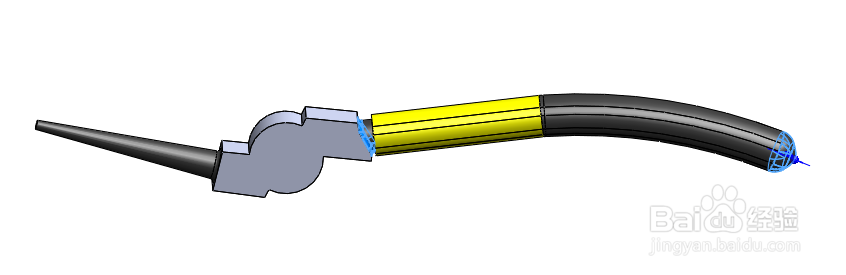
5、然后圆角、圆顶功能,画出如下图所示的图形:

SolidWorks如何画内卡簧钳

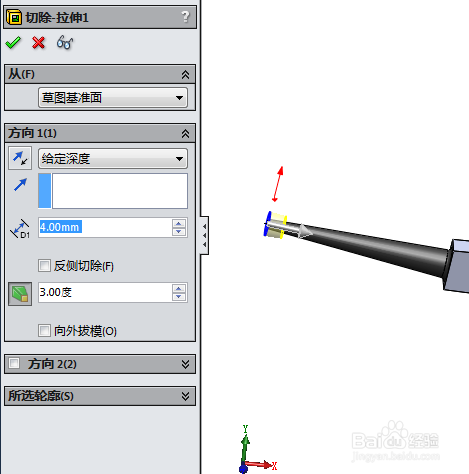
6、然后使用切除-拉伸1功能,画出如下图所示的图形:

SolidWorks如何画内卡簧钳

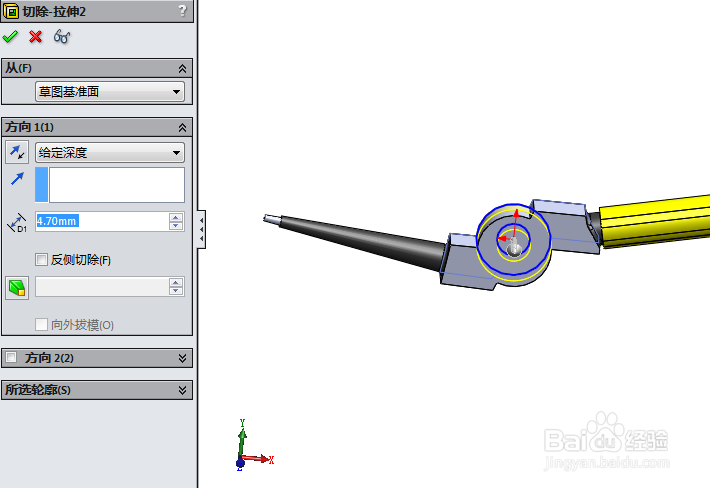
7、然后使用切除-拉伸2功能,画出如下图所示的图形:

SolidWorks如何画内卡簧钳

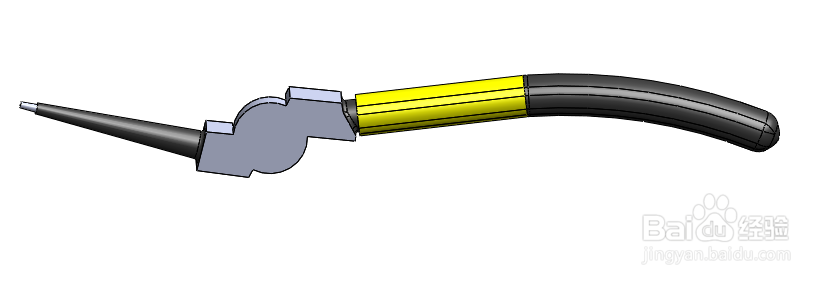
8、完成建模,如下图所示的图形:

SolidWorks如何画内卡簧钳

9、同理,用相同的方法画出另一边,如下图所示的图形:

SolidWorks如何画内卡簧钳

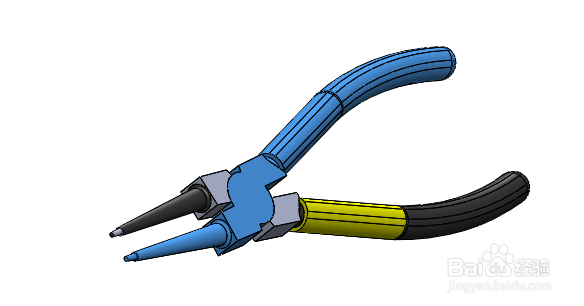
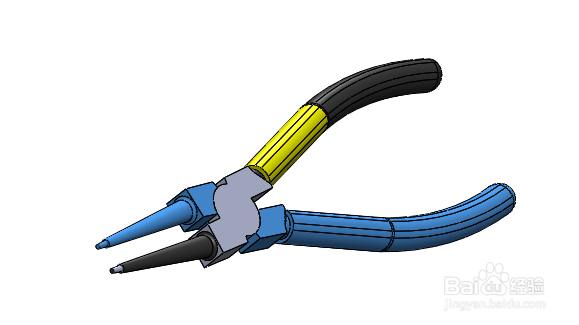
10、然后使用装配体进行组合,如下图所示的图形:

SolidWorks如何画内卡簧钳

SolidWorks如何画内卡簧钳

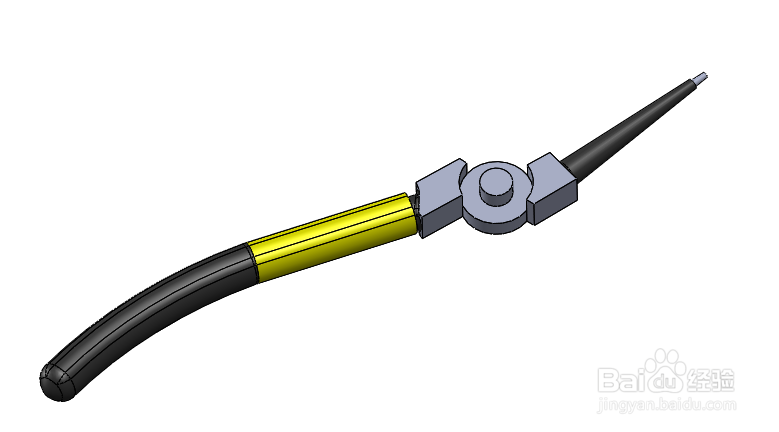
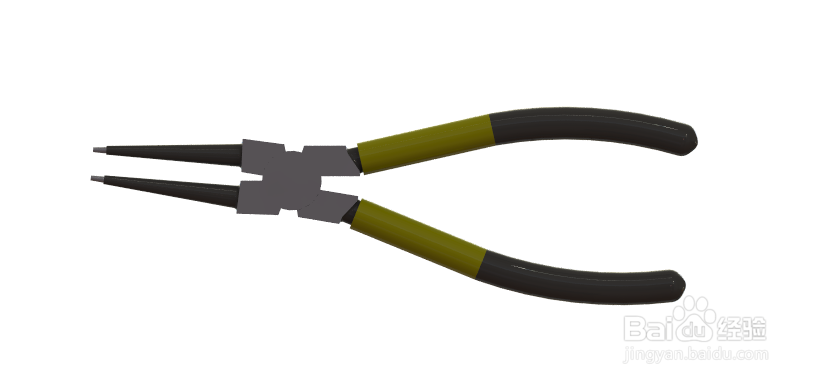
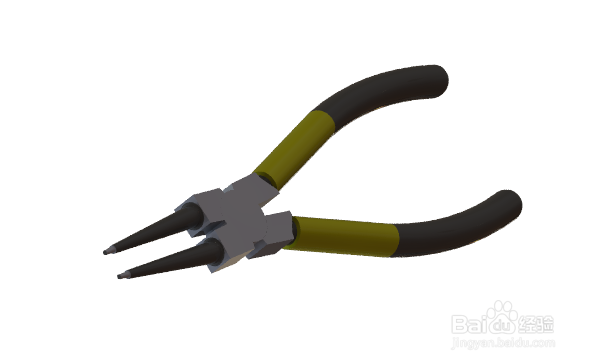
11、最后使用渲染功能,画出如下图所示的图形:

SolidWorks如何画内卡簧钳

SolidWorks如何画内卡簧钳

  • solidworks工具栏怎么调出来
  • SW如何删除标注的尺寸
  • sw工程图尺寸标注设置
  • 打开solidworks绘图区的设计树不见了如何解决?
  • SolidWorks装配体中怎么插入零件
  • 热门搜索
    外墙防水怎么做 家长留言怎么写 发展规划怎么写 脚后跟痛是怎么回事 宓字怎么读 刘字怎么写好看 淘宝怎么加好友 生育保险怎么报销 考不上大学怎么办 本田思域怎么样