1、鼠标右键点击“Pr”,点击“打开”。

2、点击“新建项目”,点击“确定”。

3、右键依次点击“导入—视频”。

4、然后把视频拖拽到右边空白处。

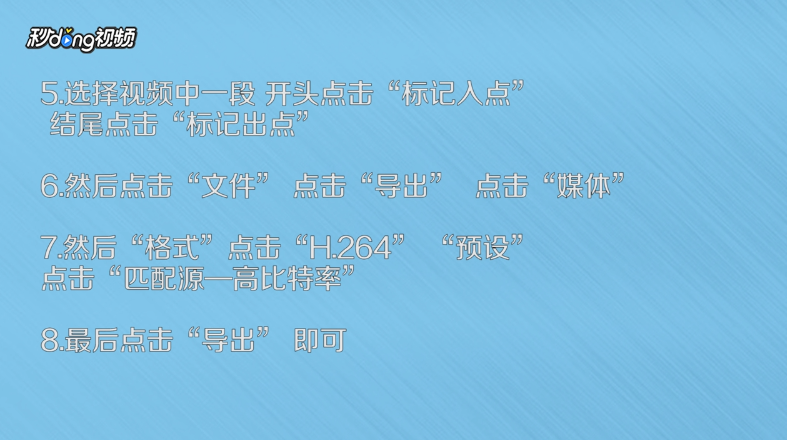
5、选择视频中的一段,开头点击“标记入点”,解围点击“标记出点”。

6、然后点击“文件”,点击“导出”,点击“媒体”。

7、然后在格式中,选择“H.264”,点击“预设”,点击“匹配源-高比特率”,最后点击“导出”即可。

8、总结一如下。

9、总结二如下。
时间:2026-04-22 17:33:56
1、鼠标右键点击“Pr”,点击“打开”。
2、点击“新建项目”,点击“确定”。
3、右键依次点击“导入—视频”。
4、然后把视频拖拽到右边空白处。
5、选择视频中的一段,开头点击“标记入点”,解围点击“标记出点”。
6、然后点击“文件”,点击“导出”,点击“媒体”。
7、然后在格式中,选择“H.264”,点击“预设”,点击“匹配源-高比特率”,最后点击“导出”即可。
8、总结一如下。
9、总结二如下。
