1、新建一个PowerPoint空白文档,如图1

2、在页面上方的工具栏中点击“插入”——“图片”——选择想要插入的图片——点击“打开”,如图2

3、鼠标左键双击插入后的图片,在“图片工具”——“格式”中找到"裁剪工具,选择裁剪,移动鼠标到图片中,鼠标指针变成T字形状后,拖动图片进行裁剪,如图3、4


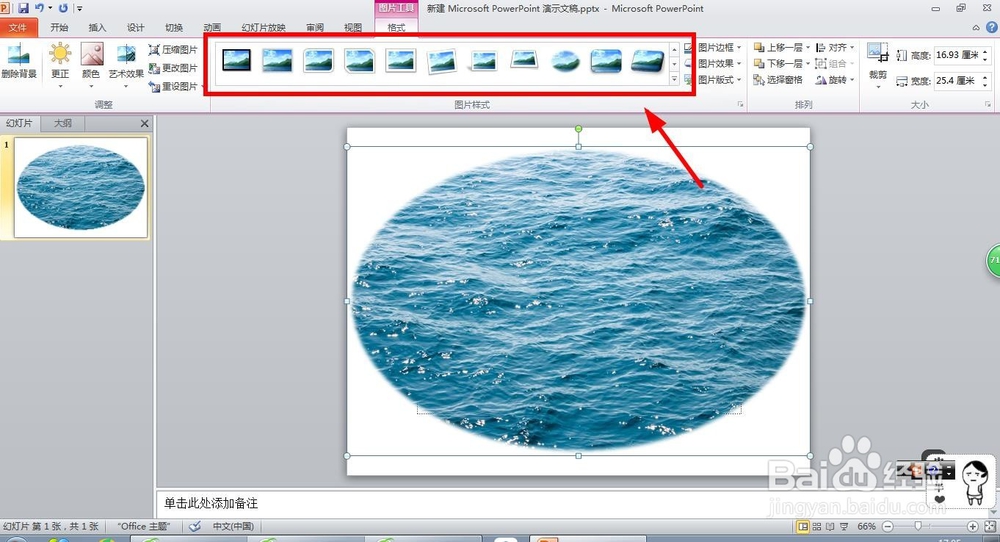
1、在进行前面的步骤插入图片后,还可以在“图片工具”——“格式”下方的预设中选择想要设置的形状,如图5
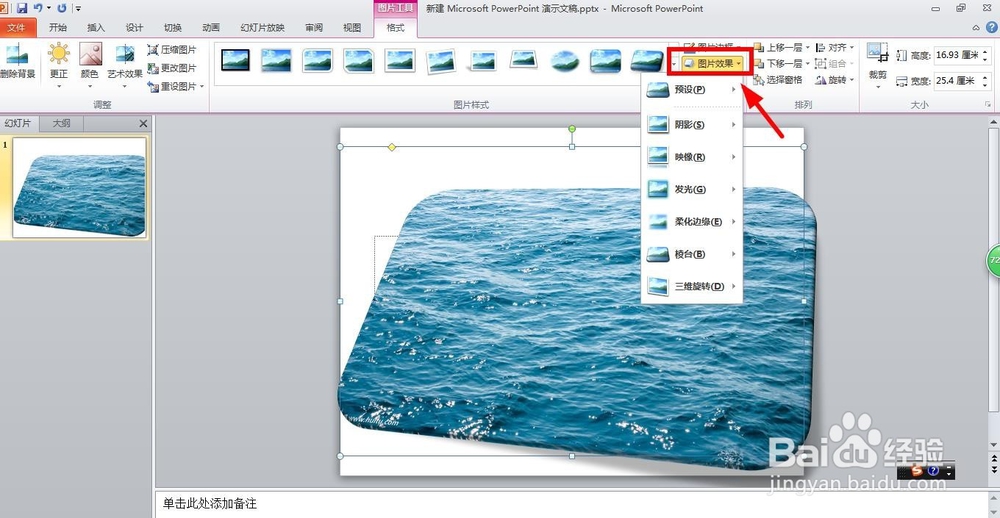
2、在图片效果中,可以设置图片的阴影、倒影之类的效果,如图6
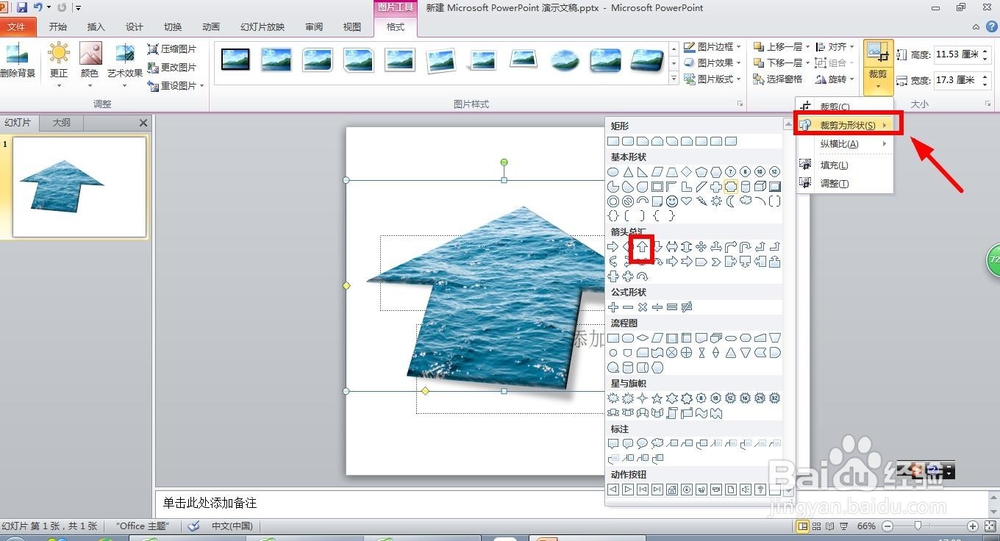
1、在空白文档中插入图片后,还可以在“裁剪工具”中,点击“裁剪为形状”,在里面有很多软件自带的形状,选择自己想要的形状,就直接行成效果图了,如图7
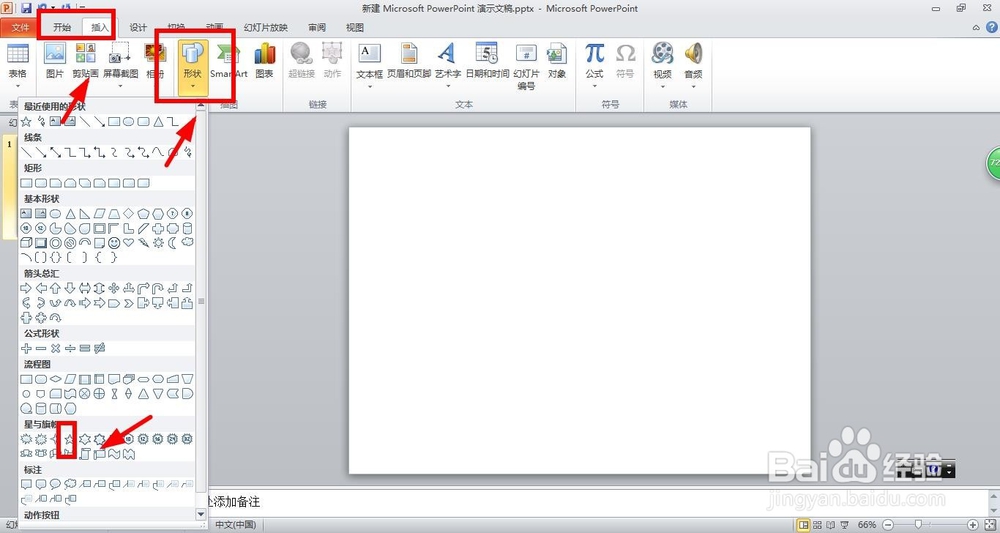
1、新建空白PowerPoint,在工具栏中点击“插入”——“形状”——选择想要的形状,如图8
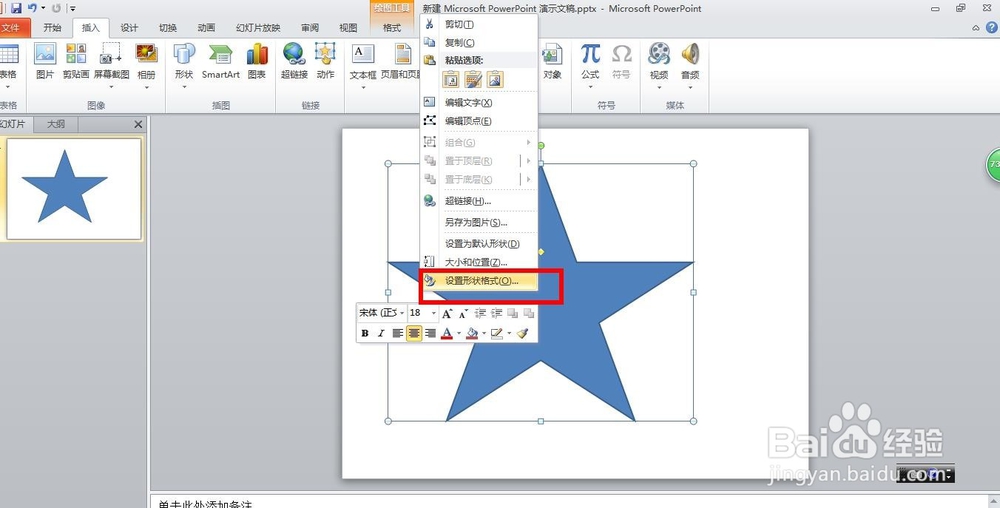
2、在空白文档中绘制出图形,然后点击鼠标右键,点击“设置形状格式”,如图9
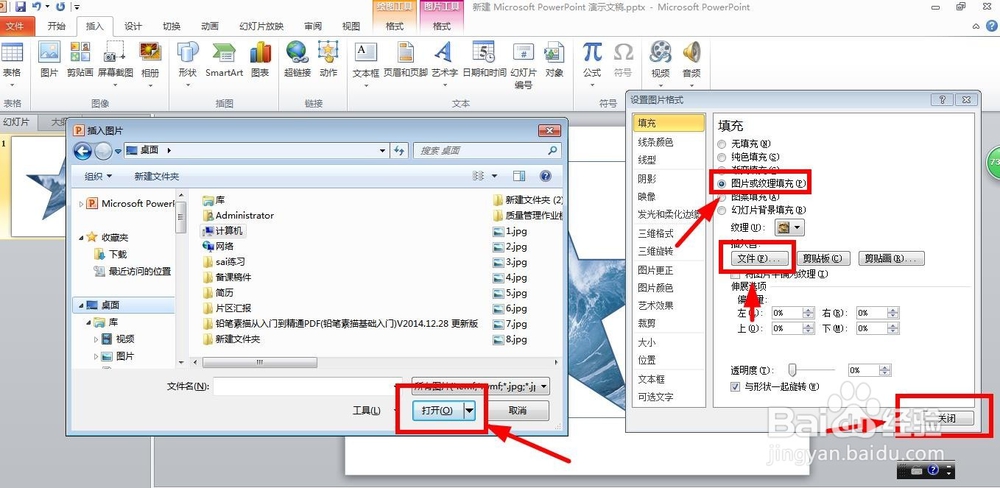
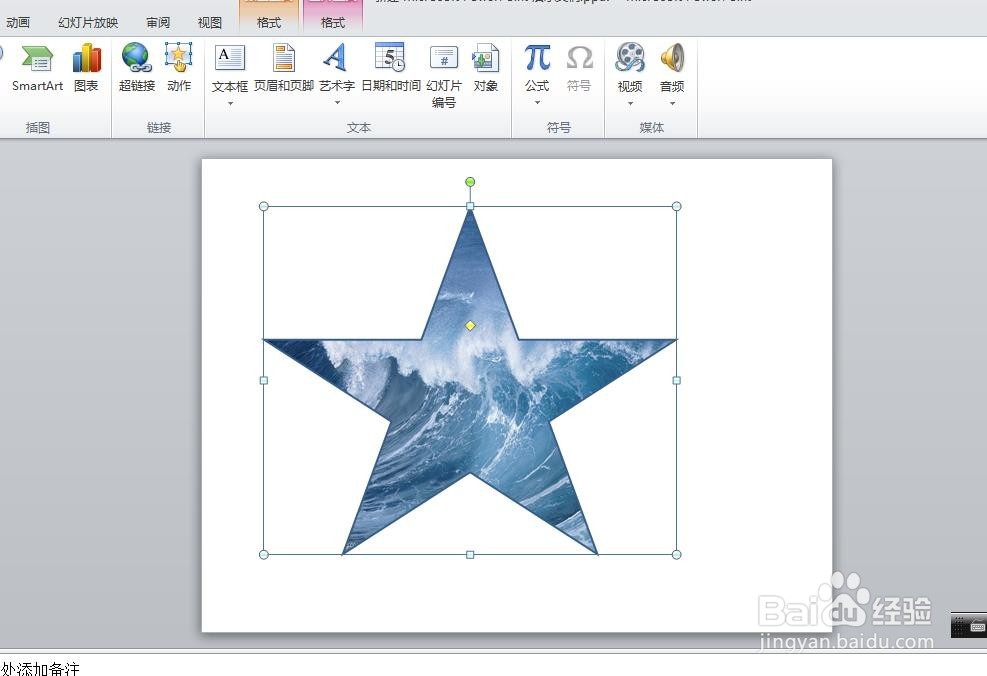
3、在弹出的提示框中点击“填充”——选择“图片或纹理填充”——点击“文件”——选择要填充的图片——点击打开——点击“关闭”,效果如下,如图10、11
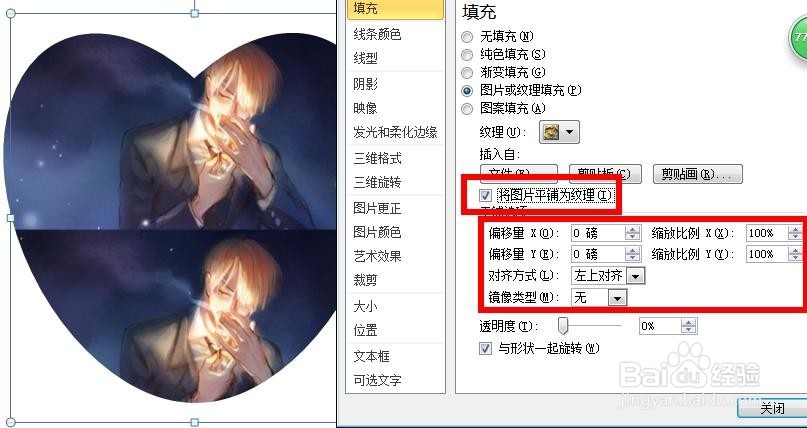
4、还可以在“设置形状格式”——“填充”中勾选“将图片平铺为纹理”,此时图片就均匀的分布在形状中,调整偏移量能让图片的位置调整到自己想要的效果,如图12
1、如果想将图片设置成其它形状,而软件自带的图形中没有自己想要的,比如心形,该怎么设置呢?
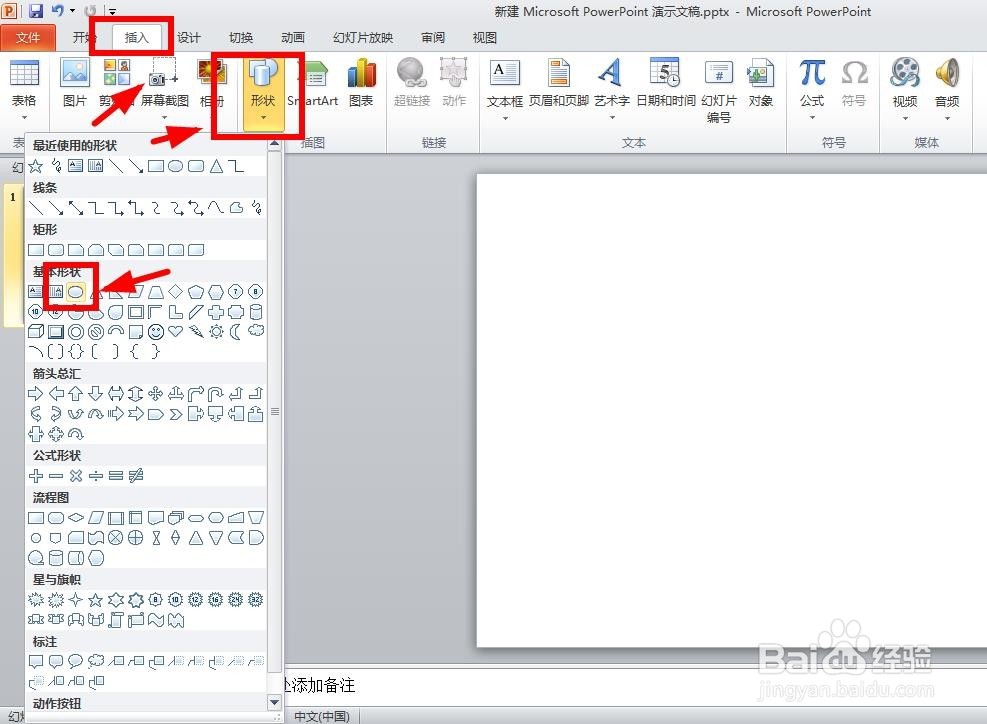
2、首先新建一个空白PowerPoint文档,在工具栏中点击“插入”——“形状”——选择椭圆图形,如图13
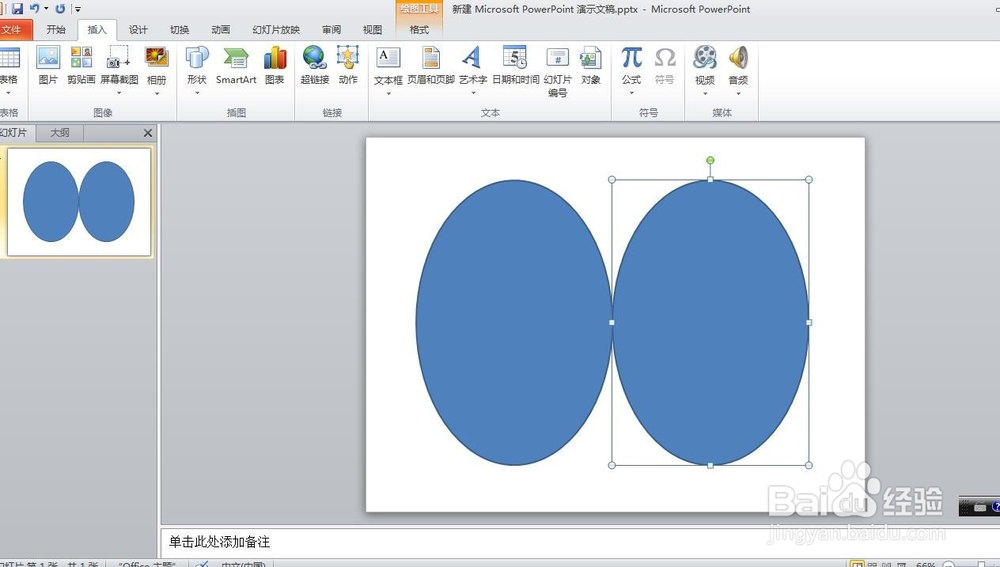
3、在空白文档上绘制出椭圆形,将图形复制粘贴成两个相同大小的椭圆形,如图14
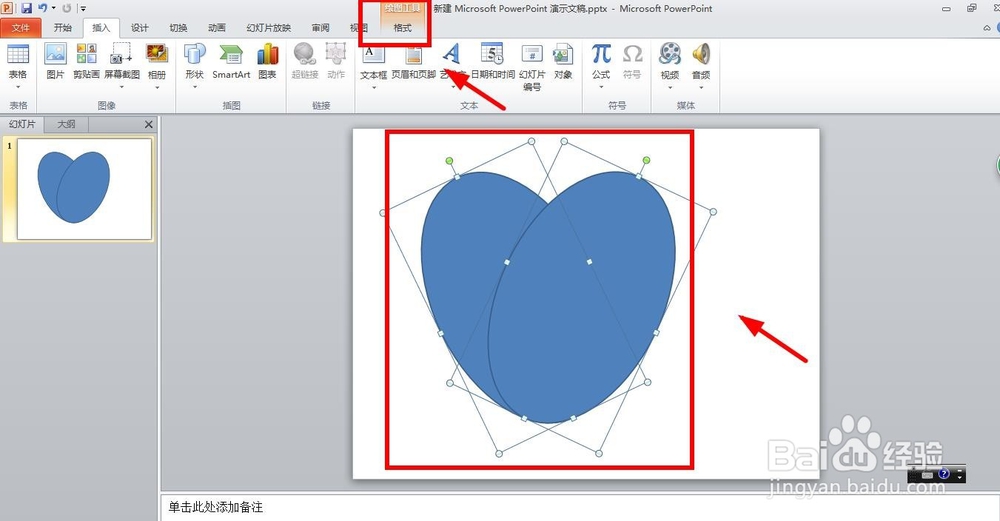
4、分别旋转两个椭圆,并拖动合并在一起,形成一个心形的形状后,点击工具栏的“格式”,如图15
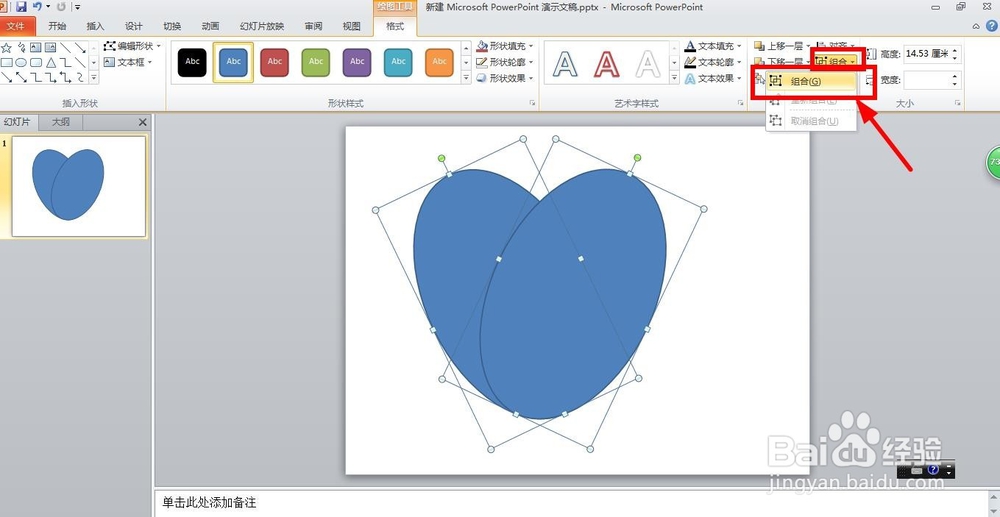
5、点击“组合”,将这两个椭圆合并在一起,如图16
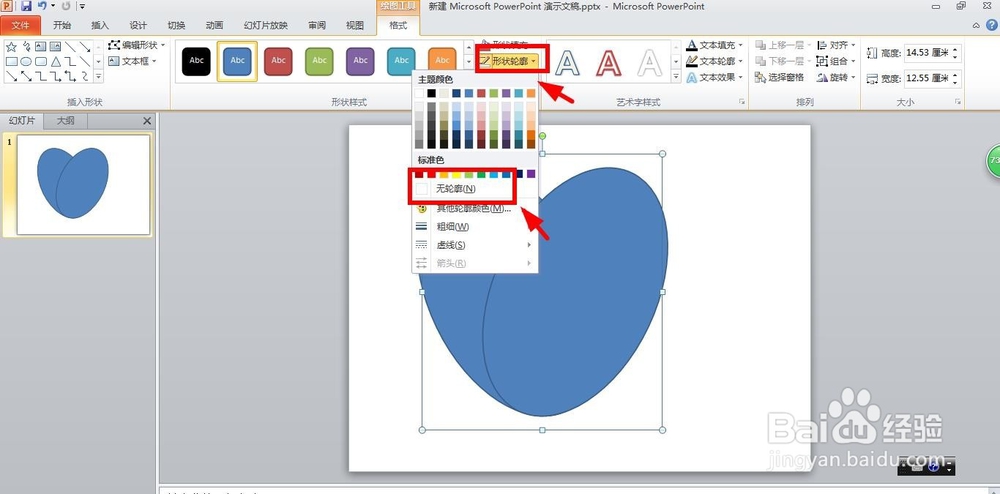
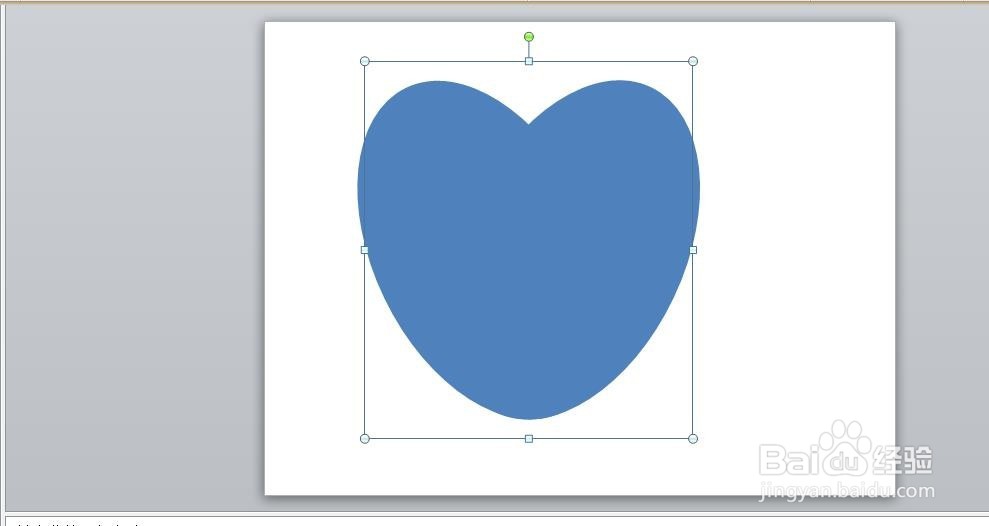
6、点击“形状轮廓”——点击“无轮廓”,(注意操作时确保两个椭圆是同时选中在一个编辑框中),效果如下,如图17、18
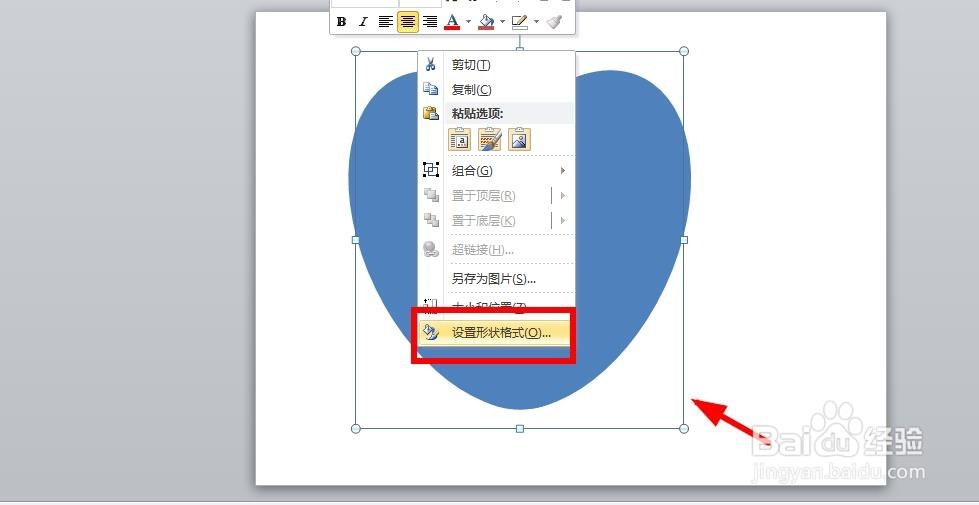
7、选中这两个椭圆,点击鼠标右键,点击“设置形状格式”,如图19
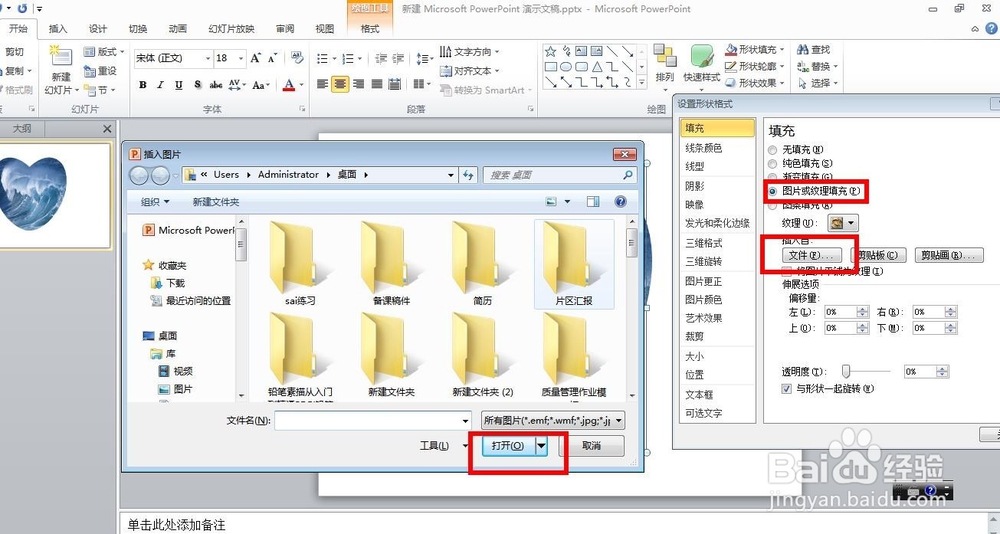
8、在“填充”中,选择“图片或纹理填充”——点击“文件”——选择要设置的图片——点击“关闭”,效果如下,如图20、21
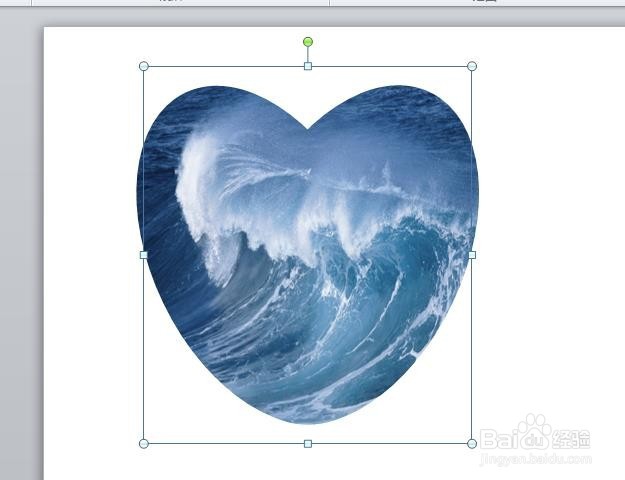
9、还可以通过其他的图形拼接设计成各种各样的形状,可以自己尝试一下哦~
