1、首先在PPT页面中插入一张图片,并点击选中该图片。
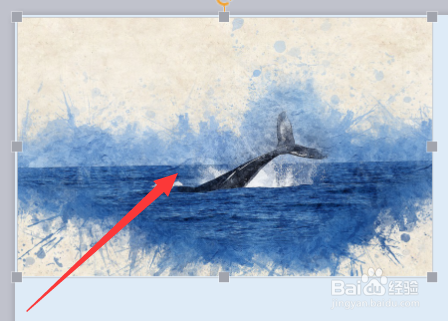
2、点击后在页面上方工具栏中会出现“图片工具”选项卡。

3、在其中找到“裁剪”选项并点击打开其下拉菜单,选择“按形状裁剪”中的需要的形状。
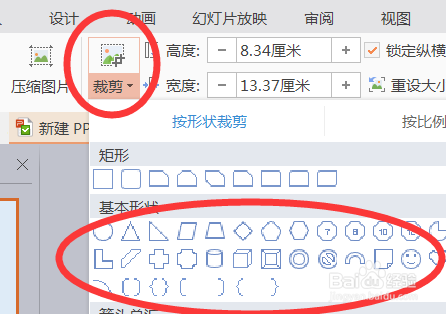
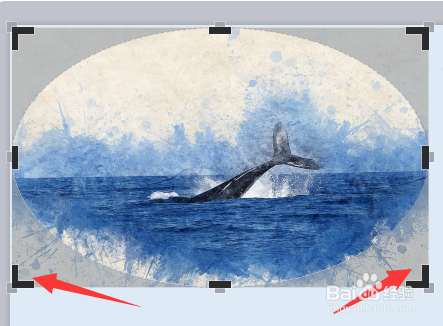
4、例如选择了圆形,即可将图片按照圆形的图样进行裁剪,拖动黑色的边框调整需要的裁剪大小。
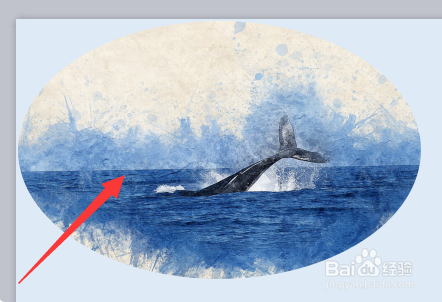
5、最后点击页面空白处即可生成按形状裁剪的样式。
时间:2026-04-29 04:32:14
1、首先在PPT页面中插入一张图片,并点击选中该图片。
2、点击后在页面上方工具栏中会出现“图片工具”选项卡。
3、在其中找到“裁剪”选项并点击打开其下拉菜单,选择“按形状裁剪”中的需要的形状。
4、例如选择了圆形,即可将图片按照圆形的图样进行裁剪,拖动黑色的边框调整需要的裁剪大小。
5、最后点击页面空白处即可生成按形状裁剪的样式。
