1、打开PS软件,打开一张素材,如下图所示,然后我们ctrl+J复制一个;

2、我们ctrl+T,单击右键,选择垂直翻转;选择逆时针旋转90度

3、用鼠标移动到合适的位置,如下图所示;

4、按下回车,我们新建一个蒙版,将多余的部分用套索工具框选出来;
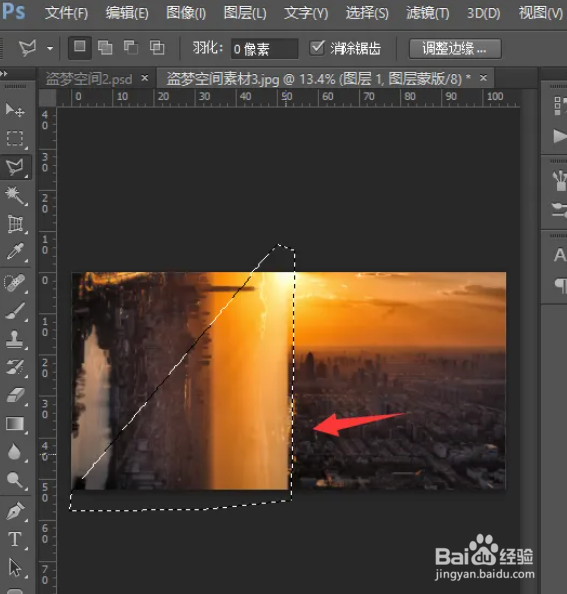
5、单击右键选择羽化,数值为20,点击确定即可;
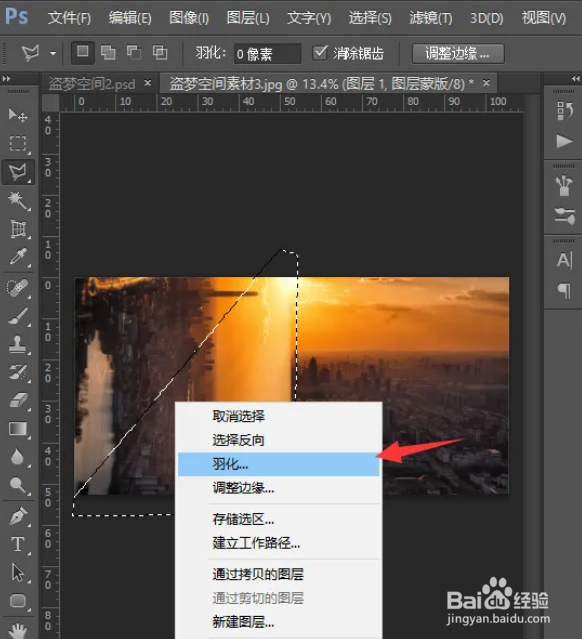

6、我们将框选区域填充为黑色,ctrl+D取消选择即可;

7、用同样的方法,我们将右边也弄出来,最后效果如下。

时间:2026-04-21 16:59:11
1、打开PS软件,打开一张素材,如下图所示,然后我们ctrl+J复制一个;
2、我们ctrl+T,单击右键,选择垂直翻转;选择逆时针旋转90度
3、用鼠标移动到合适的位置,如下图所示;
4、按下回车,我们新建一个蒙版,将多余的部分用套索工具框选出来;
5、单击右键选择羽化,数值为20,点击确定即可;
6、我们将框选区域填充为黑色,ctrl+D取消选择即可;
7、用同样的方法,我们将右边也弄出来,最后效果如下。
