怎样去掉word页眉下横线?

 时间:2026-02-15 14:21:58

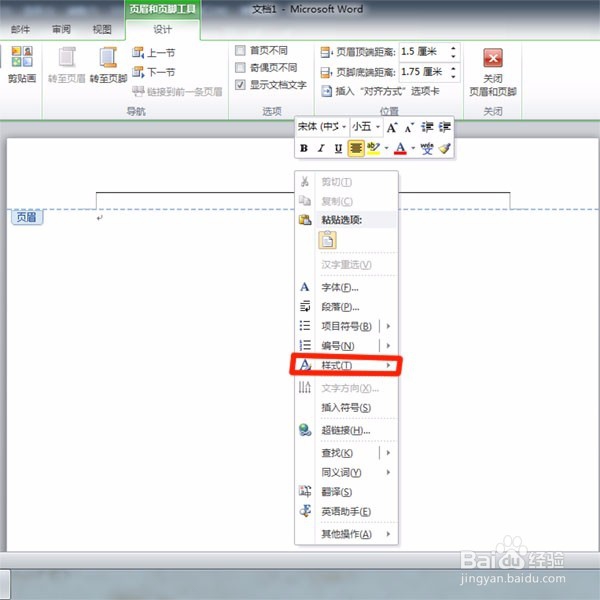
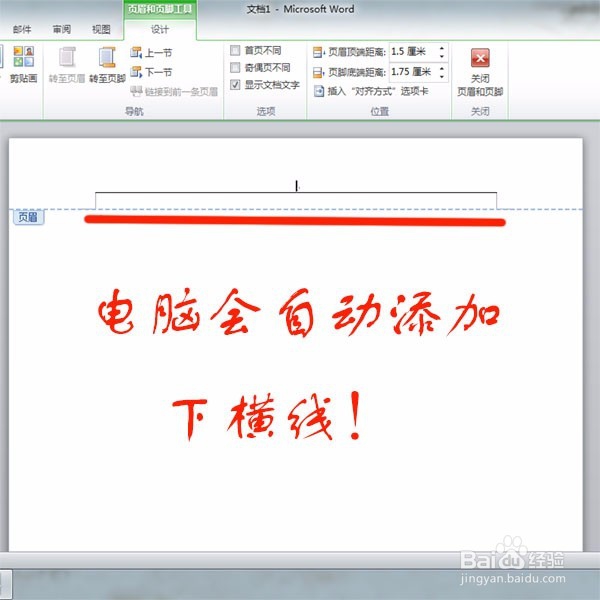
1、打开我们需要修改页眉的文档,双击页眉部分,进入页眉编辑状态。
怎样去掉word页眉下横线?

2、移动光标在页眉区域单击鼠标右键,再打开的选项栏找到“样式”。

怎样去掉word页眉下横线?

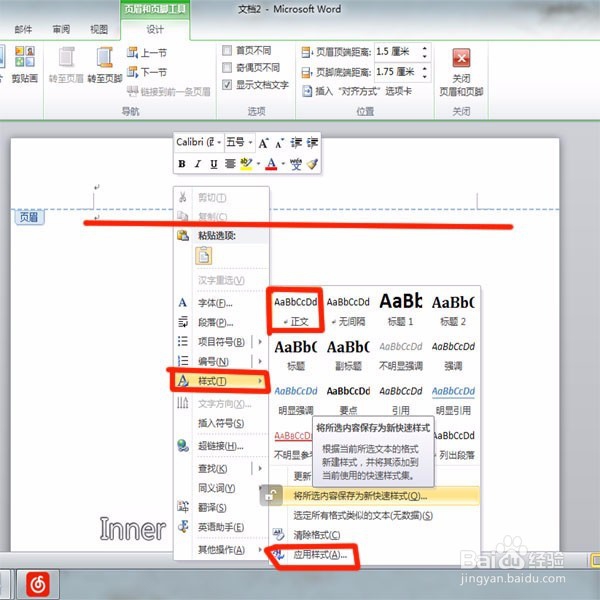
3、单击样式,在弹出的选框中,单击正文,可见页眉下横线被去掉了。

怎样去掉word页眉下横线?

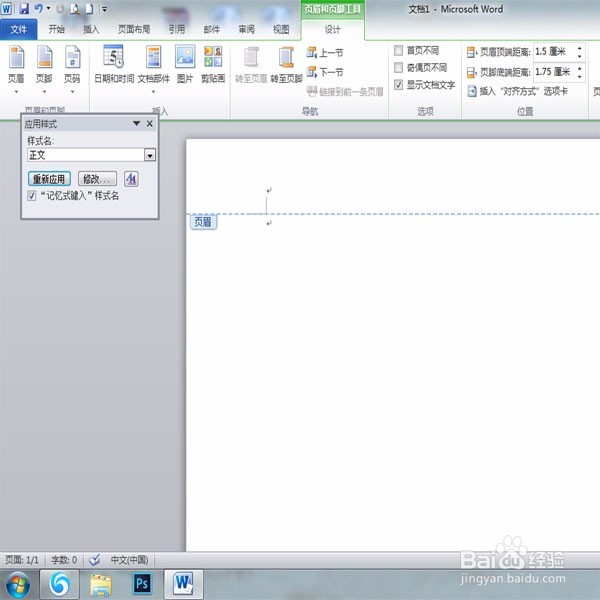
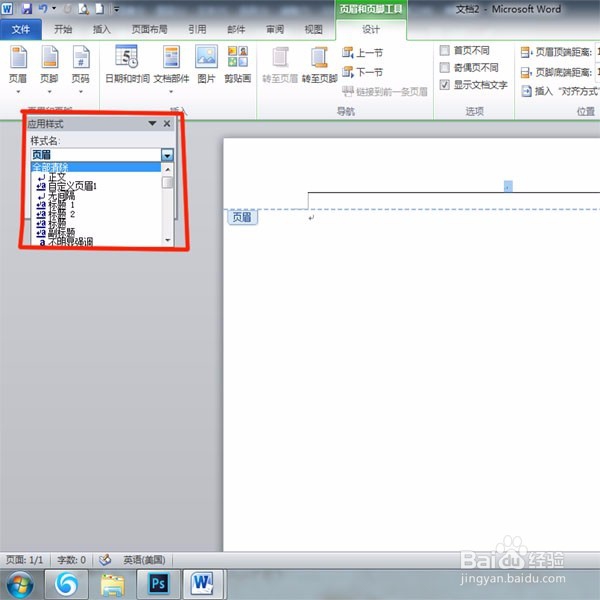
4、如果在单击“样式”打开样式库后没有看见“正文样式”,可以找到下方的“应用样式”,单击“应用样式”打开样式库,在样式库中找到“正文”样式,点击即可。可见页眉下横线也被消除了。
怎样去掉word页眉下横线?

怎样去掉word页眉下横线?

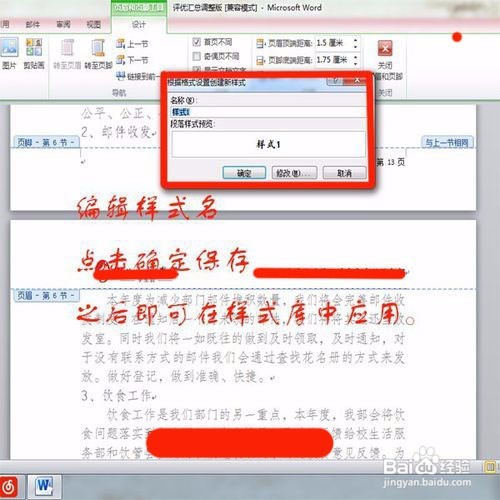
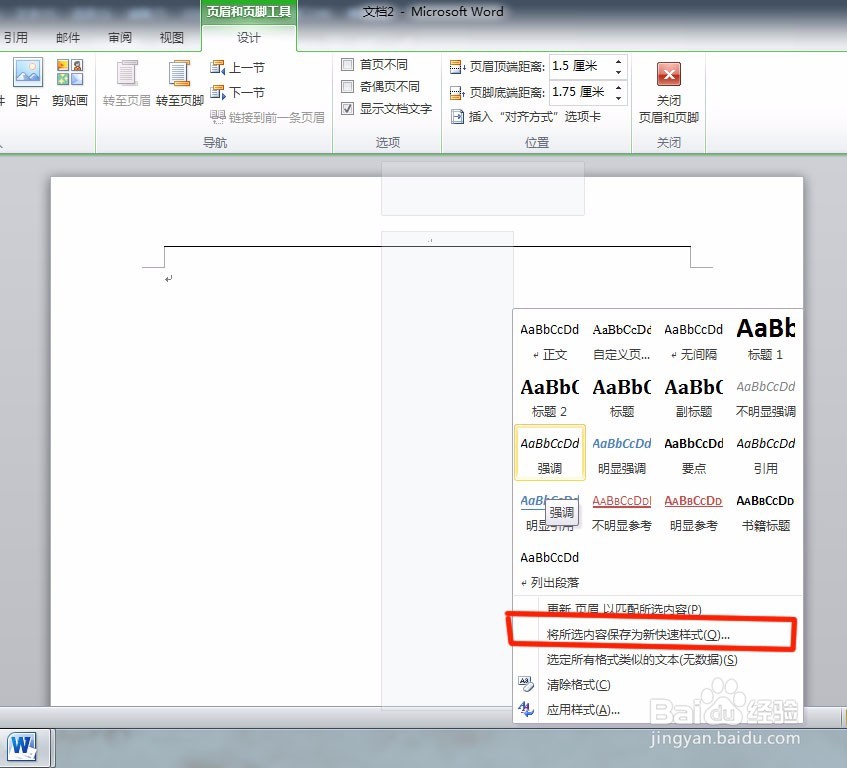
5、你可以编辑好页眉格式,然后单击右键,点击“样式”,点击“将所选内容保存为新快速样式”保存页眉样式。
怎样去掉word页眉下横线?

怎样去掉word页眉下横线?

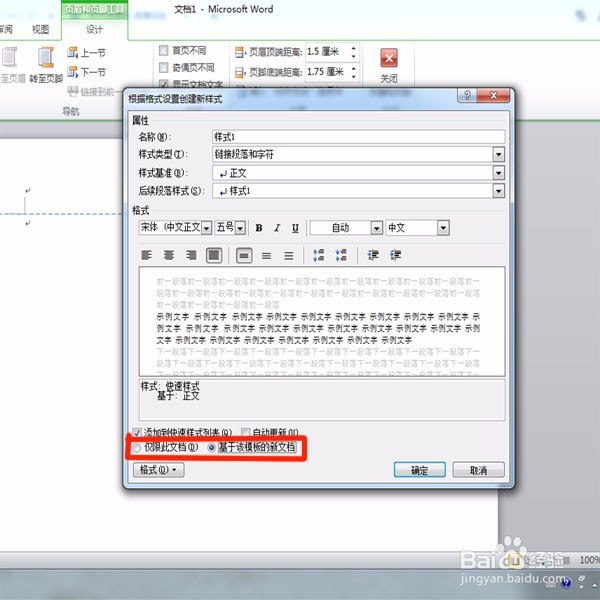
6、在保存页眉样式时,需要单击修改,把仅限此文档前小点去掉,改为“基于该模板的新文档 ”。保存后即可二次调用。
怎样去掉word页眉下横线?

  • 如何去掉word页眉的横线
  • Word页眉的横线如何去掉
  • Word2007如何去掉页眉下的横线
  • Word页眉横线怎么去掉_WPS如何删除页眉下的横线
  • word中如何删除空白页
  • 热门搜索
    农业旅游 用手机怎么可以赚钱 猎豹浏览器怎么样 都江堰景区 大连海岛旅游 凉拌金针菇的做法 加号怎么打 台风怎么形成的 怎么改文件后缀名 肯尼亚旅游