Word2007如何去掉页眉下的横线

 时间:2026-02-14 17:49:11

1、打开文档,右键单击页眉区域,点击“编辑页面”,进入“页眉编辑”状态(双击页眉区域也可以进入)

Word2007如何去掉页眉下的横线

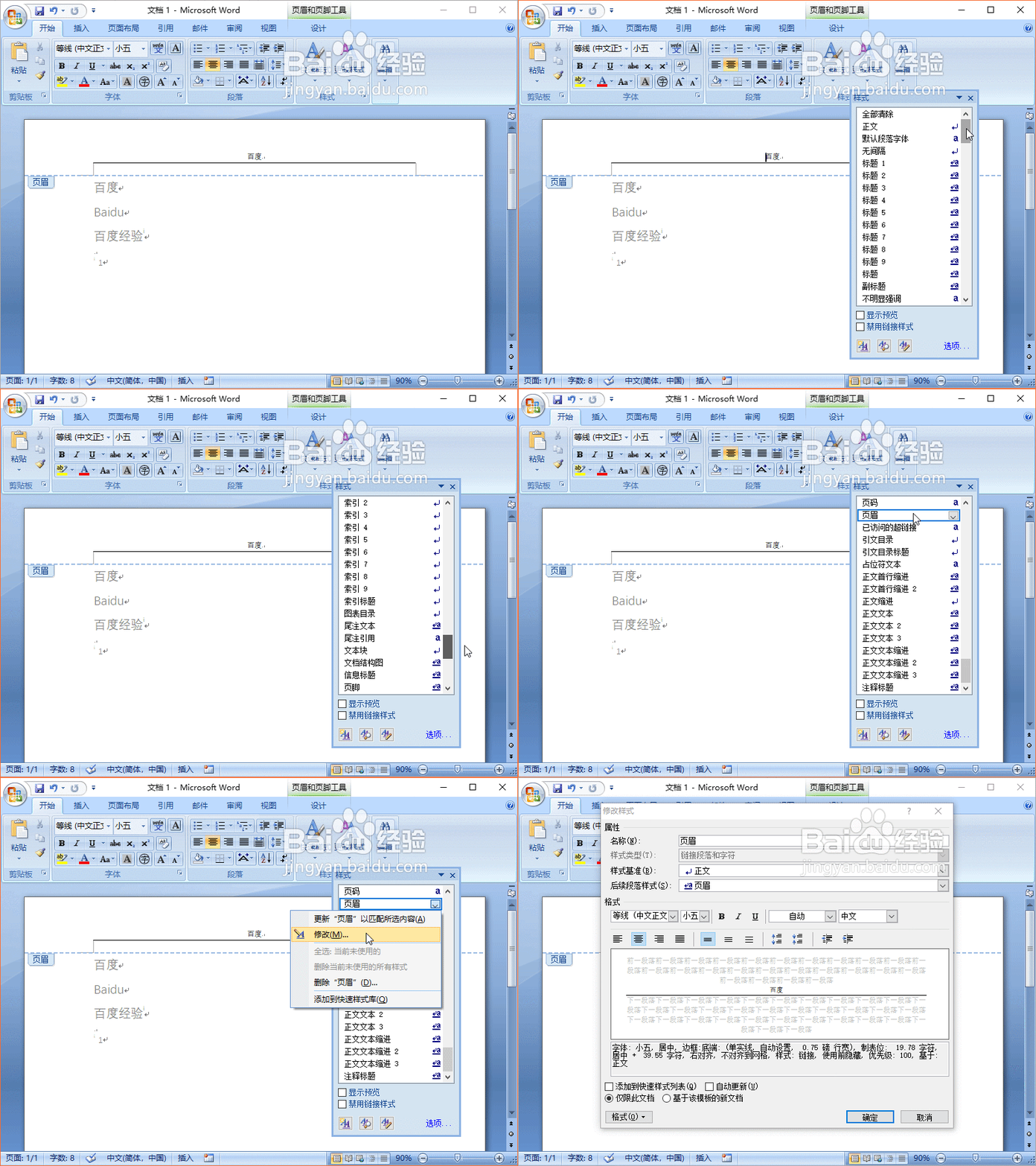
2、点击“开始”,“样式”后方的按钮,弹出“样式”下拉菜单

Word2007如何去掉页眉下的横线

3、点击“选项”,弹出“样式窗格选项”对话框

Word2007如何去掉页眉下的横线

4、在“选择要显示的样式”下方的下拉菜单中,选择“所有样式”,点击“确定”,弹出新的“样式”下拉菜单

Word2007如何去掉页眉下的横线

5、在“样式”中,找到“页眉”,点击后方的三角下拉按钮,选择“修改”,弹出“修改样式”对话框
Word2007如何去掉页眉下的横线

6、在“修改样式”对话框中,点击“格式--边框”,弹出“边框和底纹”对话框

Word2007如何去掉页眉下的横线

7、在“边框和底纹”对话框中,“边框”标签下,设置选择“无”,点击“确定”关闭对话框,此时可以看到页眉下方的横线已经去掉了

Word2007如何去掉页眉下的横线

  • 克服拖延的11种方法
  • 如何提升公司主导产品的质量竞争力
  • 我是大东家中怎么寻找吕不韦
  • 公式怎么输入
  • HyperSnap的常用图片编辑功能用法
  • 热门搜索
    淘宝怎么评价 罗汉果怎么泡水 屁股大怎么办 我的世界怎么做皮肤 咖啡色怎么调 instagram怎么读 华东理工大学怎么样 马頔怎么读 移动怎么查流量 怎么才能变白