windows10已删除windows old怎么回退windows8.1

 时间:2026-02-17 02:11:01

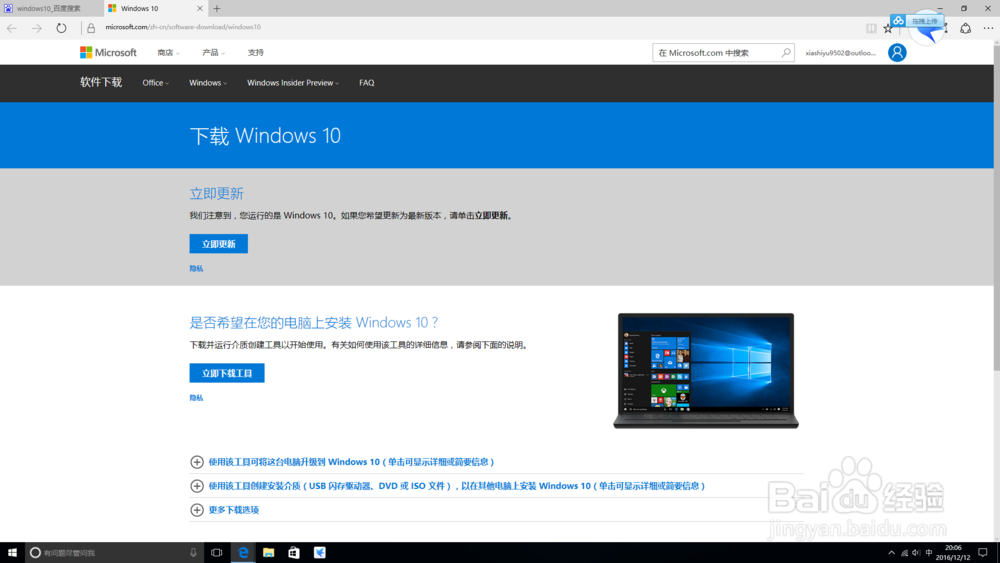
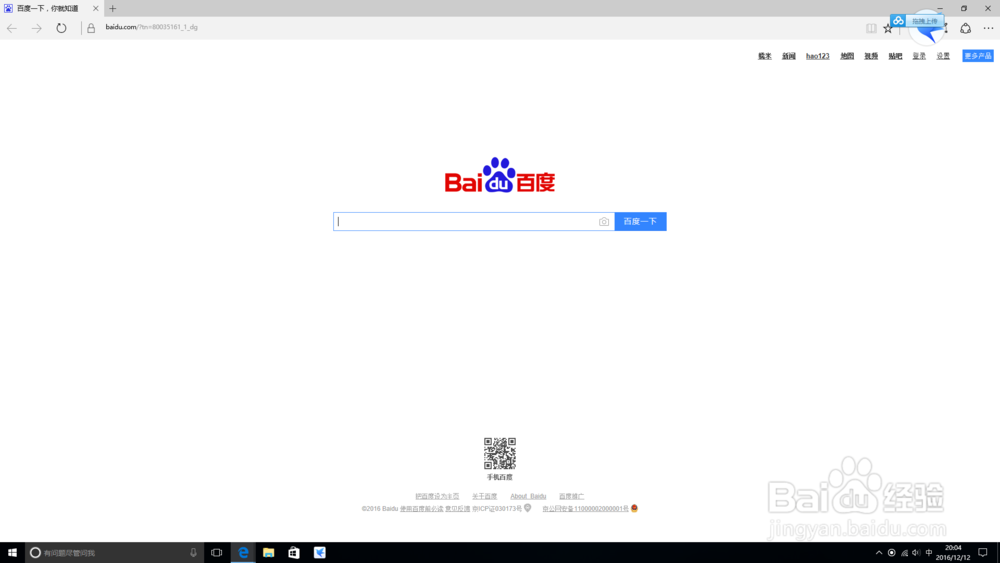
1、把浏览器打开。

windows10已删除windows old怎么回退windows8.1

2、百度搜索windows10并进入微软官网。

windows10已删除windows old怎么回退windows8.1

windows10已删除windows old怎么回退windows8.1

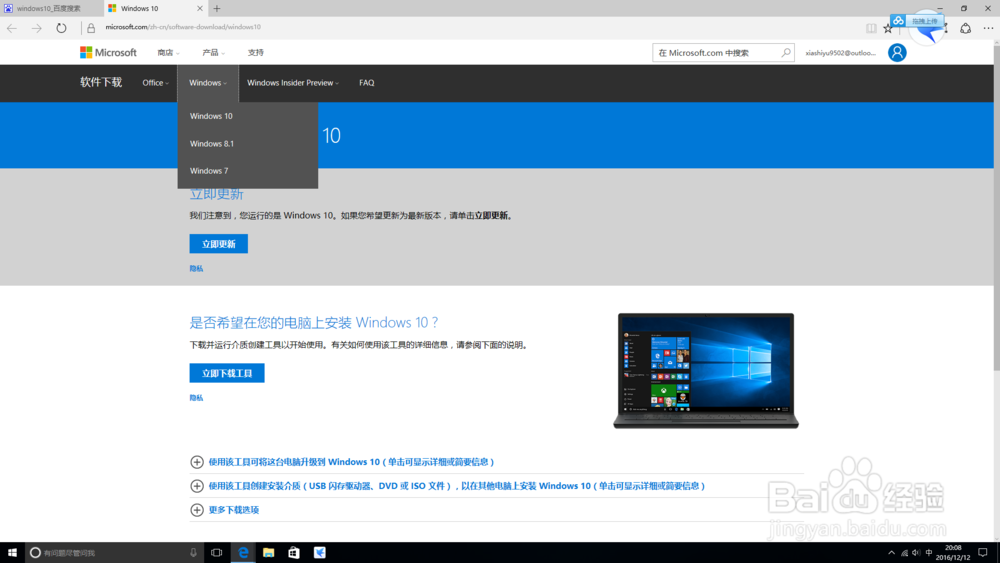
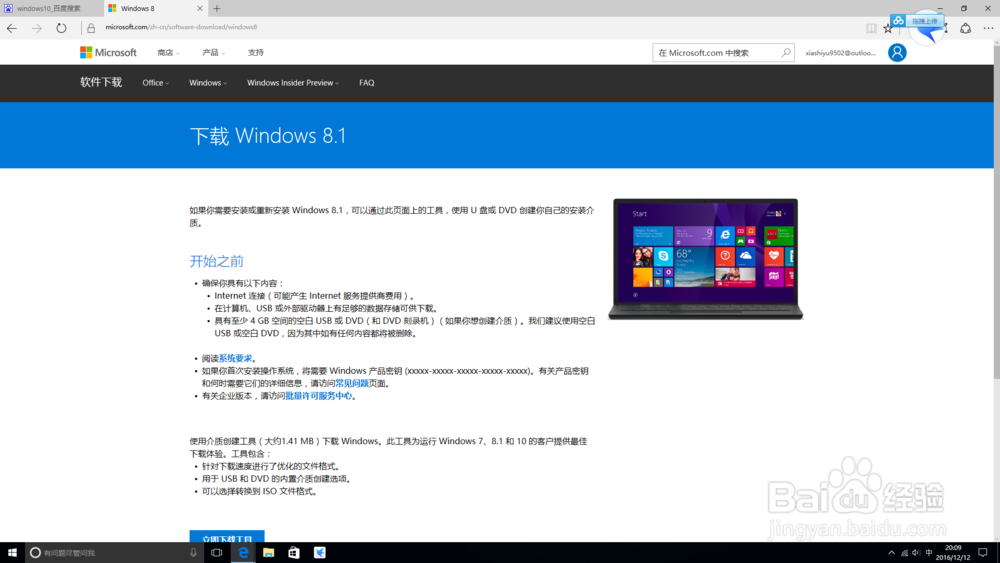
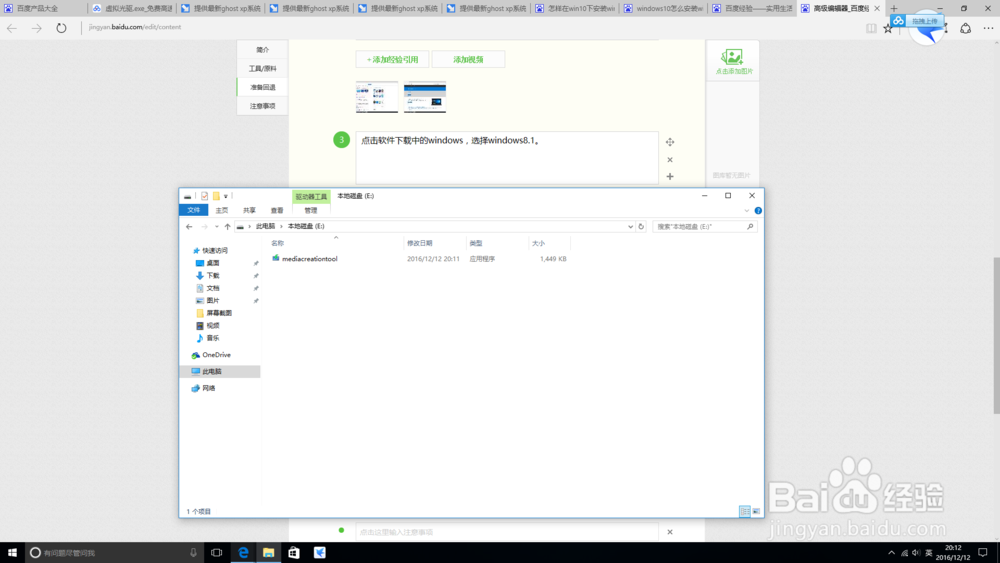
3、点击软件下载中的windows,选择windows8.1。

windows10已删除windows old怎么回退windows8.1

windows10已删除windows old怎么回退windows8.1

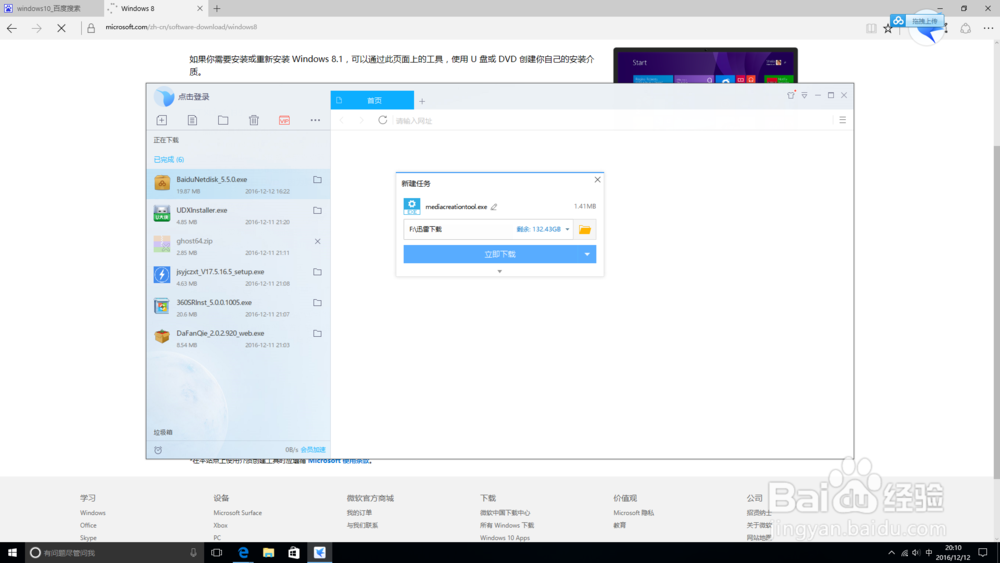
4、点击立即下载工具并下载好。

windows10已删除windows old怎么回退windows8.1

windows10已删除windows old怎么回退windows8.1

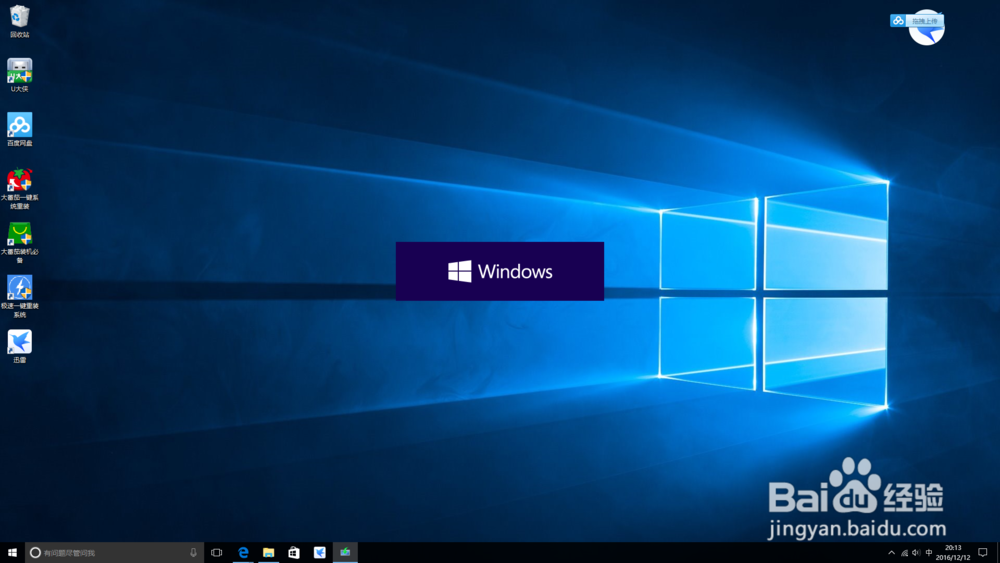
1、打开这个软件。

windows10已删除windows old怎么回退windows8.1

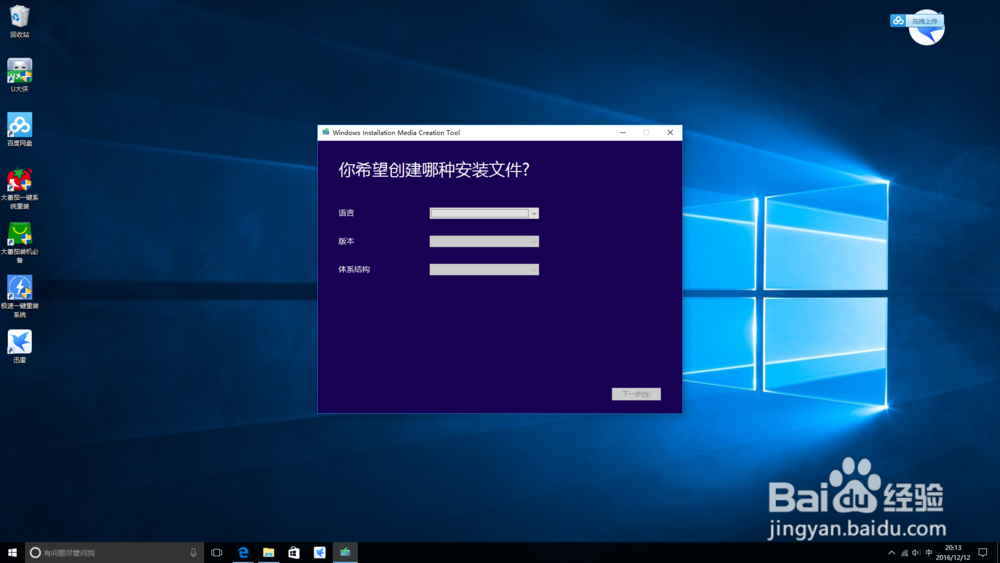
2、选择要回退的版本,点击下一步。

windows10已删除windows old怎么回退windows8.1

3、选择ISO文件,点击下一步。

windows10已删除windows old怎么回退windows8.1

4、这一步很重要,要不然你回退不了,选择存放ISO文件的位置,注意!要把它存放在一个分区的根目录上!
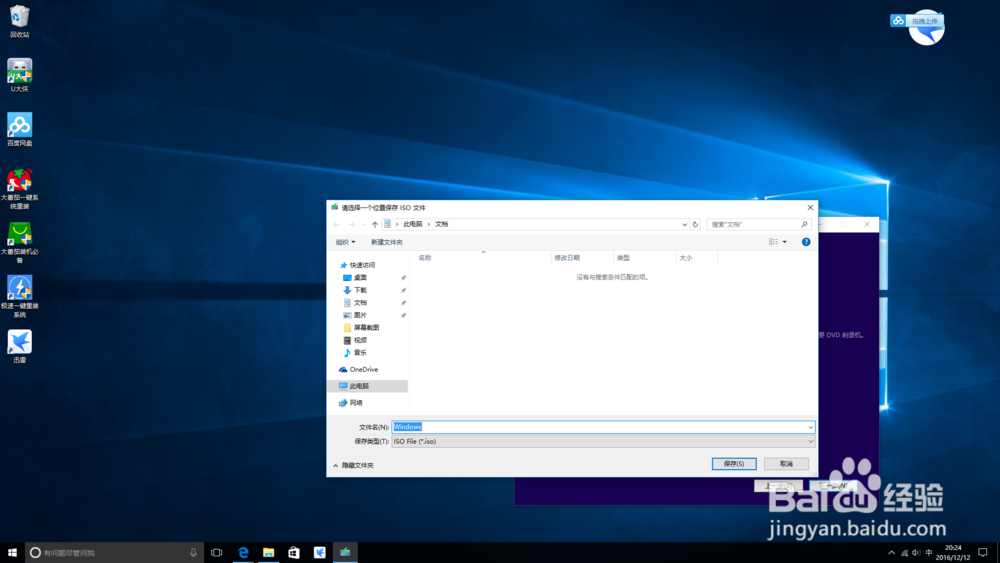
windows10已删除windows old怎么回退windows8.1

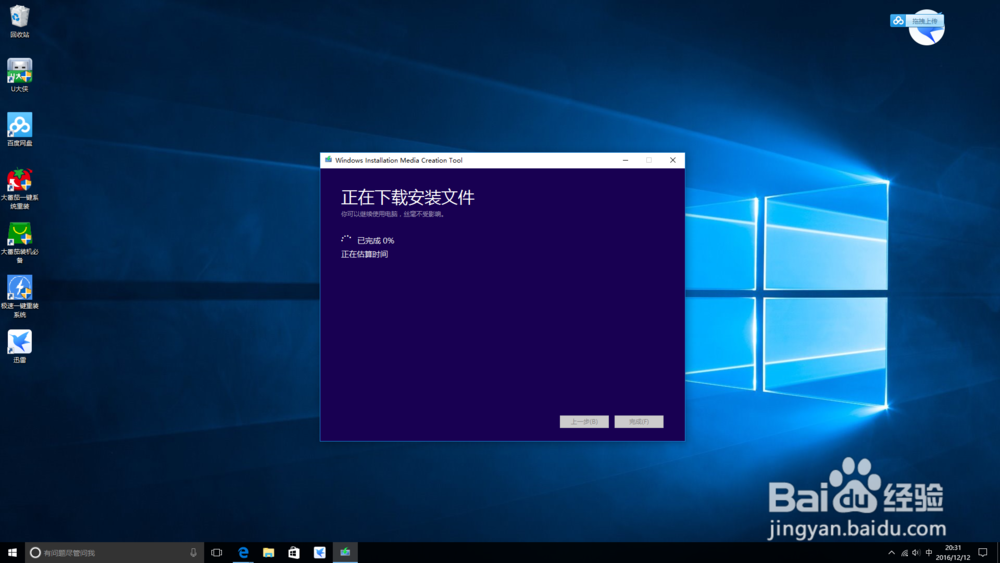
5、开始下载安装文件(ISO文件)。

windows10已删除windows old怎么回退windows8.1

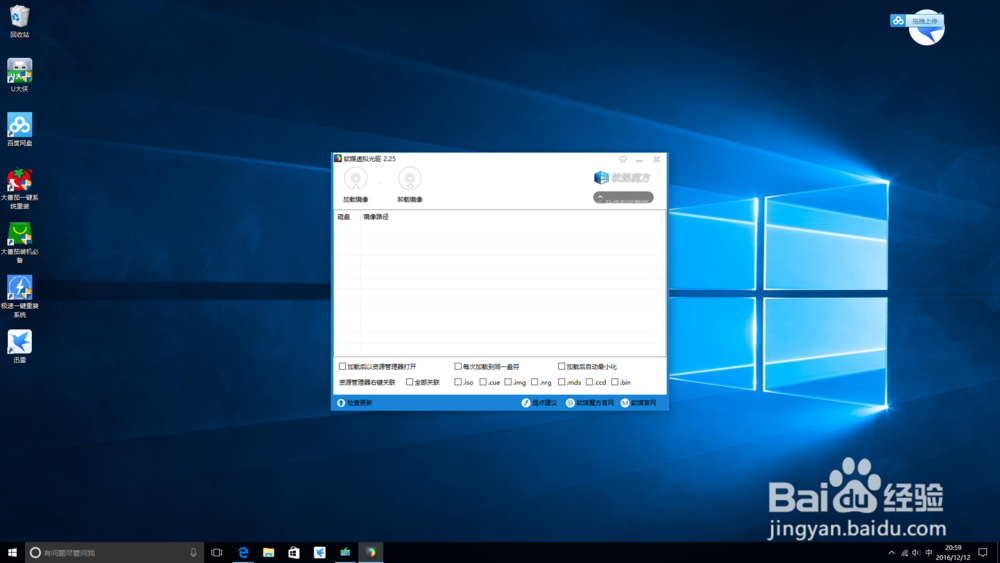
1、打开虚拟光驱。

windows10已删除windows old怎么回退windows8.1

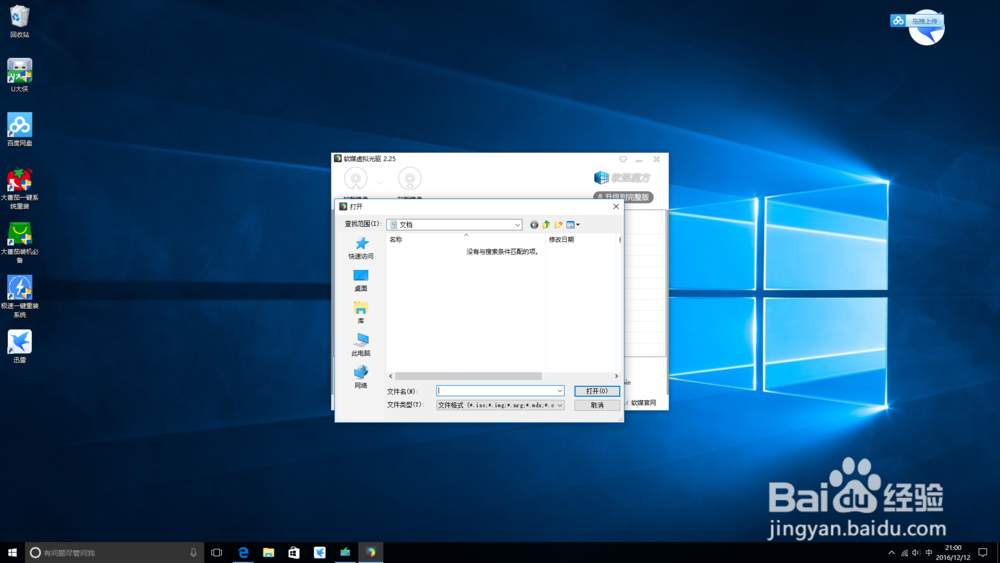
2、点击加载镜像。

windows10已删除windows old怎么回退windows8.1

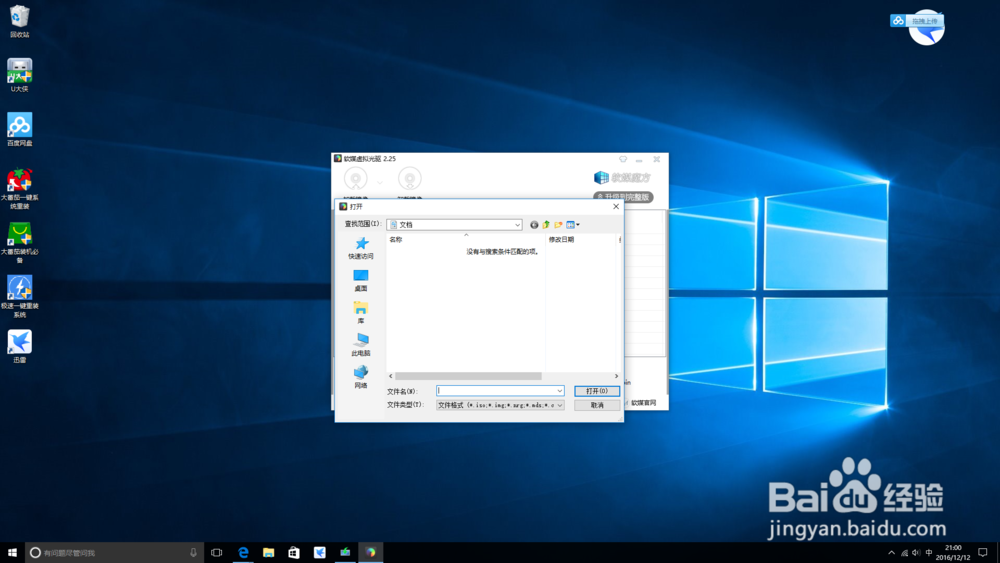
3、把我们下载好的ISO文件双击。

windows10已删除windows old怎么回退windows8.1

4、到我的电脑会发现多了一个想光驱一样的东西,右键点击打开。

5、把这个东西根目录的setup.exe双击打开,按照提示操作即可。

  • Win 10如何防止他人篡改电脑防护功能
  • ImeUtil.exe是什么?imeutil.exe损坏文件SGTool
  • 如何实现无交互模式下的密码修改
  • 使用DOS命令快速制作系统安装U盘系统引导U盘
  • 本地连接不见了网卡显示黄色感叹号怎么办
  • 热门搜索
    牙结石怎么办 肚子胀气是怎么回事 窦性心动过缓怎么办 牡丹花怎么养 椰子油怎么吃 鼻子大怎么办 胃难受怎么办 牛仔外套怎么搭配 经常失眠怎么办 win10怎么激活