本地连接不见了网卡显示黄色感叹号怎么办

 时间:2024-10-16 06:14:27

1、首先我们先找到“我的电脑”,找到之后单击右键,在下拉的选项里单击“设备管理器”按钮。

本地连接不见了网卡显示黄色感叹号怎么办

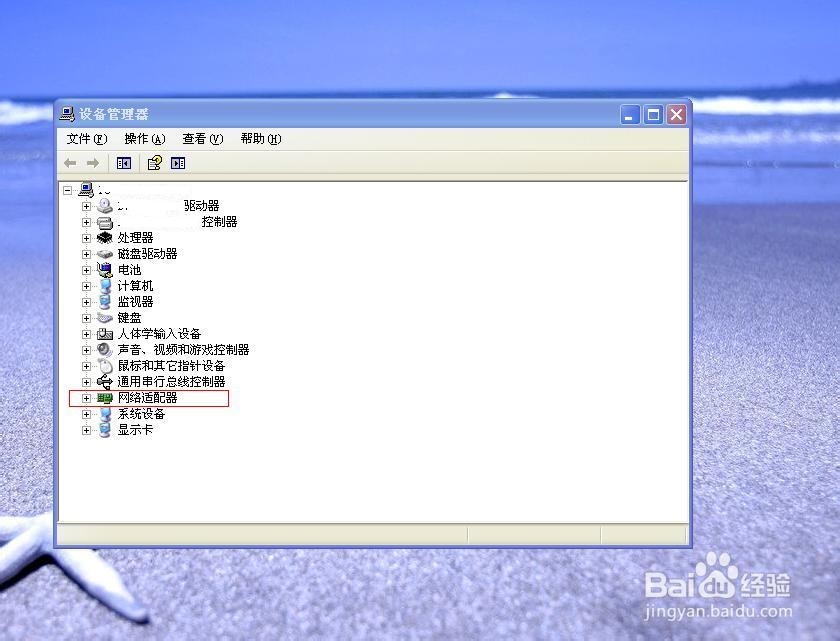
2、单击“设备管理器”按钮后会弹出如图对话框,这时我们可以看到有一个“网络适配器”,单击该按钮。
本地连接不见了网卡显示黄色感叹号怎么办

3、单击“网络适配器”按钮后,会发现网卡显示黄色感叹号,这时我们双击网卡。

本地连接不见了网卡显示黄色感叹号怎么办

4、双击网卡之后会弹出如图对话框,这时我们单击“驱动程序”按钮。

本地连接不见了网卡显示黄色感叹号怎么办

5、单击“驱动程序”按钮之后会出现如图所示,这时我们单击“更新驱动程序”按钮。

本地连接不见了网卡显示黄色感叹号怎么办

6、单击“更新驱动程序”按钮之后会出现如图所示,这时我们单击“下一步”按钮。

本地连接不见了网卡显示黄色感叹号怎么办

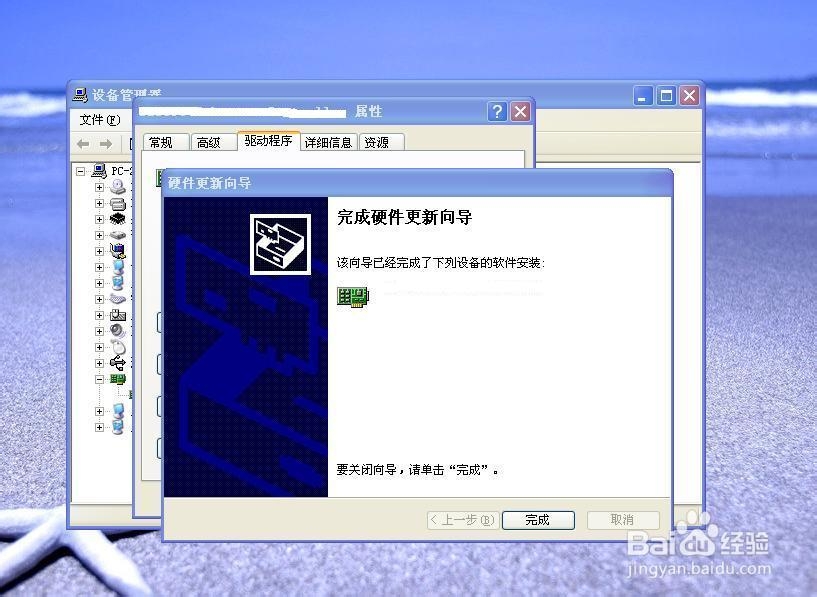
7、单击“下一步”按钮之后就会出现如图所示,这时硬件向导正在搜索更新,等更新完之后就会出现如图2所示。此时我们只要单击“完成”按钮即可。

本地连接不见了网卡显示黄色感叹号怎么办本地连接不见了网卡显示黄色感叹号怎么办

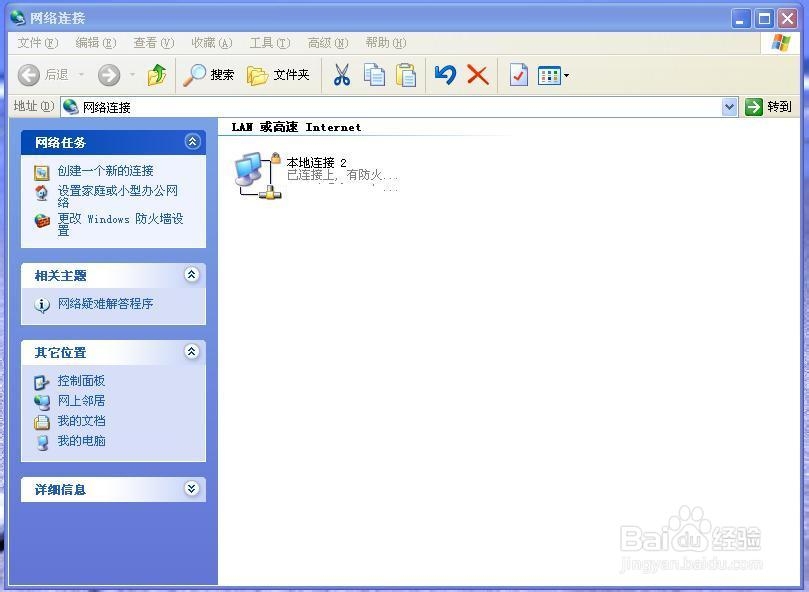
8、单击“完成”按钮之后我们打开“网上邻居”我们就可以看到,本地连接已经显示正常了,再打开“设备管理器”会发现,网卡不再显示黄色感叹号啦,说明问题已经解决啦!
本地连接不见了网卡显示黄色感叹号怎么办本地连接不见了网卡显示黄色感叹号怎么办
  • 无线网卡“该设备无法启动”(代码10)如何解决
  • 本地连接图标消失,网络连接文件夹空白怎么办
  • Win10只有飞行模式,没有WLAN图标
  • 网络适配器出现黄色感叹号
  • win10没有wifi选项只有飞行模式怎么解决
  • 热门搜索
    失眠怎么治 谁是卧底怎么玩 薄荷怎么养 体温计怎么用 嘴唇干燥紧绷怎么回事 菠萝蜜的核怎么吃 柱状图怎么做 万用表怎么用 尿酸高怎么治疗 奥凯航空怎么样