1、打开PS,导入一张冰块图片,复制一个图层,并隐藏背景图层。
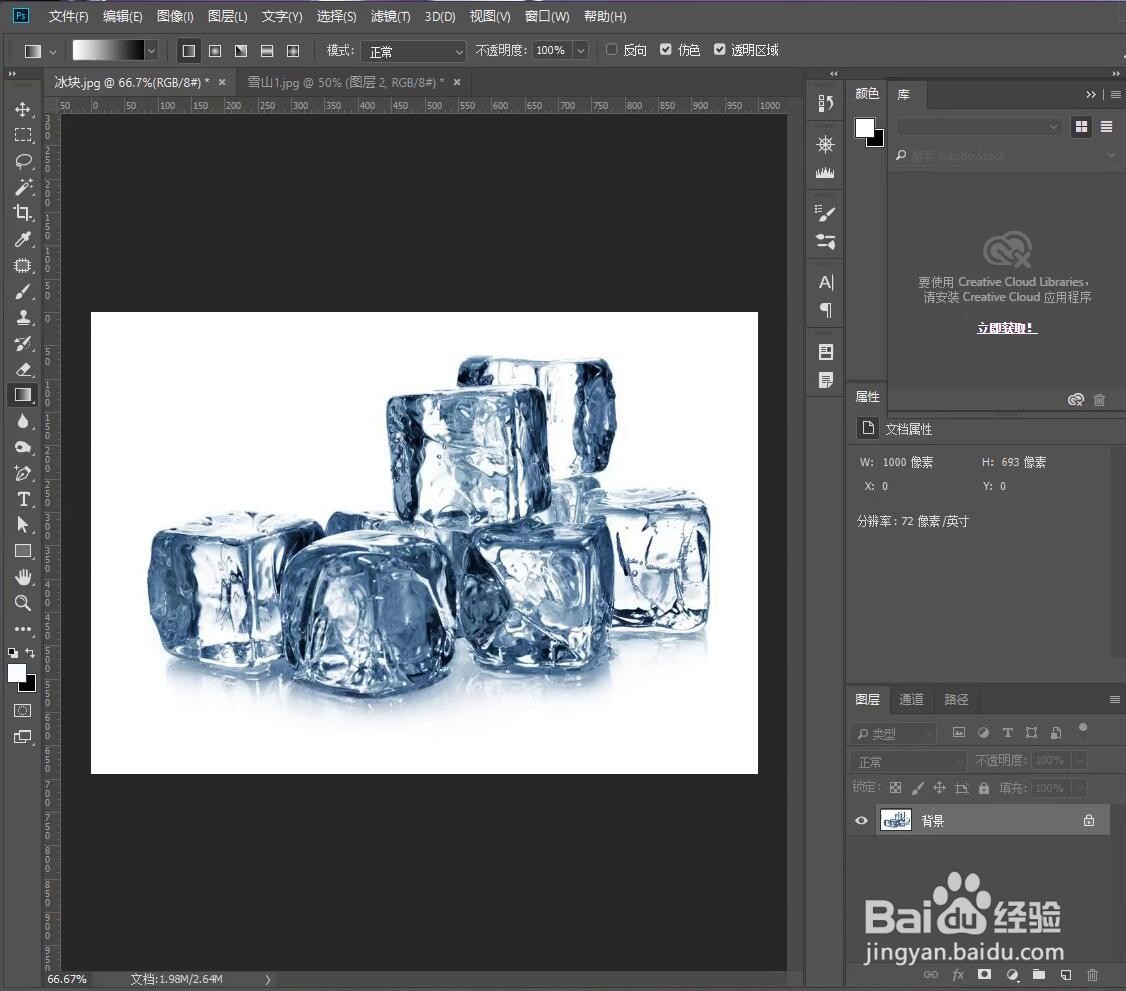

2、点击复制图层,按Ctrl+A全选,按Ctrl+C复制。

3、点击图层面板底部的“添加适量蒙版”按钮,为图层添加一个白蒙版。

4、按住Alt键点击蒙版,进入蒙版中,按Ctrl+V粘贴。
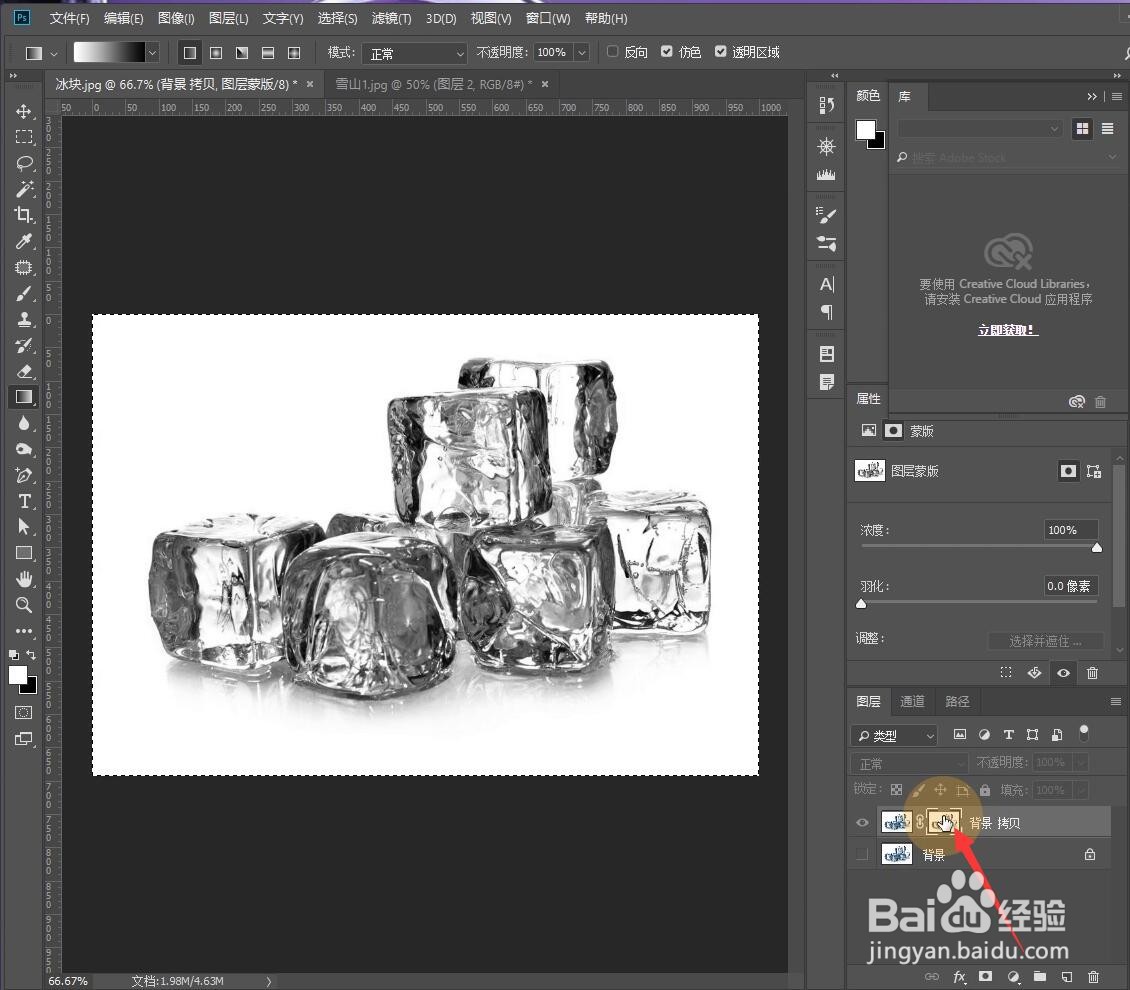
5、蒙版中黑色意味着透明,白色意味着不透明,我们按Ctrl+i反相。
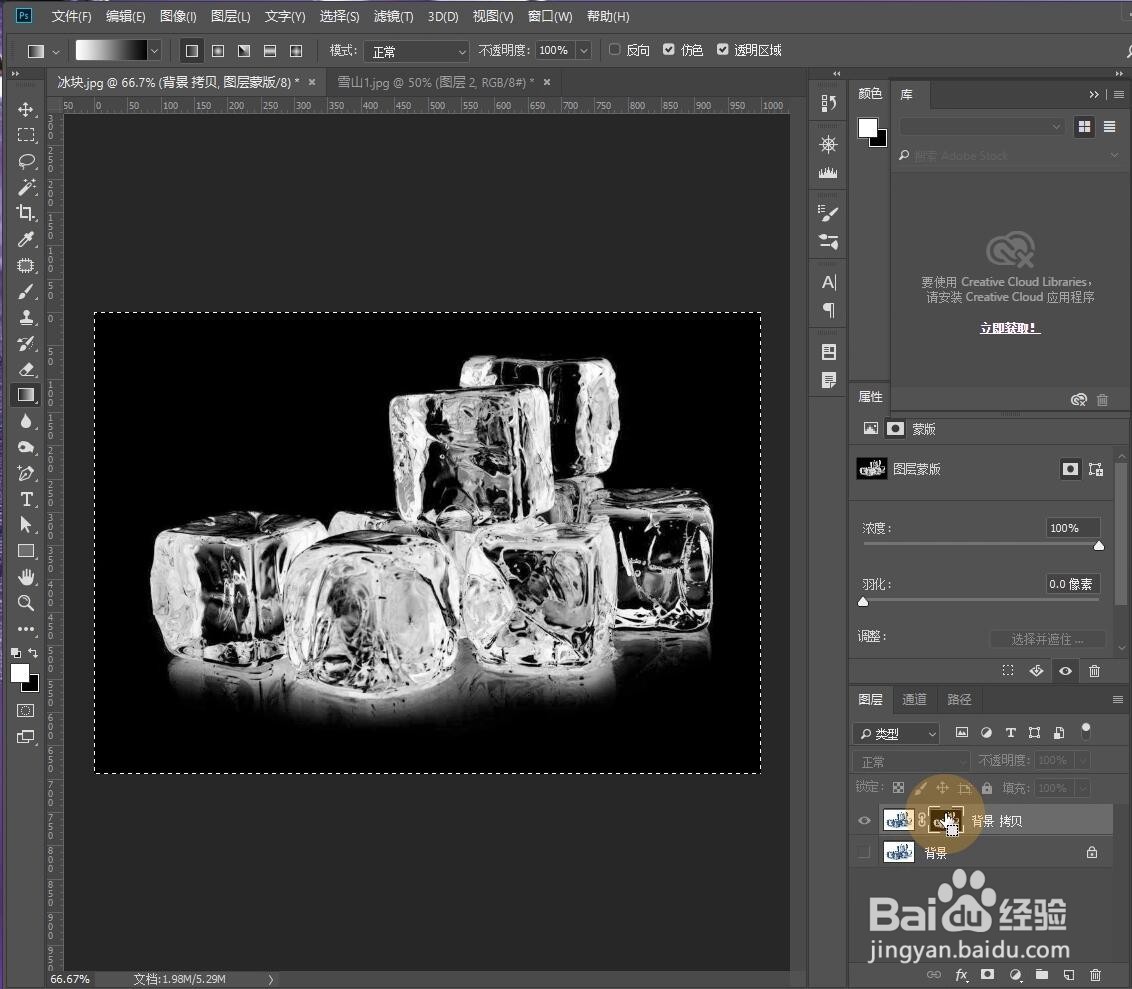
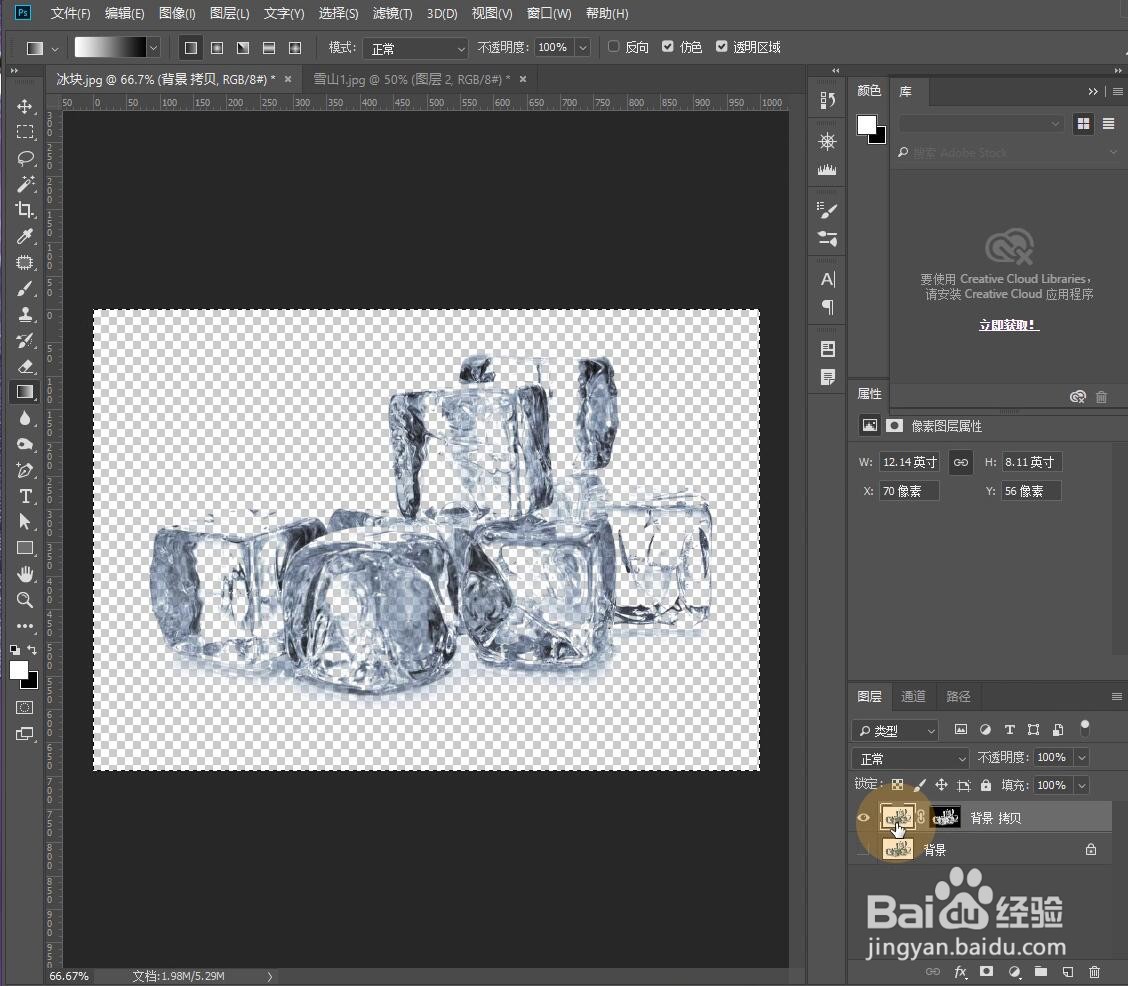
6、点击图层缩略图进入冰块图像,我们发现冰块已经被抠出来了,现在我们要去掉它原来的颜色,将前景色设置为白色,按Alt+delete进行填充。

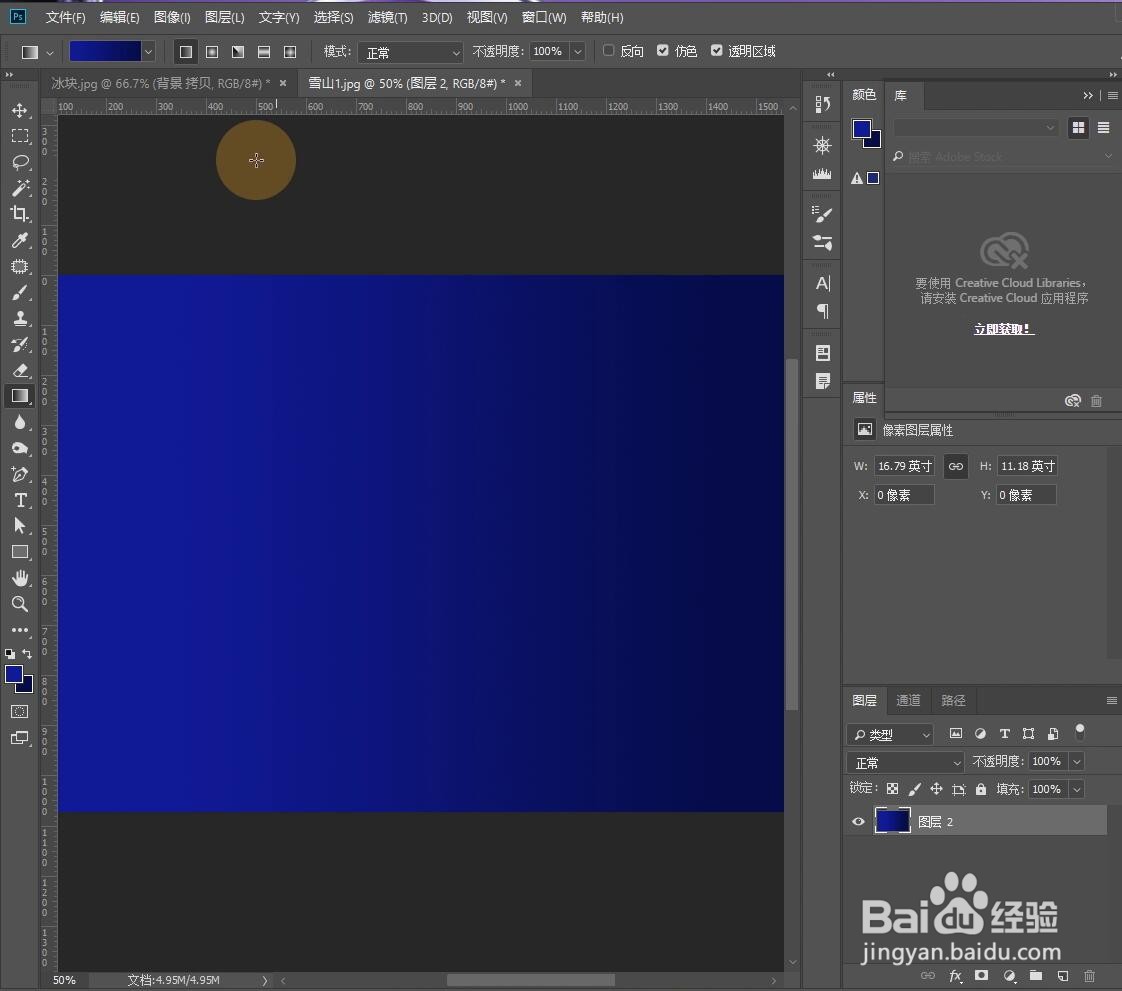
7、按Ctrl+N新建一个文档,用渐变工具拉出一个蓝色渐变,将抠出来的冰块图层拖进来,可以看到最终效果。

1、打开PS,导入一张冰块图片,复制一个图层,并隐藏背景图层。
2、点击复制图层,按Ctrl+A全选,按Ctrl+C复制。
3、点击图层面板底部的“添加适量蒙版”按钮,为图层添加一个白蒙版。
4、按住Alt键点击蒙版,进入蒙版中,按Ctrl+V粘贴。
5、蒙版中黑色意味着透明,白色意味着不透明,我们按Ctrl+i反相。
6、点击图层缩略图进入冰块图像,我们发现冰块已经被抠出来了,现在我们要去掉它原来的颜色,将前景色设置为白色,按Alt+delete进行填充。
7、按Ctrl+N新建一个文档,用渐变工具拉出一个蓝色渐变,将抠出来的冰块图层拖进来,可以看到最终效果。
