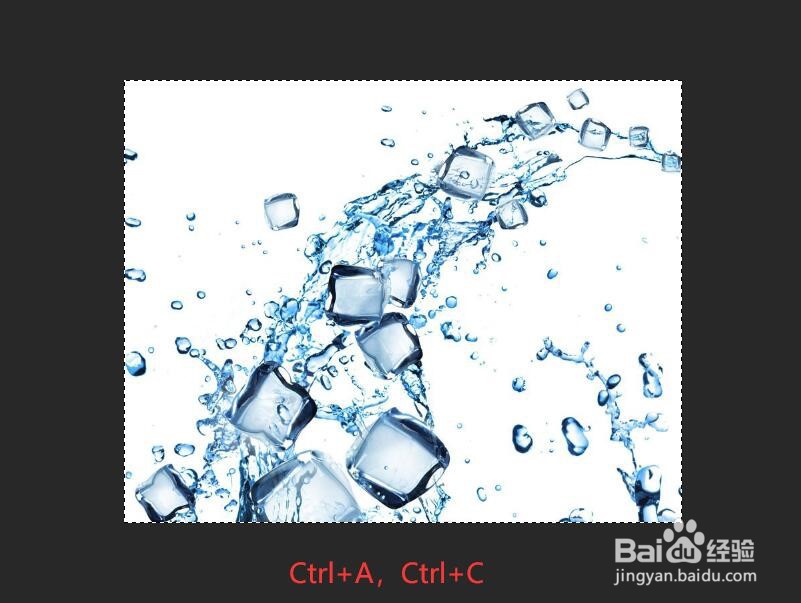
1、打开准备好的冰块图案,按CTRL+A全选CTRL+c复制。
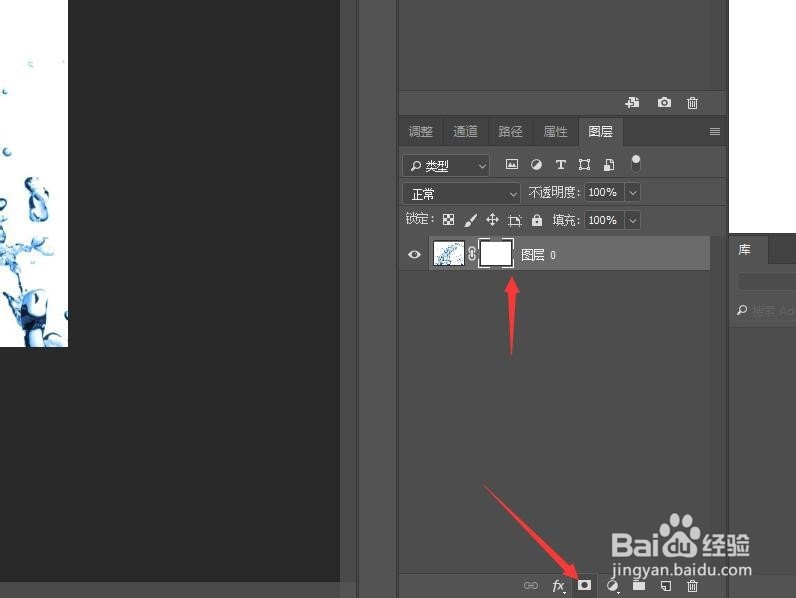
2、单击图层面板下方的添加矢量蒙版按钮。
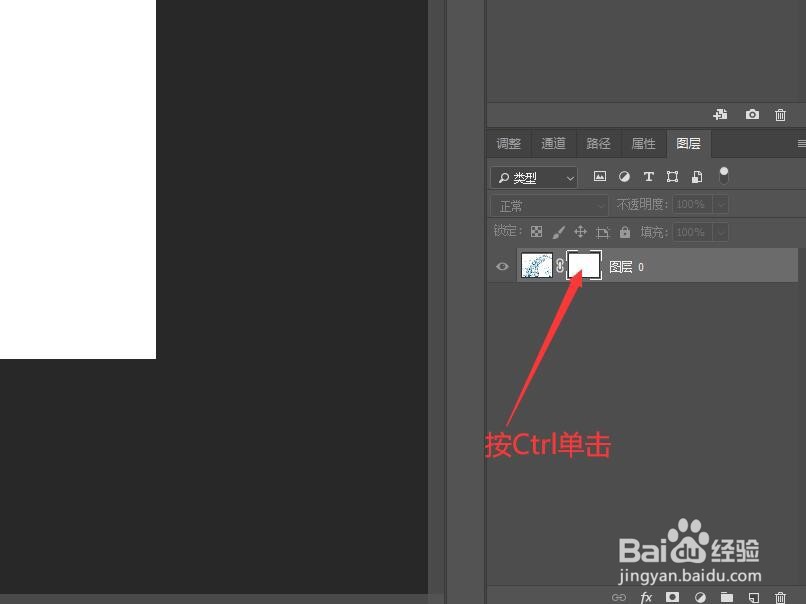
3、按住ALT键,用鼠标单击添加的矢量蒙版进入蒙版编辑状态。
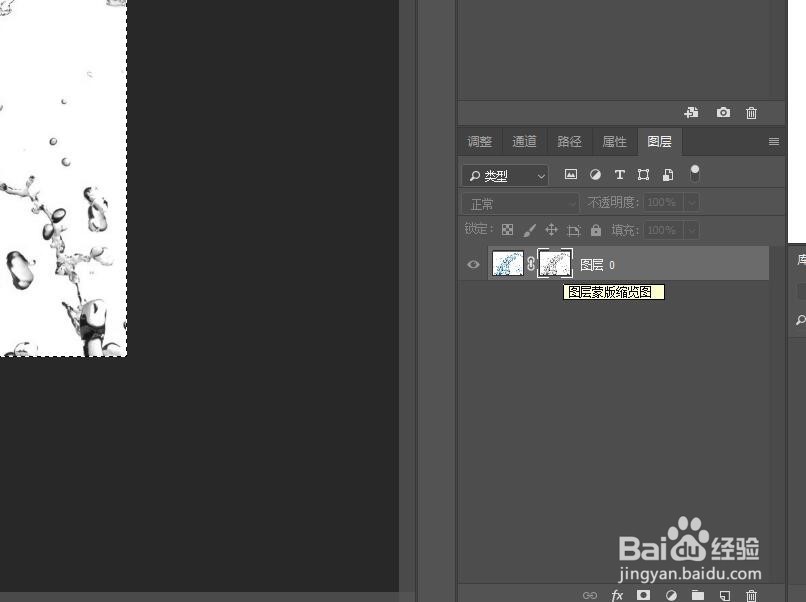
4、按CTRL+V将复制的图像粘贴在矢量蒙版中。
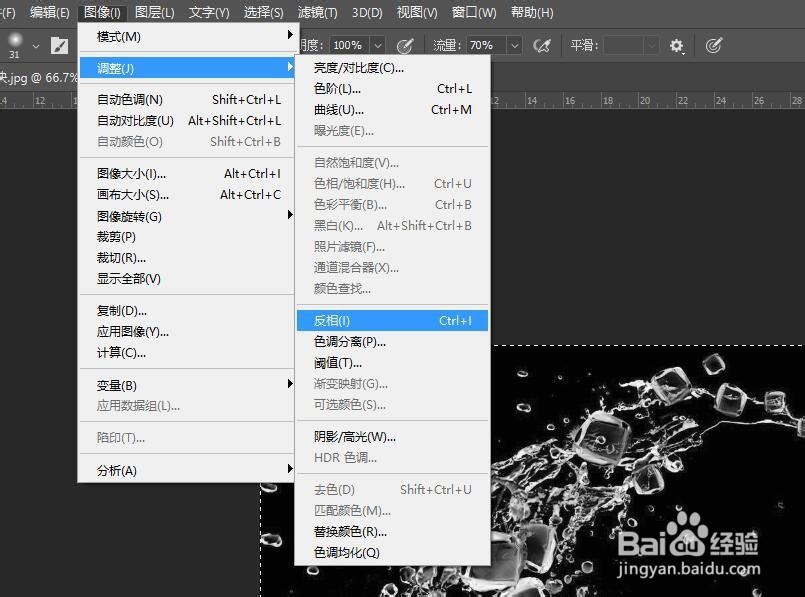
5、单击菜单栏中的图像,然后单击调整,最后执行反向命令。
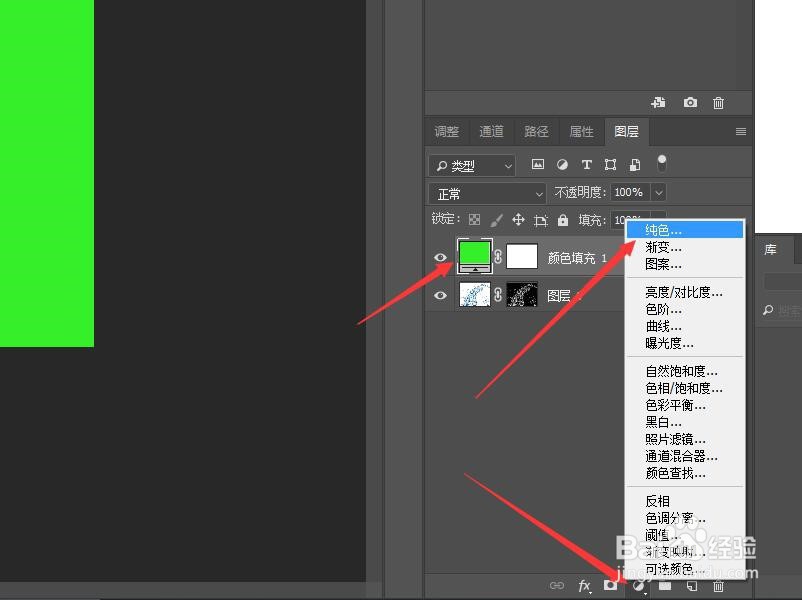
6、单击图层底部的创建新的填充或调整图层按钮,然后单击纯色新建一个纯色图层。
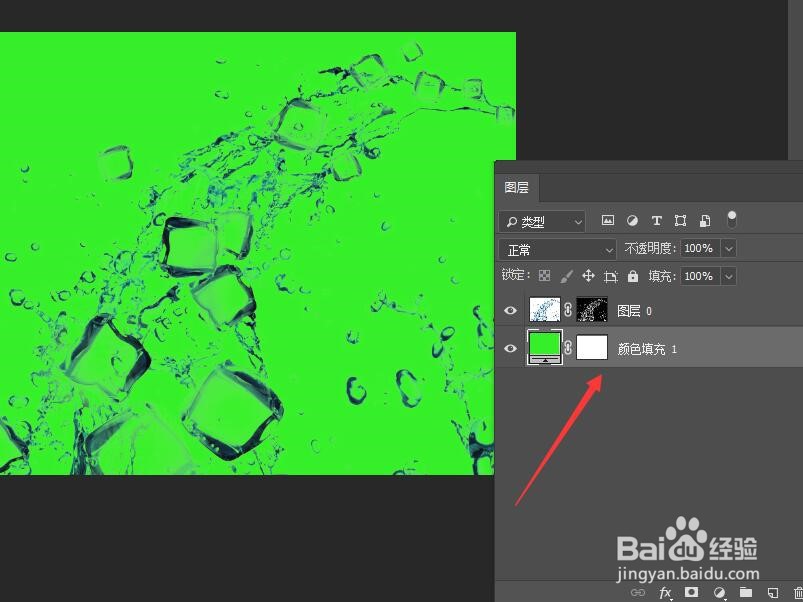
7、将纯色图层调整到图层的最下方,就可以看到抠图的效果。
时间:2026-04-26 10:44:46
1、打开准备好的冰块图案,按CTRL+A全选CTRL+c复制。
2、单击图层面板下方的添加矢量蒙版按钮。
3、按住ALT键,用鼠标单击添加的矢量蒙版进入蒙版编辑状态。
4、按CTRL+V将复制的图像粘贴在矢量蒙版中。
5、单击菜单栏中的图像,然后单击调整,最后执行反向命令。
6、单击图层底部的创建新的填充或调整图层按钮,然后单击纯色新建一个纯色图层。
7、将纯色图层调整到图层的最下方,就可以看到抠图的效果。
