1、打开ps 点击创建(或者按CTRL+N)

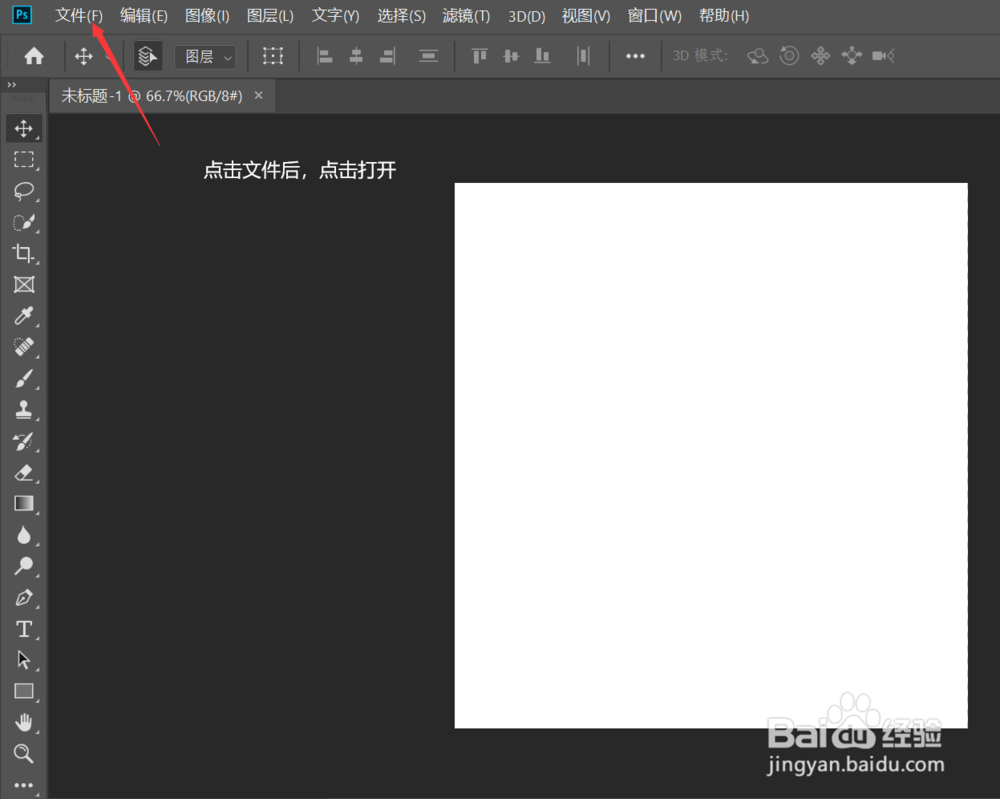
2、点击文件-打开-点击你要制作的图片
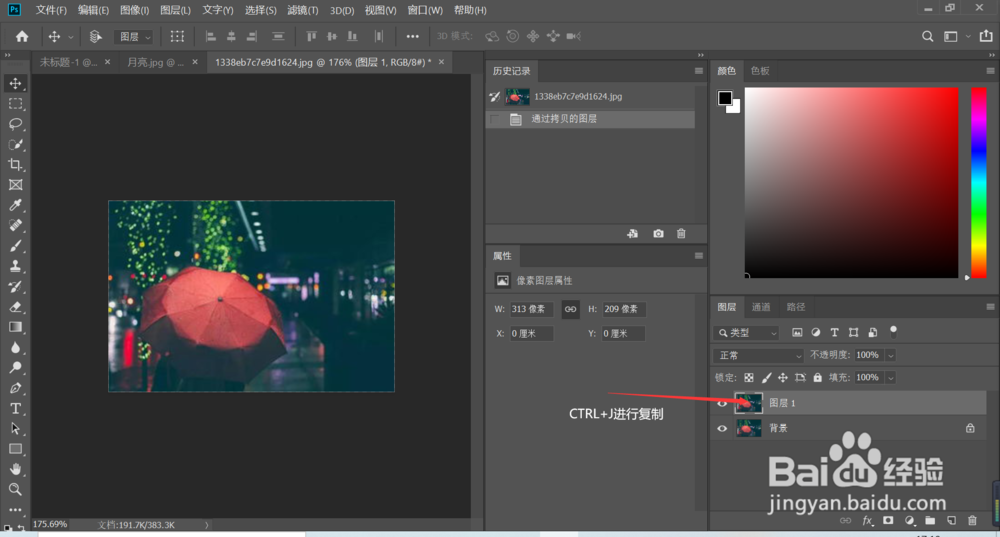
3、打开图片后,按CTRL+J将图片复制一下,不要直接在背景图上进行制作
4、点击滤镜-像素化-点状化
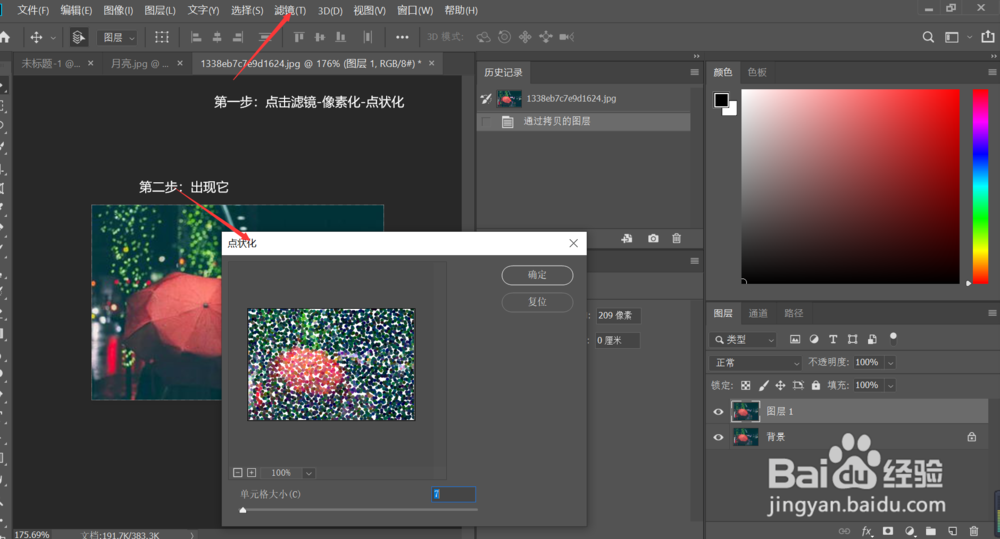
5、将单位格大小改为7,并按确定

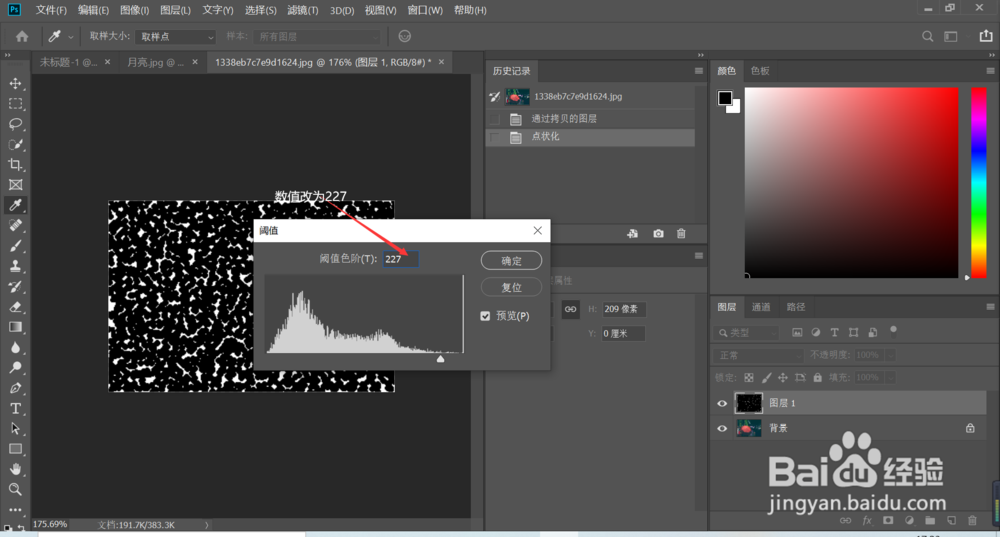
6、点击图像-调整-阈值

7、将数值改为227 点击确定
8、点击右边的正常-滤色
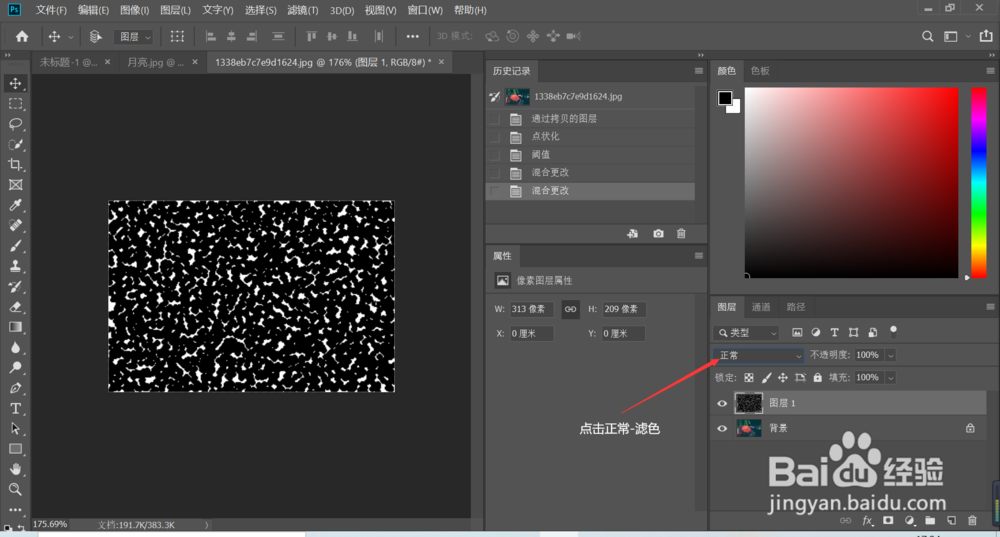
9、再点击上方的滤色-模糊-动态模糊

10、调整角度与距离数值,确定即可

1、1.打开ps 点击创建(或者按CTRL+N)
2.点击文件-打开-点击你要制作的图片
3.打开图片后,按CTRL+J将图片复制一下,不要直接在背景图上进行制作
4.点击滤镜-像素化-点状化
5.将单位格大小改为7,并按确定
6.点击图像-调整-阈值
7.将数值改为227 点击确定
8.点击右边的正常-滤色
9.再点击上方的滤色-模糊-动态模糊
10.调整角度与距离数值,即可
