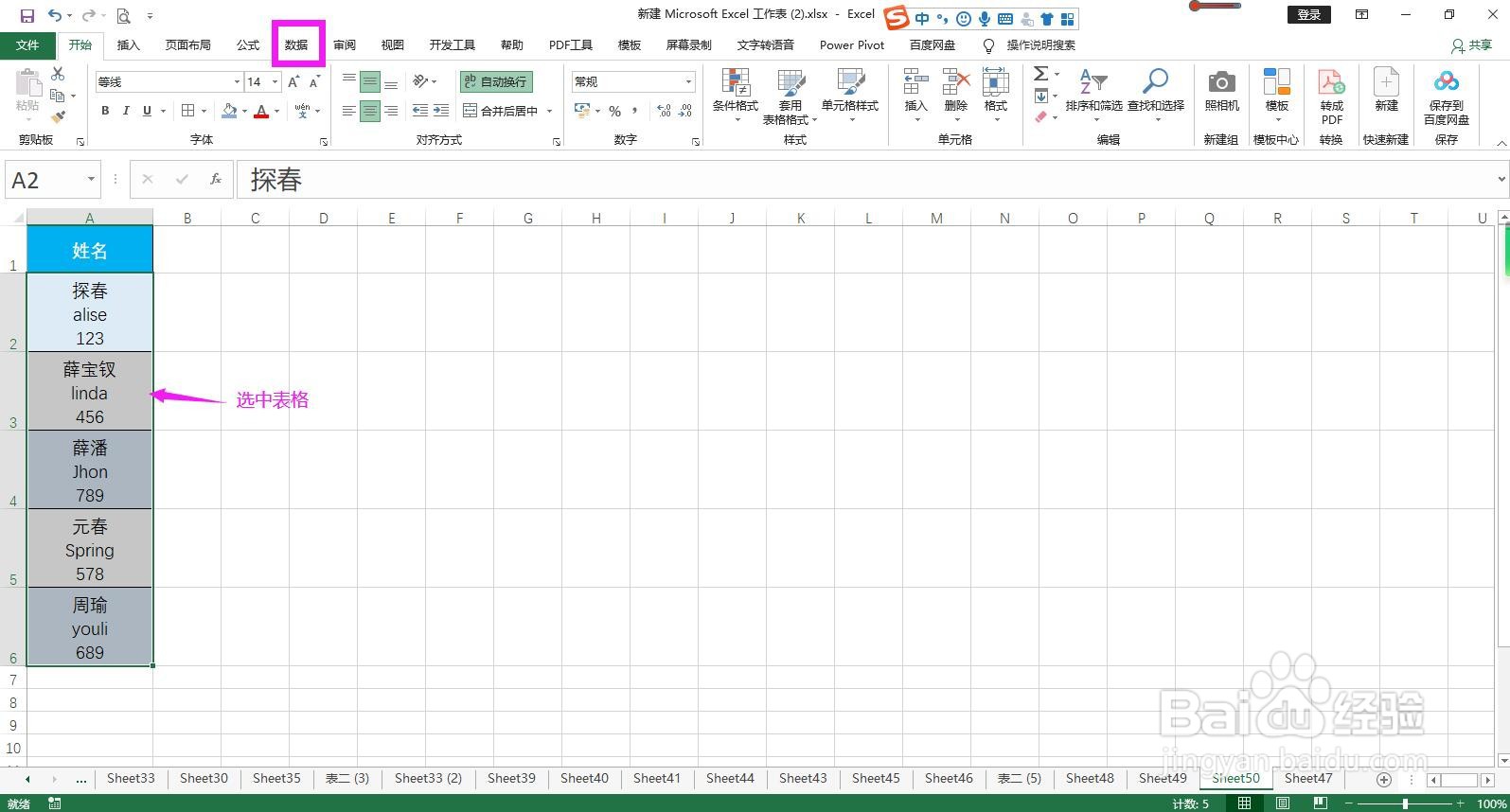
1、选中表格,点击上方菜单栏上的“数据”。
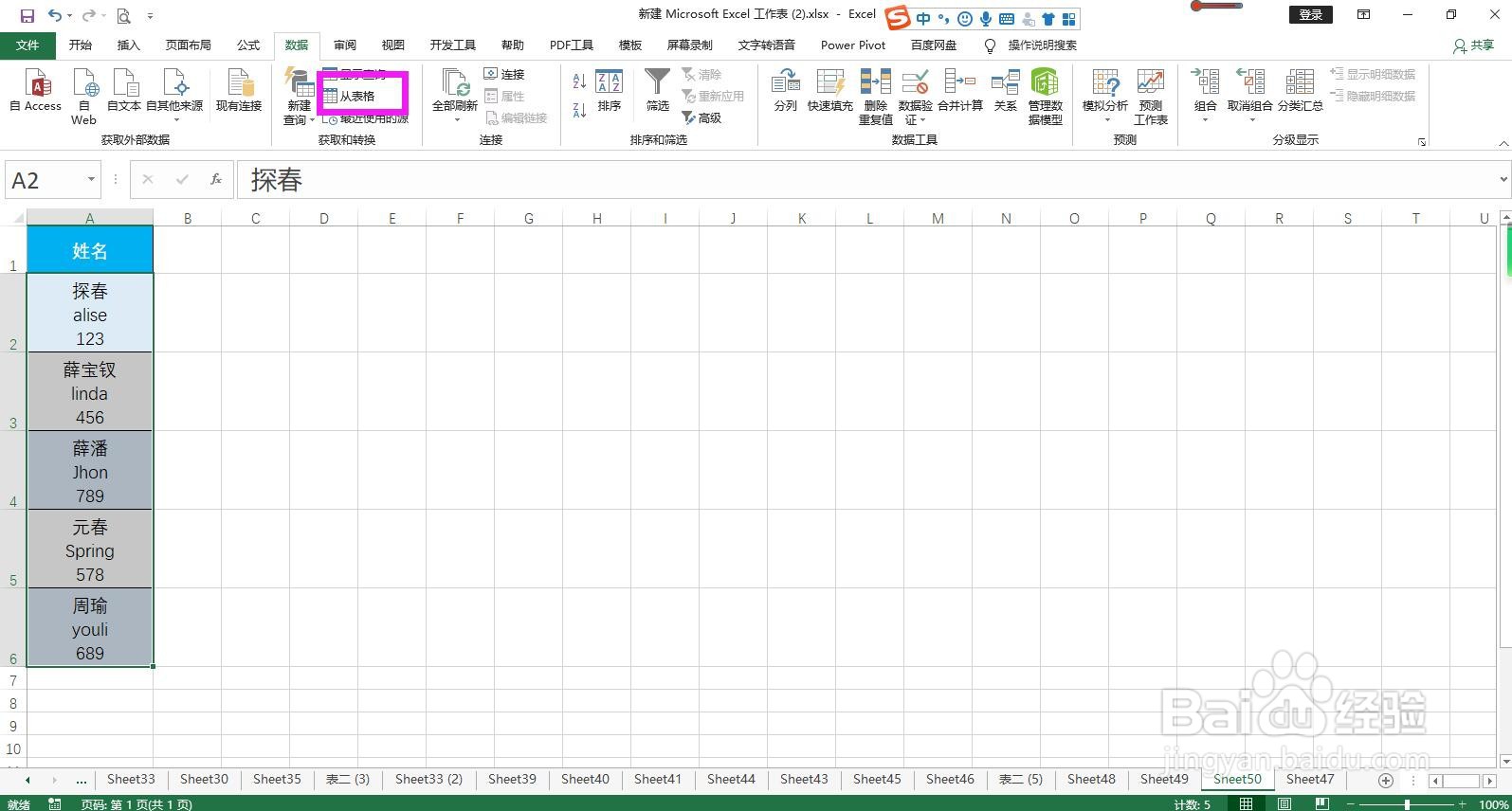
2、在数据菜单下的获取和转换命令组区域点击“从表格”。
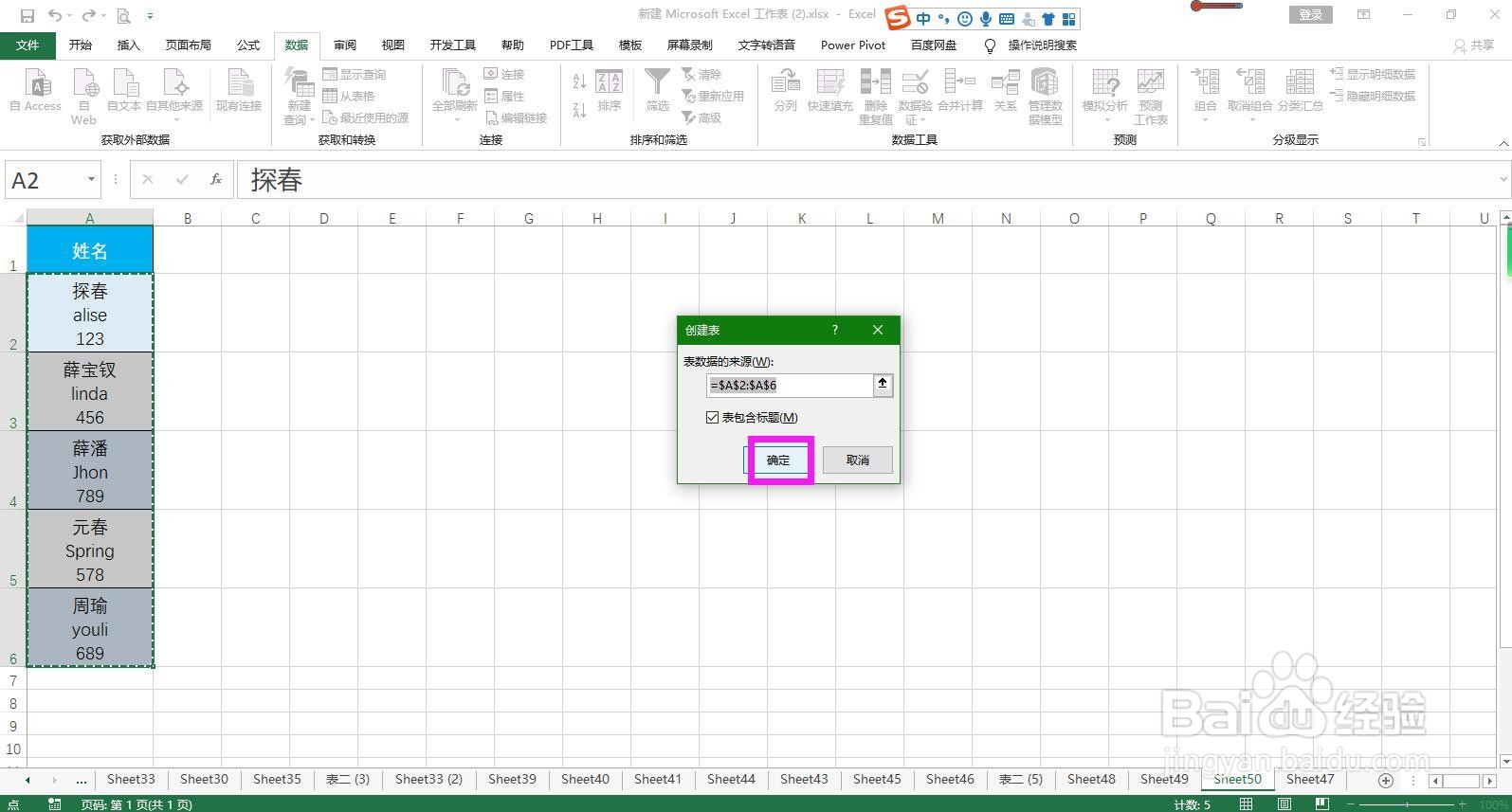
3、在弹出的创建表对话框中勾选“表包含标题”,点击确定按钮,将数据加载到PowerQuery编辑器。
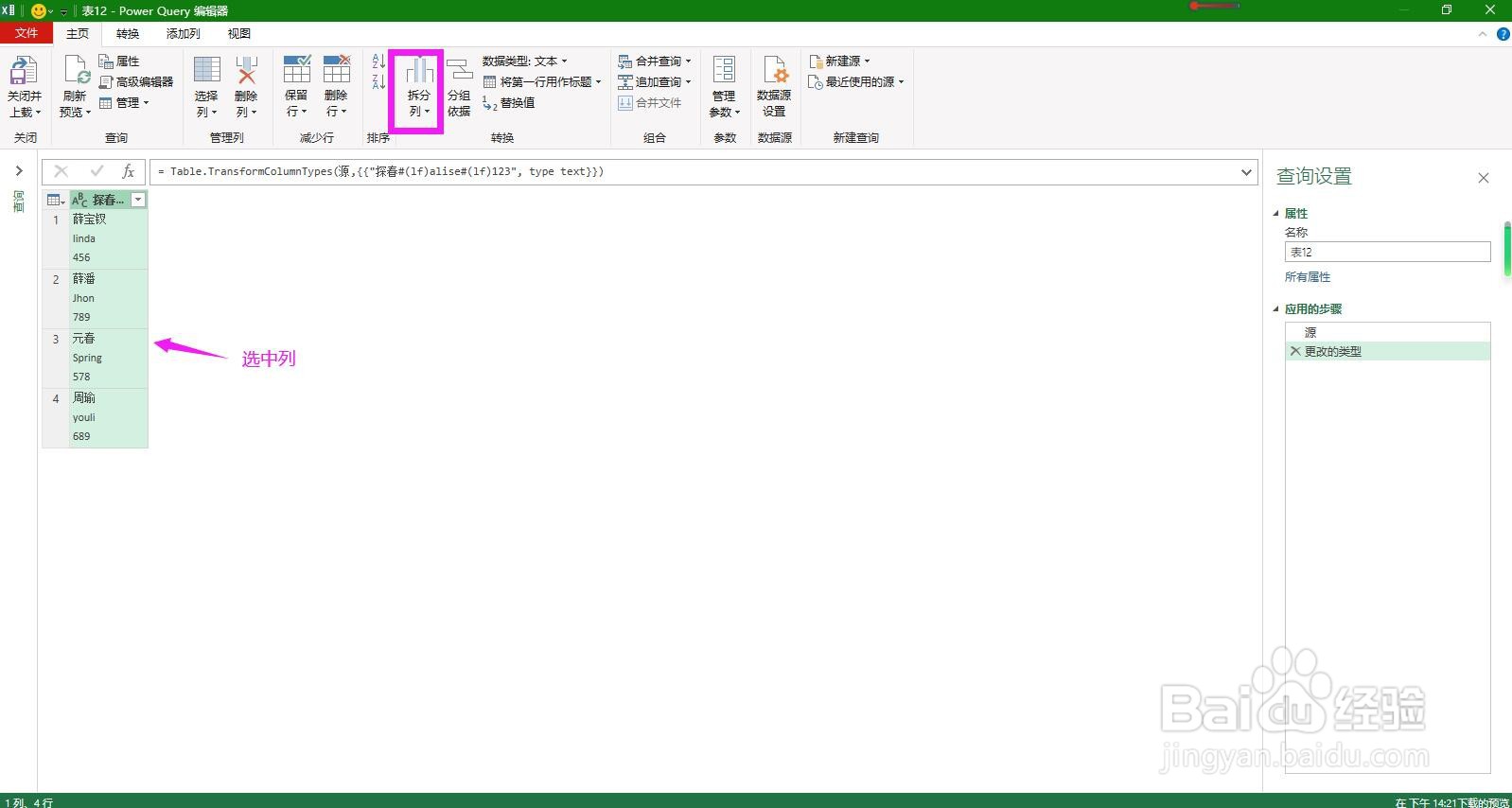
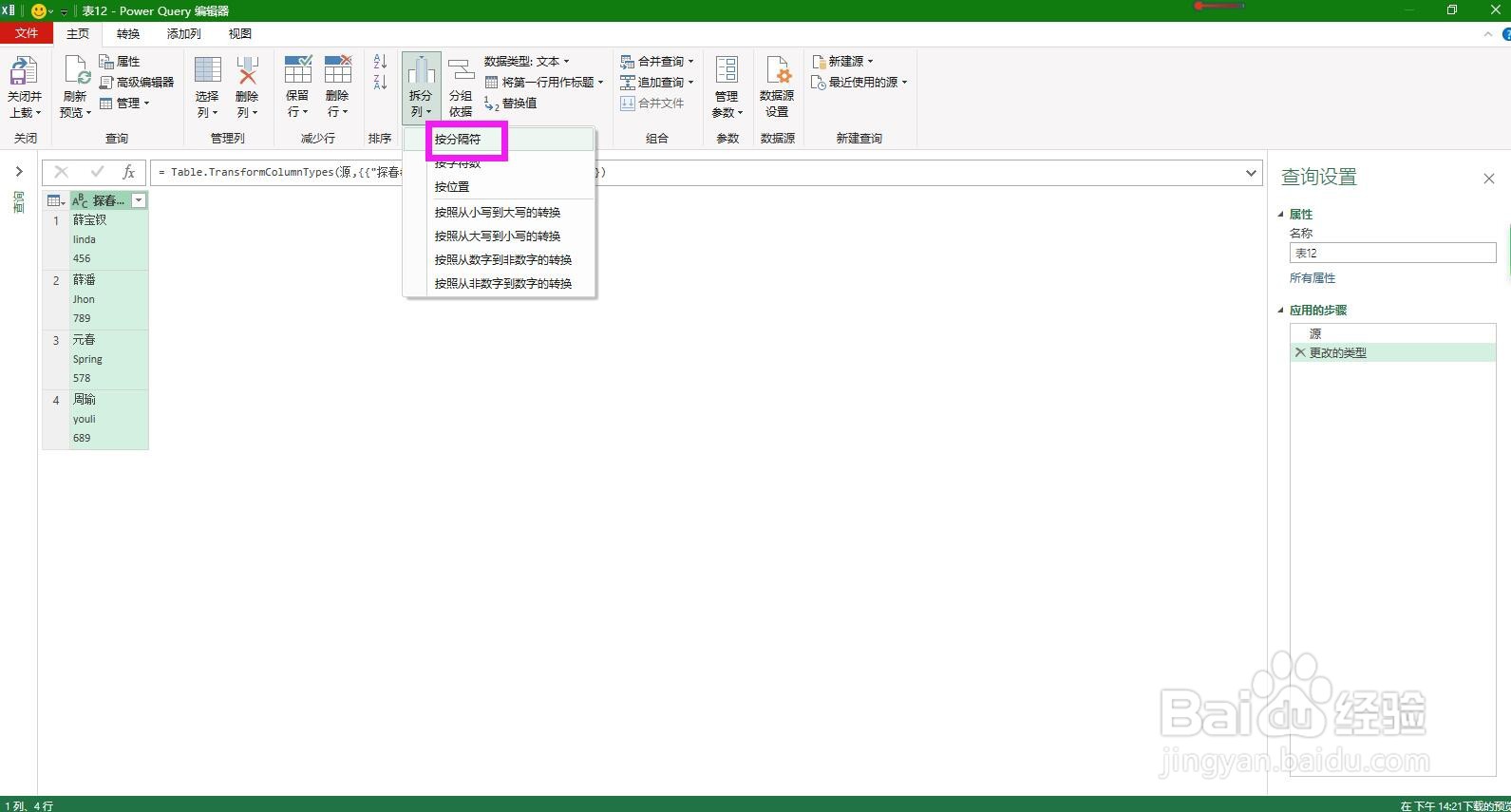
4、在编辑器中选中要拆分的列,点击排序命令组区域的“拆分列”下拉箭头。
5、在拆分列下拉列表中选择“按分隔符”。
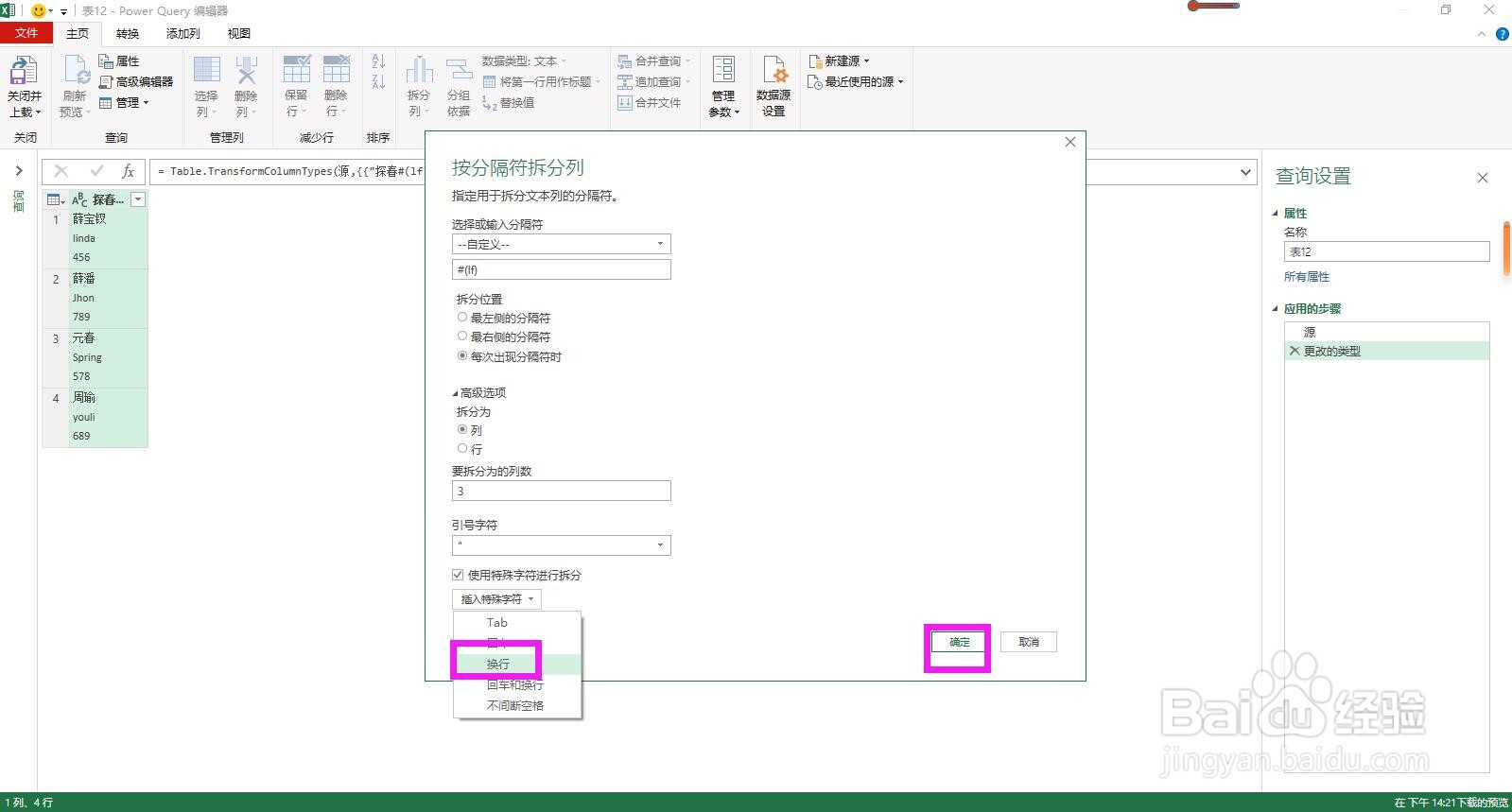
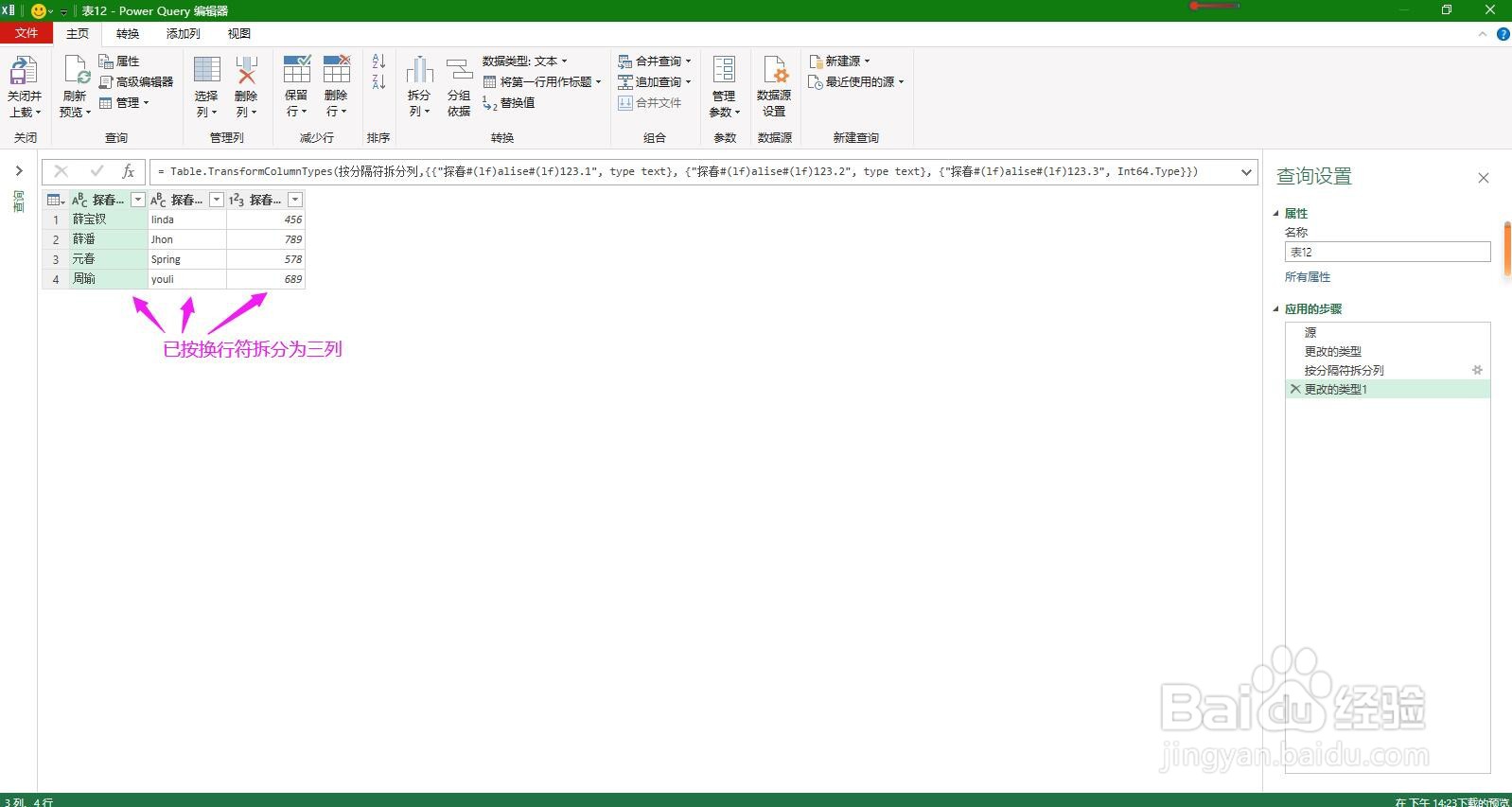
6、在弹出的对话框中勾选使用特殊字符进行拆分,在字符列表中选择“换行”点击确定按钮,即可批量按换行符完成分列。
时间:2026-04-21 19:07:15
1、选中表格,点击上方菜单栏上的“数据”。
2、在数据菜单下的获取和转换命令组区域点击“从表格”。
3、在弹出的创建表对话框中勾选“表包含标题”,点击确定按钮,将数据加载到PowerQuery编辑器。
4、在编辑器中选中要拆分的列,点击排序命令组区域的“拆分列”下拉箭头。
5、在拆分列下拉列表中选择“按分隔符”。
6、在弹出的对话框中勾选使用特殊字符进行拆分,在字符列表中选择“换行”点击确定按钮,即可批量按换行符完成分列。
