怎样使用Power Query编辑器将一列拆分为多列

 时间:2026-02-14 08:06:11

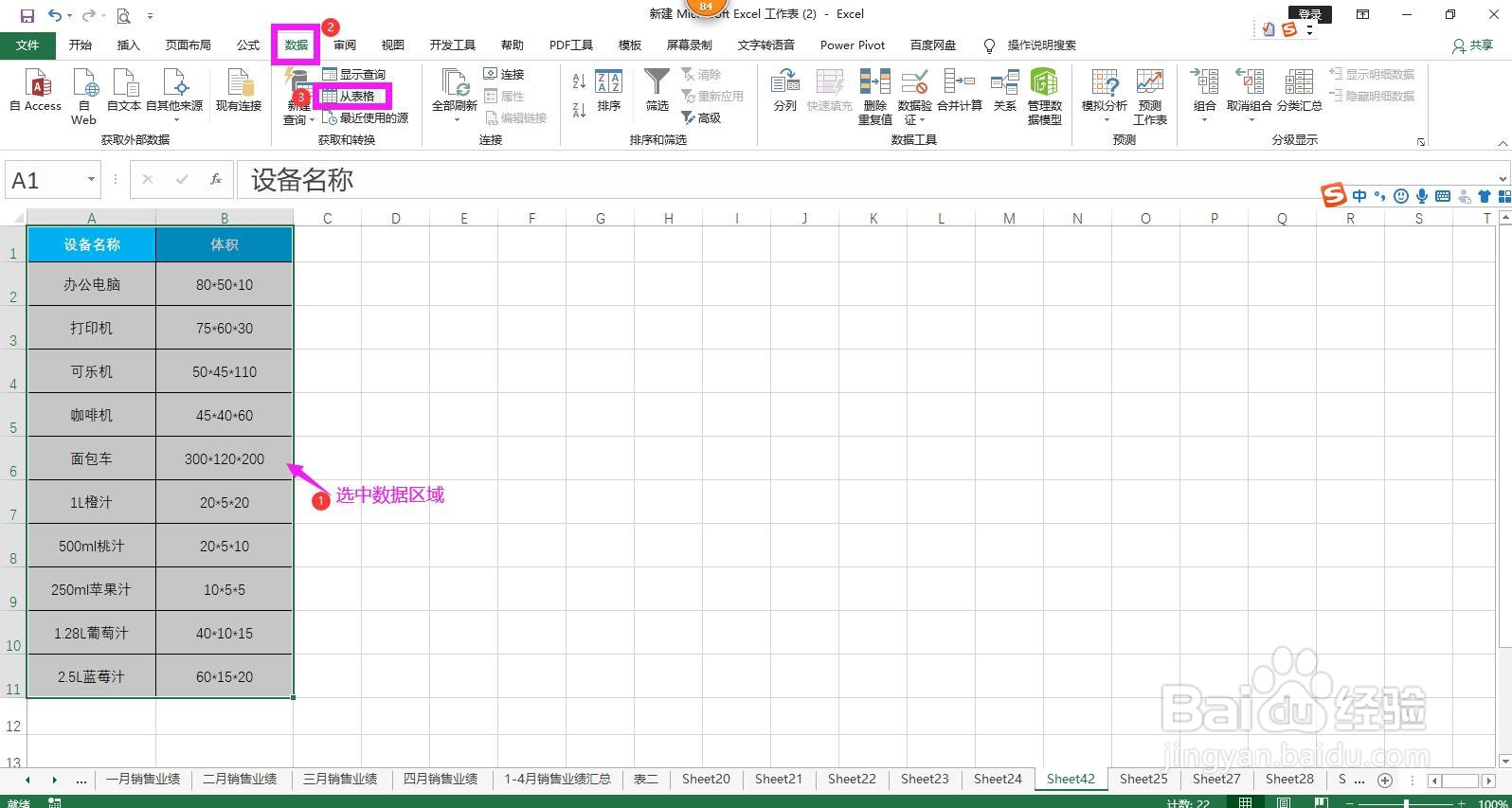
1、全选表格,点击上方菜单栏上的“数据”菜单,在获取和转换命令组区域点击“从表格”。
怎样使用Power Query编辑器将一列拆分为多列

2、在弹出的“创建表”对话框中点击确定按钮,即可打开Power Query编辑器。‍

Power Query编辑器

怎样使用Power Query编辑器将一列拆分为多列

3、点击编辑器上方菜单栏上的“转换”,点开“拆分列”下拉箭头。

怎样使用Power Query编辑器将一列拆分为多列

4、在拆分列下拉列表中选择“按分隔符”,弹出按分隔符拆分列对话框。

怎样使用Power Query编辑器将一列拆分为多列

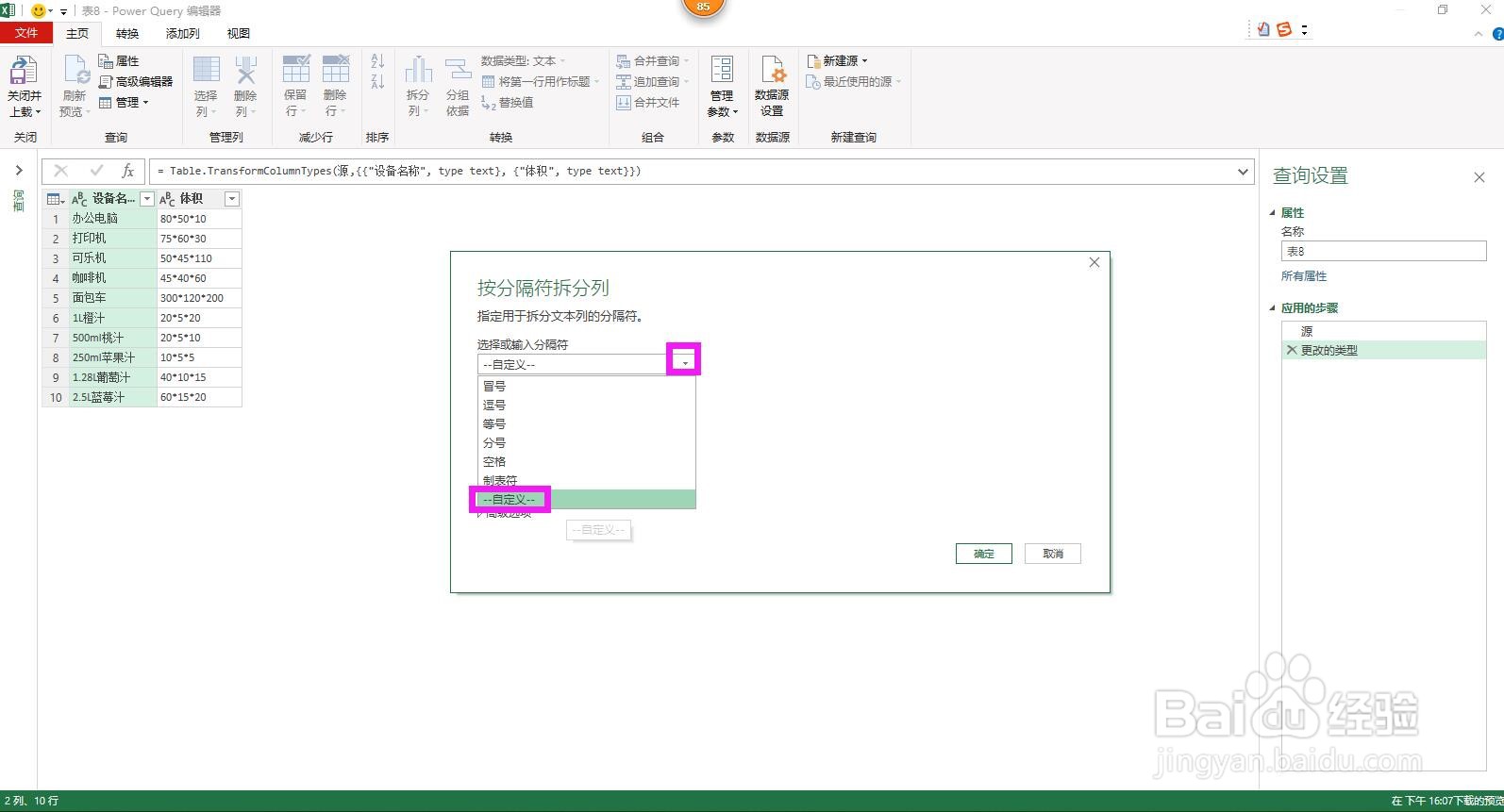
5、在对话框中点开“选择或输入分隔符”下面边框的下拉箭头,选择“自定义”。
怎样使用Power Query编辑器将一列拆分为多列

6、在下方的空白框中输入分列依据的分隔符号,这里输入*,点击确定按钮,即可将一列从*处自动拆分为三列。

怎样使用Power Query编辑器将一列拆分为多列

怎样使用Power Query编辑器将一列拆分为多列

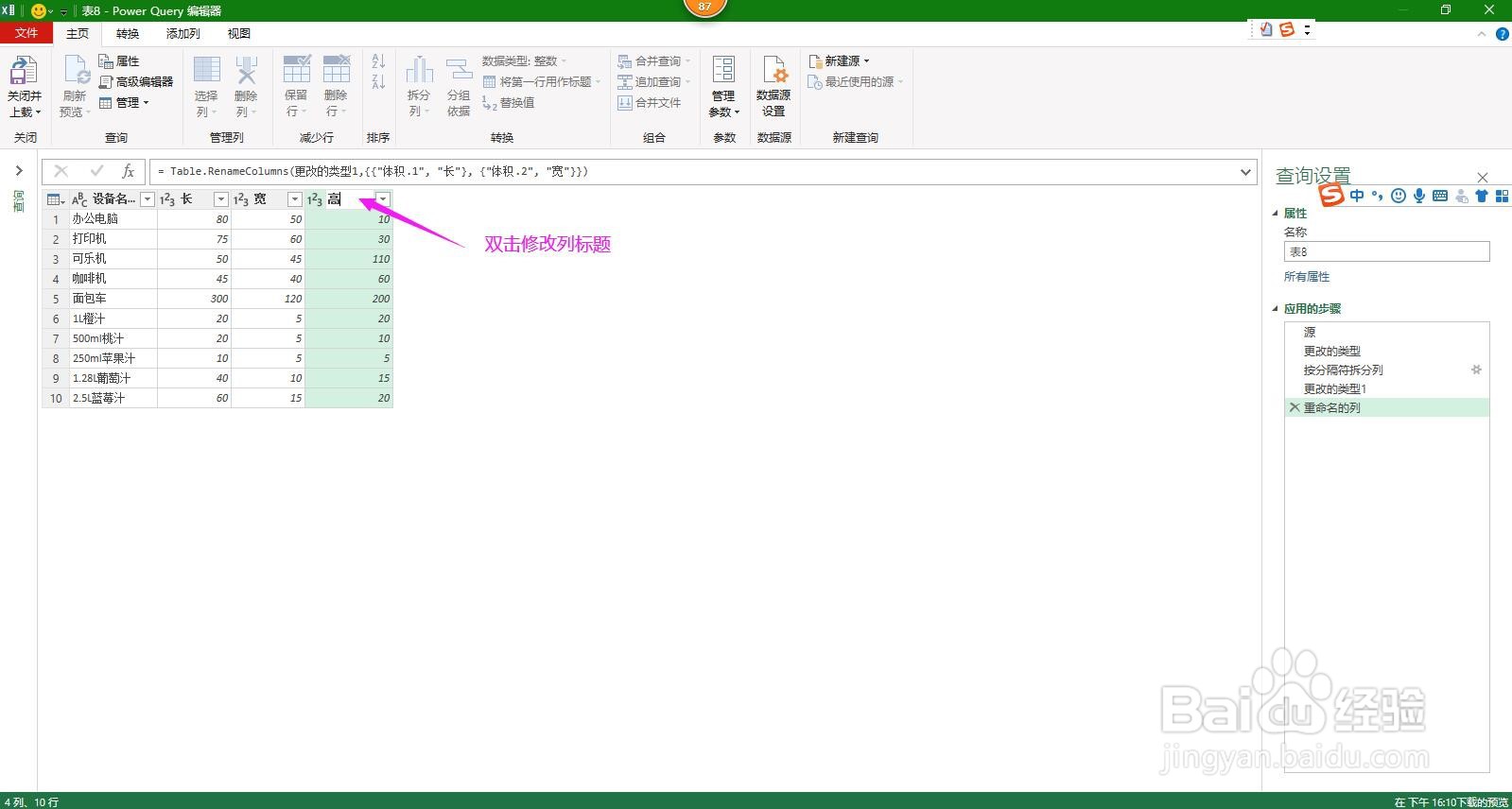
7、双击列标题所在的单元格,可修改列标题。

怎样使用Power Query编辑器将一列拆分为多列

8、数据整理完成后点开主页选项卡,选择“关闭并上载”即可将数据传回到Excel工作表中。

怎样使用Power Query编辑器将一列拆分为多列

  • Excel怎么打开Power Query编辑器
  • 怎样使用PowerQuery编辑器删除重复的内容
  • Excel如何将二维表转换为一维表?
  • excel地址如何按省市区拆分
  • 在PowerQuery中实现列的拆分
  • 热门搜索
    非婚生子如何上户口 大便时出血是怎么回事 鞋垫老是往后跑怎么办 三亚旅游景点地图 印度旅游攻略 腾达路由器密码 曲阜旅游景点大全 石嘴山旅游 汗毛重怎么办 手上长老年斑怎么办