word2016如何制作明星卡贴——刘涛十七

 时间:2026-02-12 13:52:17

1、如下所示,

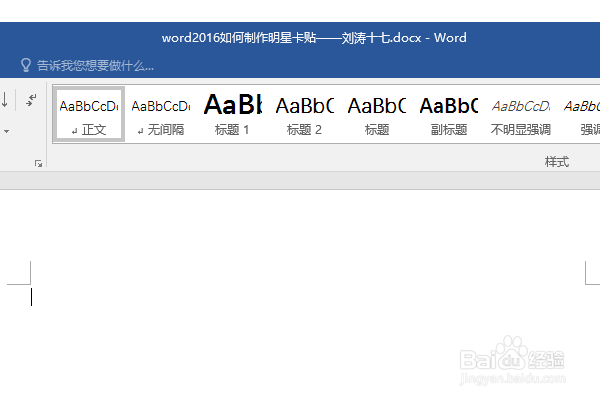
打开word2016软件,新建一个空白的文档,

保存为:

word2016如何制作明星卡贴——刘涛十七
word2016如何制作明星卡贴——刘涛十七

2、快速插入一张刘涛的美图到文档中,作为后面的演示所用。

word2016如何制作明星卡贴——刘涛十七

3、点击图片,在格式工具栏中点击图片样式——映像圆角矩形。

word2016如何制作明星卡贴——刘涛十七

4、插入艺术字,设置方向垂直,

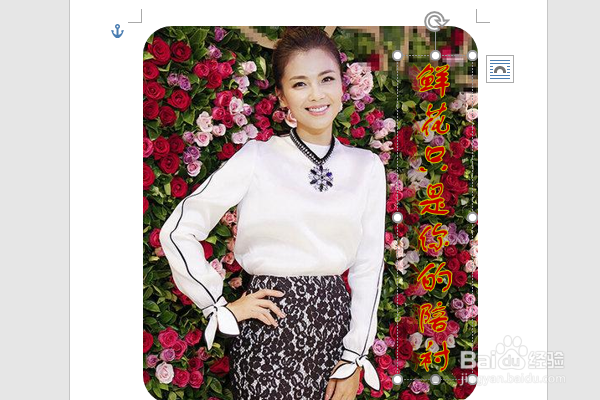
修改内容为“鲜花只是你的陪衬”,调整字号,方正舒体,文本红色填充
word2016如何制作明星卡贴——刘涛十七

5、插入一个桃子心图框在人物的胸口,

设置轮廓无,填充红色,

word2016如何制作明星卡贴——刘涛十七

6、复制粘贴艺术字,修改内容为“刘涛”,调整字号,文本红色填充,

设置文本效果发光,

旋转一定的角度,移动放置在人物的左上角,

至此,

这个刘涛卡贴就制作完成了。

word2016如何制作明星卡贴——刘涛十七

  • word2016如何制作明星卡贴——王艳
  • word2016如何制作明星卡贴——林心如
  • word2016如何制作明星卡贴——刘涛十六
  • word2016如何制作明星卡贴——刘涛十五
  • word2016如何制作明星卡贴——刘涛九
  • 热门搜索
    英语故事大全 苹果怎么换手机铃声 泰山特曲价格表大全 金税盘怎么抄税 粗怎么组词 怎么拉好友进qq群 怎么学好英语口语 大便黑色怎么办 观致5怎么样 美甲图片大全