word2016如何制作明星卡贴——刘涛十五

 时间:2026-02-14 21:25:34

1、如下所示,

打开word2016软件,新建一个空白的文档,

保存为:

word2016如何制作明星卡贴——刘涛十五

word2016如何制作明星卡贴——刘涛十五

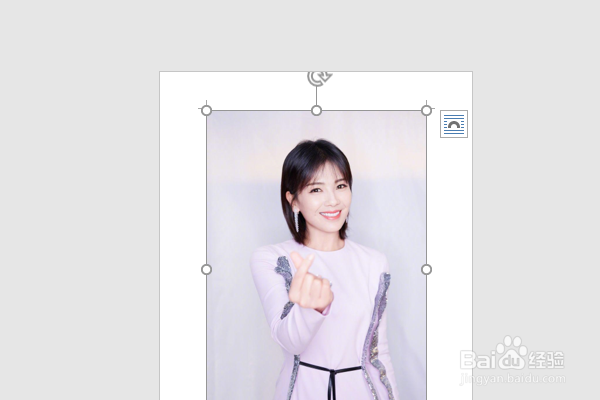
2、快速插入一张刘涛的美图到文档中,作为后面的演示所用。
word2016如何制作明星卡贴——刘涛十五

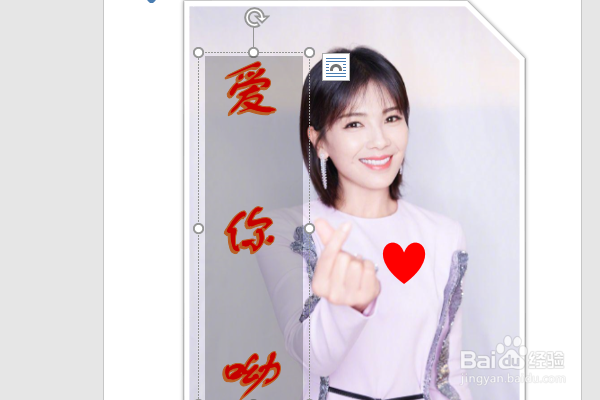
3、点击图片,在格式工具栏中点击图片样式——减去对角,白色。

word2016如何制作明星卡贴——刘涛十五

4、插入一个桃子心图框,放在人物的手右边,

设置轮廓无,填充红色,

word2016如何制作明星卡贴——刘涛十五

5、插入一个艺术字,放置在人物的左边,设置文字方向为垂直,

修改内容为“爱你呦”,调整字号,方正舒体,分散对齐,文本红色填充,
word2016如何制作明星卡贴——刘涛十五

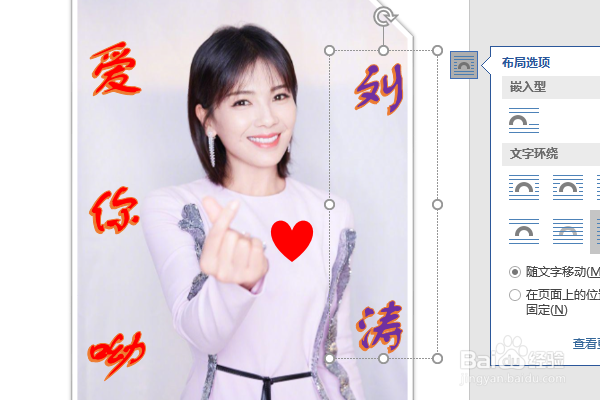
6、复制粘贴艺术字,移动到人物的右边,修改内容为“刘涛”,文本紫色填充。

至此,

这个刘涛卡贴就制作完成了
word2016如何制作明星卡贴——刘涛十五

  • word2016如何制作明星卡贴——林心如
  • word2016如何制作明星卡贴——王艳
  • word2016如何制作明星卡贴——刘涛十
  • word2016如何制作明星卡贴——刘涛十二
  • word2016如何制作明星卡贴——刘涛十三
  • 热门搜索
    血崩怎么治疗 我的世界怎么做箭 笔记本怎么自动关机 角膜炎怎么治疗 披萨怎么做好吃 电脑任务栏怎么设置 怎么做三明治 怎么舍得我难过 脸上有螨虫怎么治疗 ppsspp怎么用