1、执行插入域命令
将鼠标定位页脚位置,单击“插入”选项卡;在“文本”组中单击“文档部件”按钮;在弹出的下拉列表中选择“域”选项。

2、设置域选项
弹出“域”对话框,在“域名”列表框选择“Page”选项;在“格式”列表中选择“1,2,3,…”按钮;单击“确定”按钮。
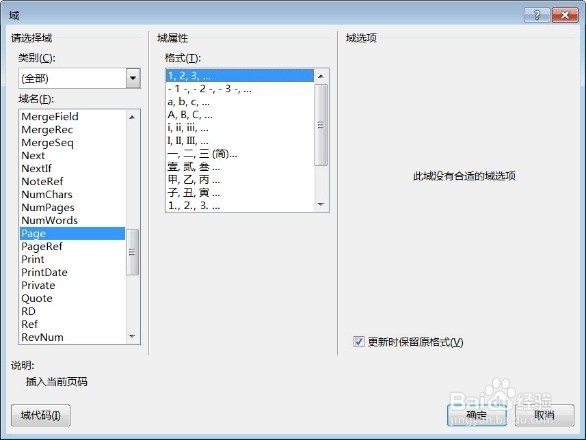
3、查看插入的页码
此时,即可在页脚位置插入一个页码。

4、编辑页脚
在页码的左右位置添加文字,将页码格式设置为“第1页 共 页”。

5、设置域选项
将鼠标定位在文字“共”与“页”之间,再次执行插入域命令,弹出“域”对话框,在“域名”列表框选择“NumPages”选项;在“格式”列表中选择“1,2,3,…”按钮;单击“确定”按钮。

6、此时,“第X页 共X页”形式的页码就设置完成了。

