在word文档中如何使用域功能插入页码和总页码

 时间:2024-10-13 01:40:24

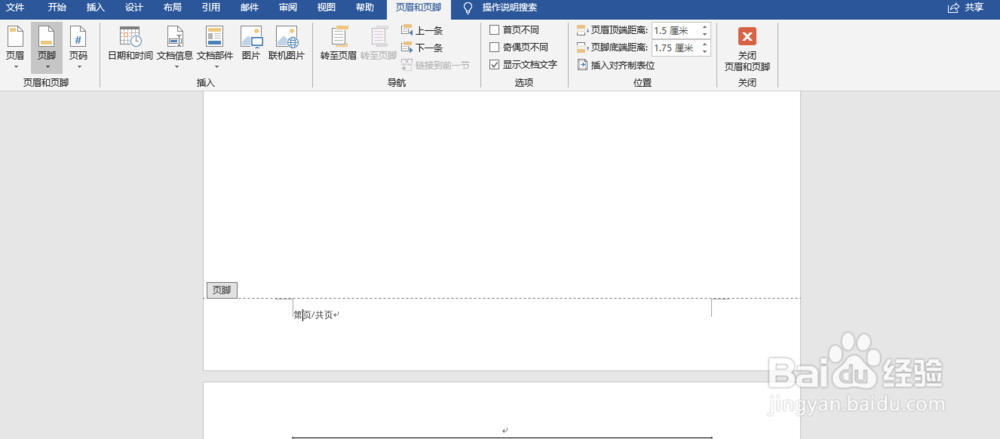
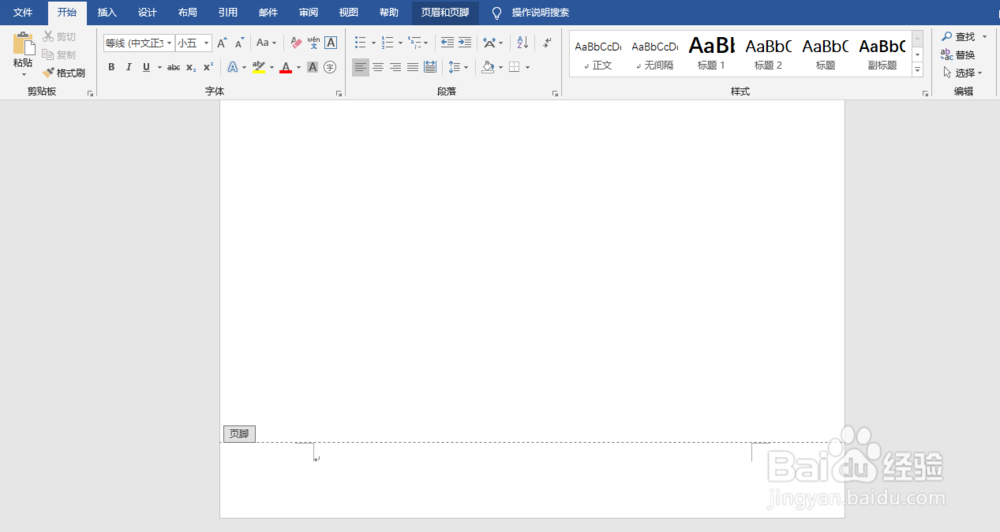
1、首先点击需要添加页码的页脚,进入编辑页脚模式。
在word文档中如何使用域功能插入页码和总页码

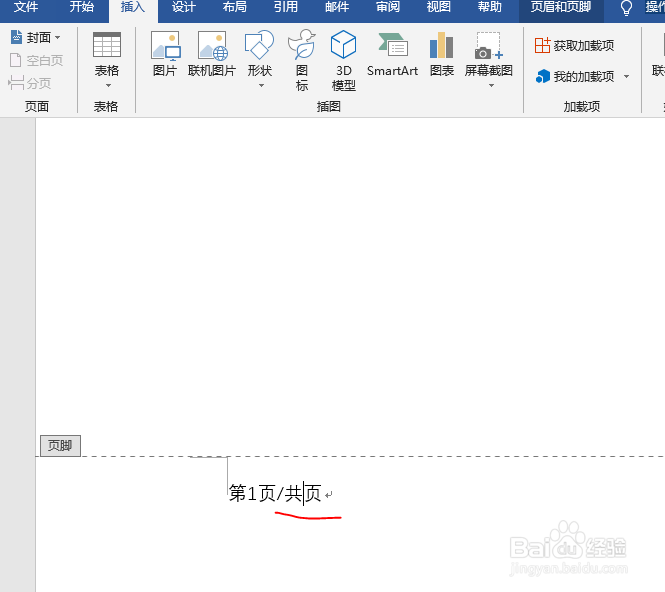
2、在页脚中输入“第页/共页”。

在word文档中如何使用域功能插入页码和总页码

3、将光标放置在“第页”中间。

在word文档中如何使用域功能插入页码和总页码

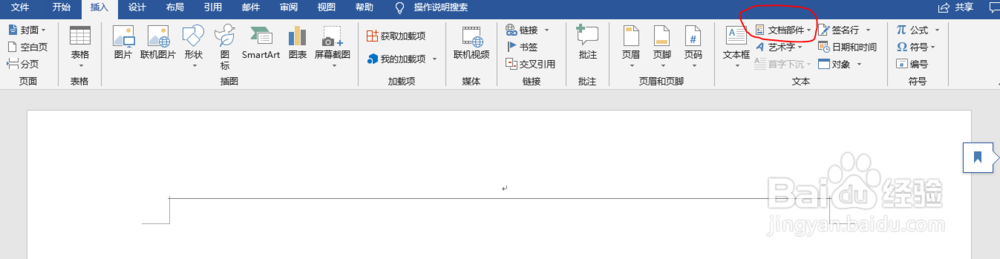
4、点击菜单栏“插入”,在“插入”项目中选“文档部位”,选择文档部位中的“域”。
在word文档中如何使用域功能插入页码和总页码

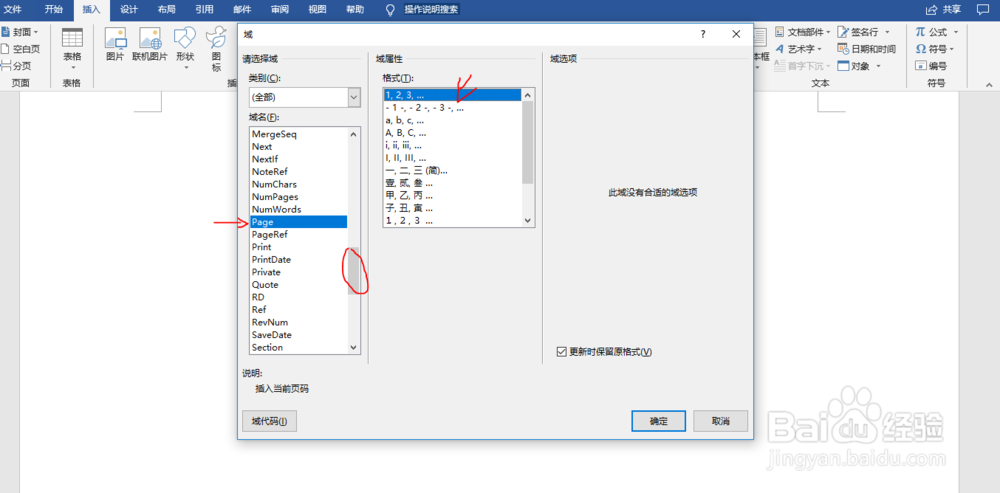
5、然后跳出域功能的窗口,在域功能中选择域名“page”,格式选择“1,2,3……”后点击确定。
在word文档中如何使用域功能插入页码和总页码

6、在文档中就会显示当前页码。

在word文档中如何使用域功能插入页码和总页码

7、将光标放置在“总页”中间。

在word文档中如何使用域功能插入页码和总页码

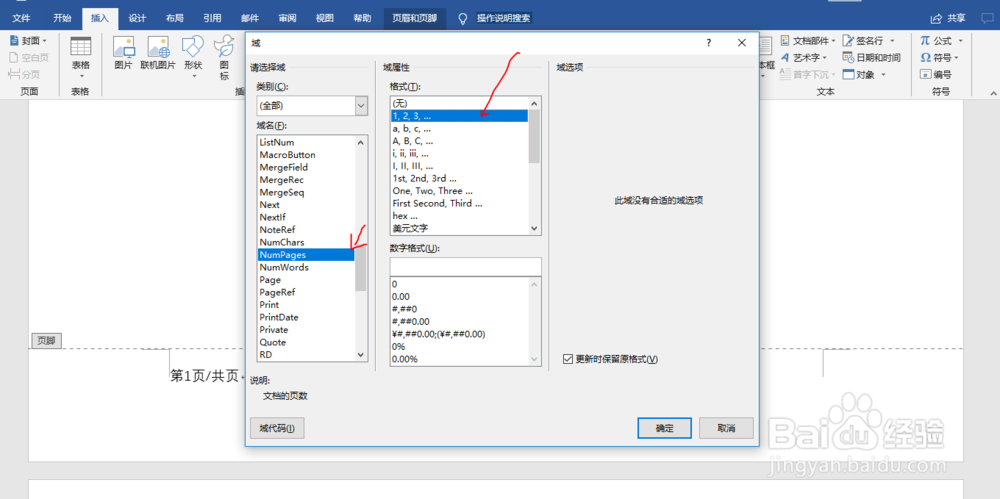
8、同样在“插入”中选择“文档憧钏荭拜部位”,再选择“域”,然后跳出域功能的窗口,在域功能中选择域名“NumPages”,格式选择“1,2,3……”后点击确定。
在word文档中如何使用域功能插入页码和总页码

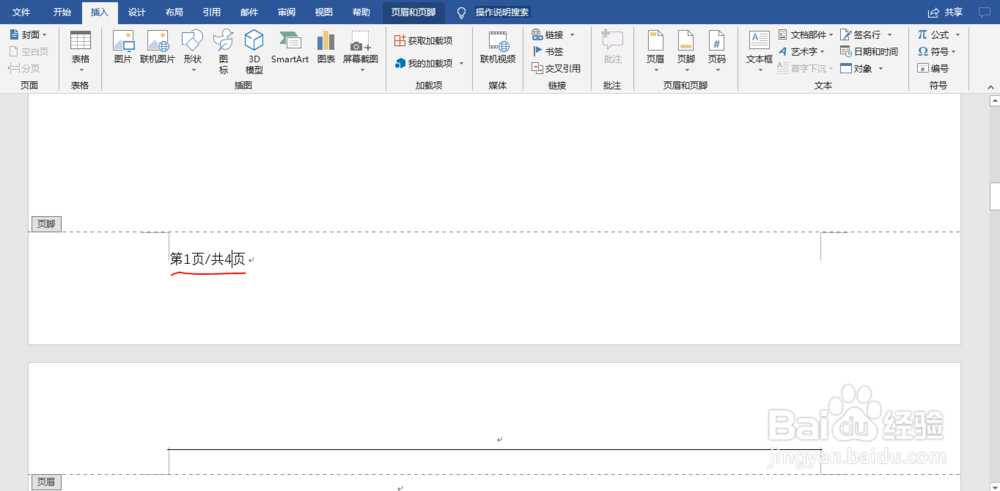
9、然后再文档中就可以看到本文档的总页码。

在word文档中如何使用域功能插入页码和总页码
热门搜索
饥荒怎么建房子 bl好大要坏了怎么办 qq怎么转账 帕森太阳镜怎么样 怎么消除青春痘 小孩不吃饭怎么办 肝火旺怎么办 微信怎么 脚扭伤了怎么办 蛇皮果怎么吃