1、点击插入--图片,导入一张不倒翁的图片。
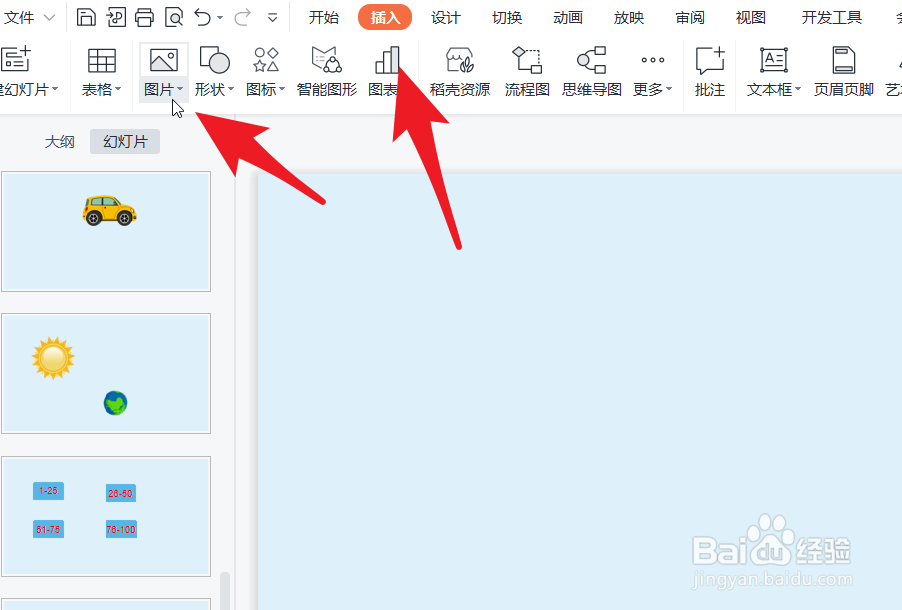
2、点击插入--形状,插入一个和不倒翁图形大小相同的矩形。设置为无边框、无轮廓。
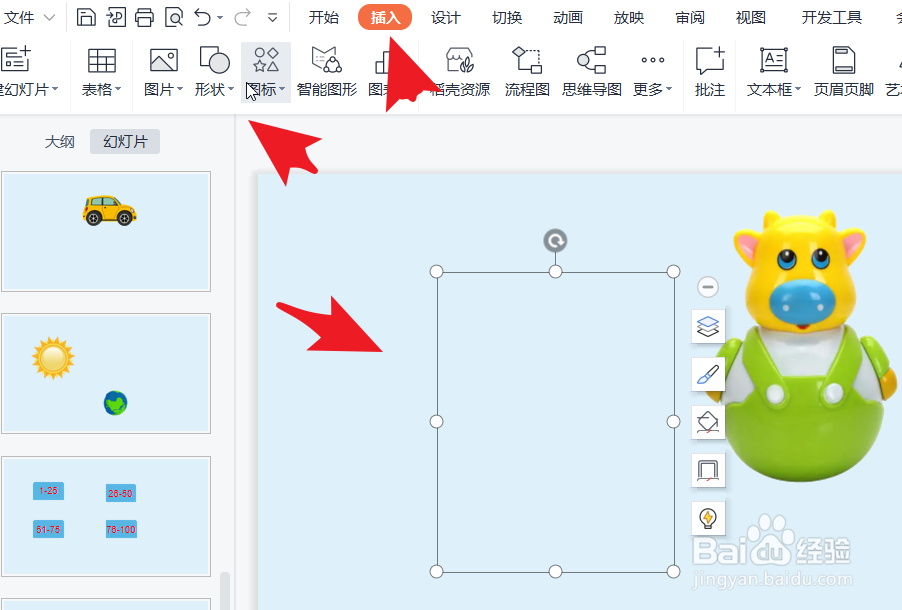
3、把矩形拖动到不倒翁的下方,按ctrl选定两者,右击选择“组合”。

4、点击组合图形,鼠标拖动旋转柄,顺时针旋转30度。

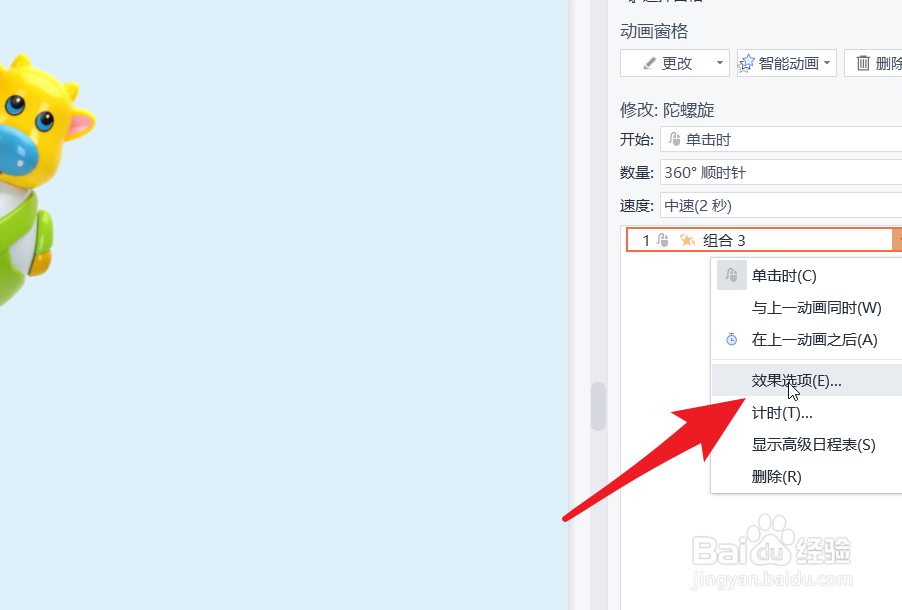
5、在动画窗格,点击动画效果,旋转强调效果中的陀螺旋。

6、点击动画后面的下拉三角形,点击“效果选项”。
7、将效果依次设置为“60度逆时针”、“自动翻转”。
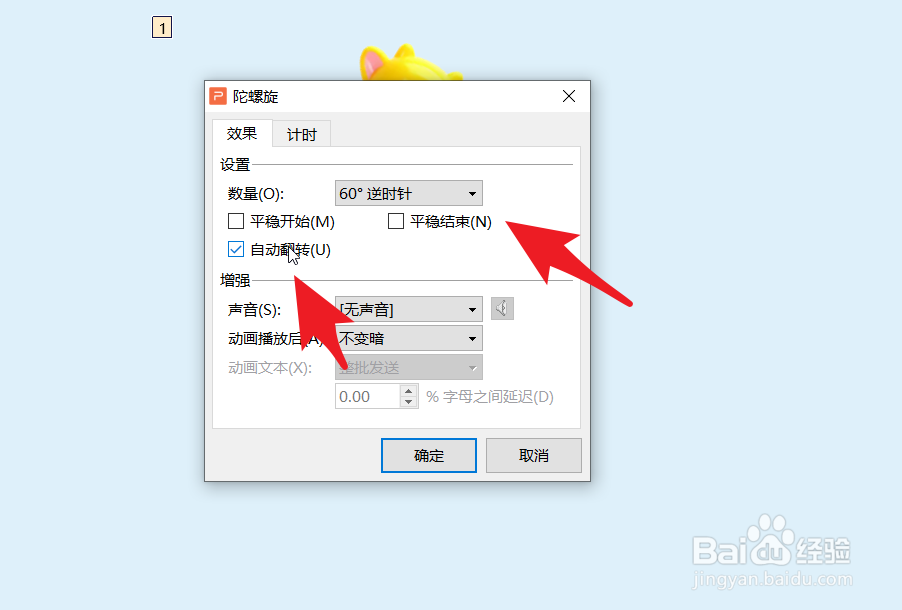
8、计时依次设置为“与上一动画同时”、“直到幻灯片末尾”。返回后播放预览即可。

时间:2026-04-25 21:36:14
1、点击插入--图片,导入一张不倒翁的图片。
2、点击插入--形状,插入一个和不倒翁图形大小相同的矩形。设置为无边框、无轮廓。
3、把矩形拖动到不倒翁的下方,按ctrl选定两者,右击选择“组合”。
4、点击组合图形,鼠标拖动旋转柄,顺时针旋转30度。
5、在动画窗格,点击动画效果,旋转强调效果中的陀螺旋。
6、点击动画后面的下拉三角形,点击“效果选项”。
7、将效果依次设置为“60度逆时针”、“自动翻转”。
8、计时依次设置为“与上一动画同时”、“直到幻灯片末尾”。返回后播放预览即可。
