PS改变图片大小有几种方法

 时间:2026-02-14 09:19:29

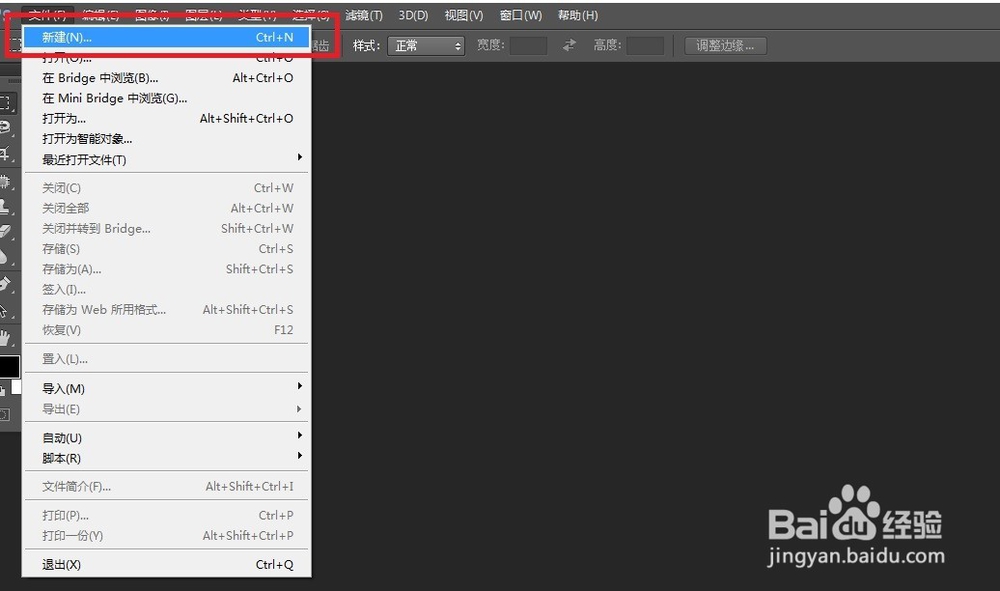
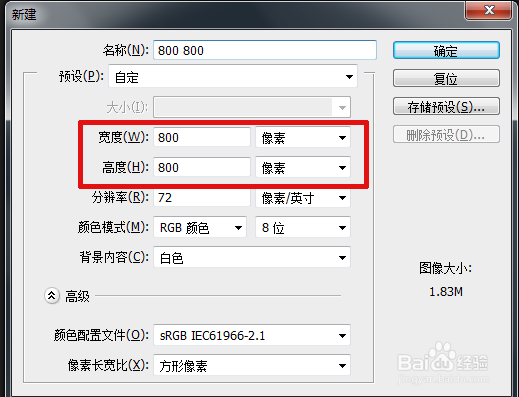
1、打开PS 点击“文件"新建大小为800 800或快捷键Ctrl+N
PS改变图片大小有几种方法

PS改变图片大小有几种方法

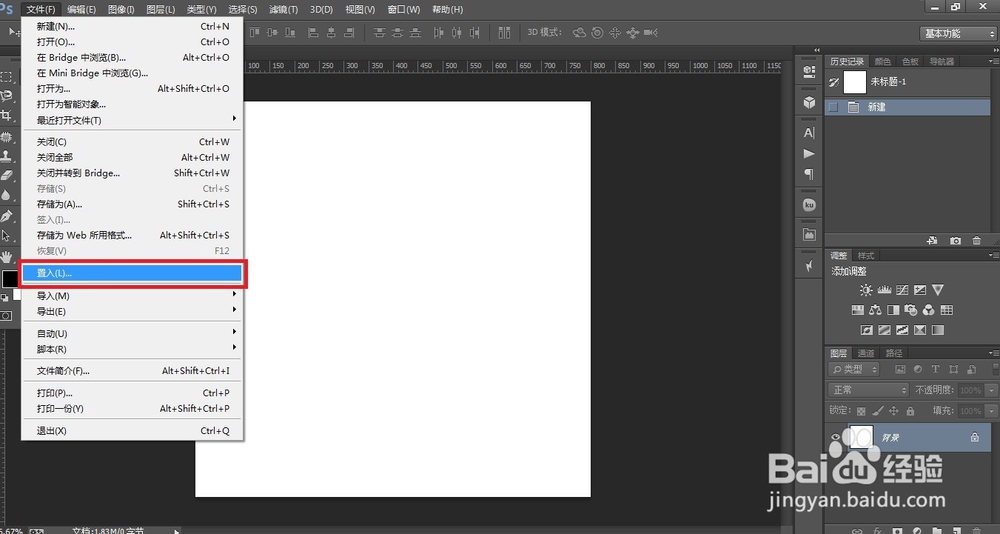
2、点击“文件”中 “置入”需要图片

PS改变图片大小有几种方法

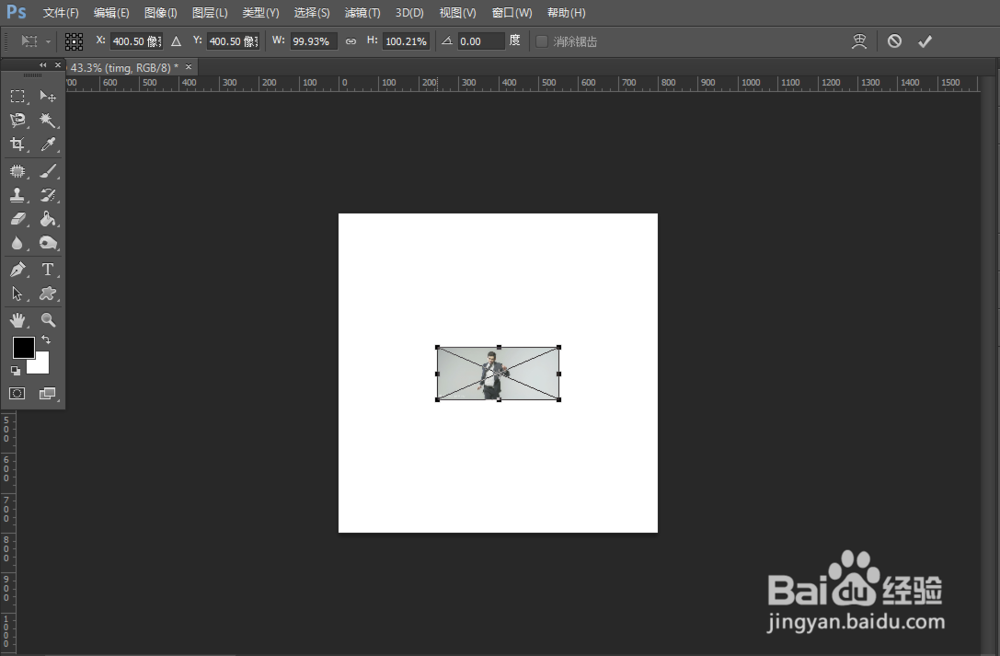
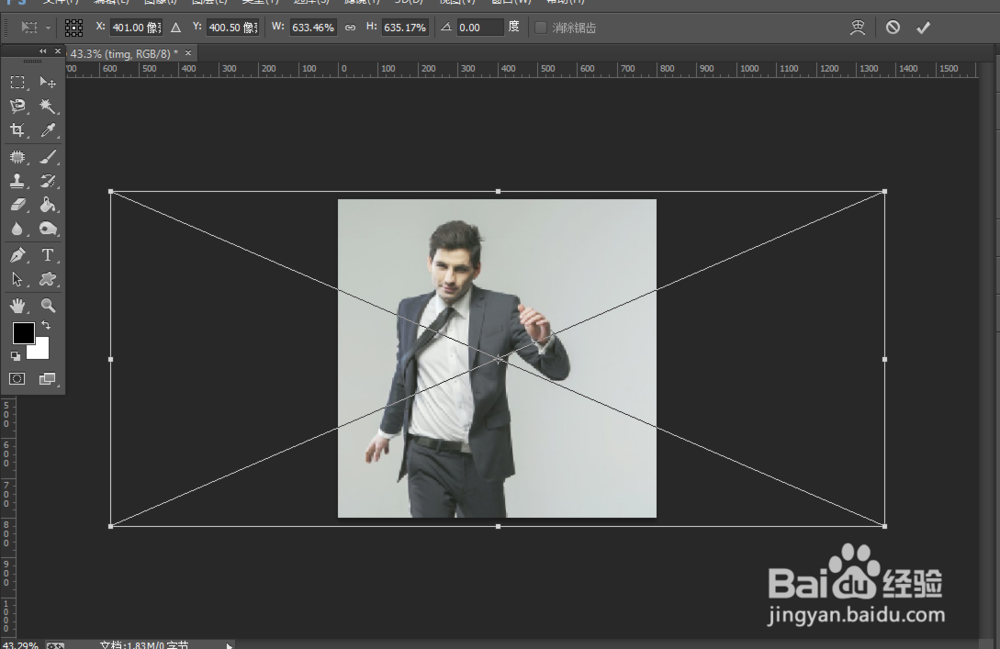
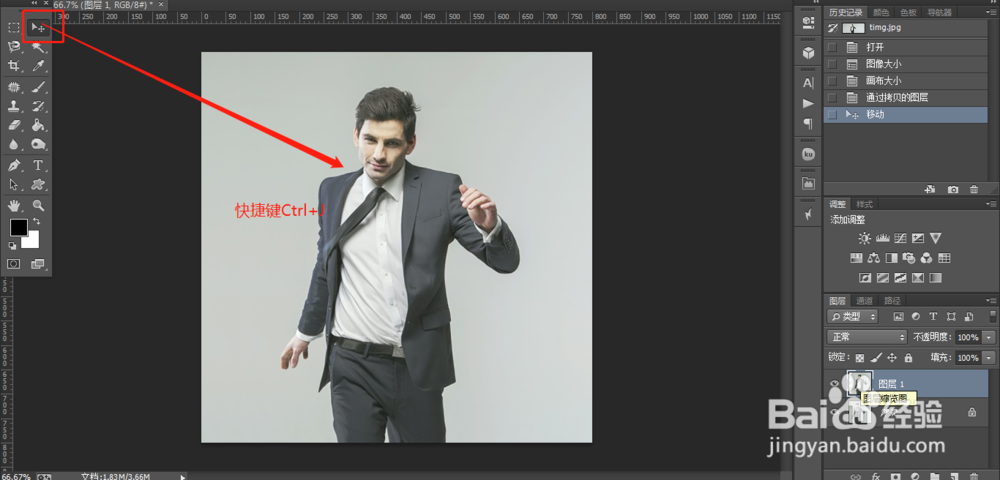
3、接着按Shift+Alt 放大或缩小要注意不要拉变形

PS改变图片大小有几种方法

PS改变图片大小有几种方法

4、修改大小完成

PS改变图片大小有几种方法

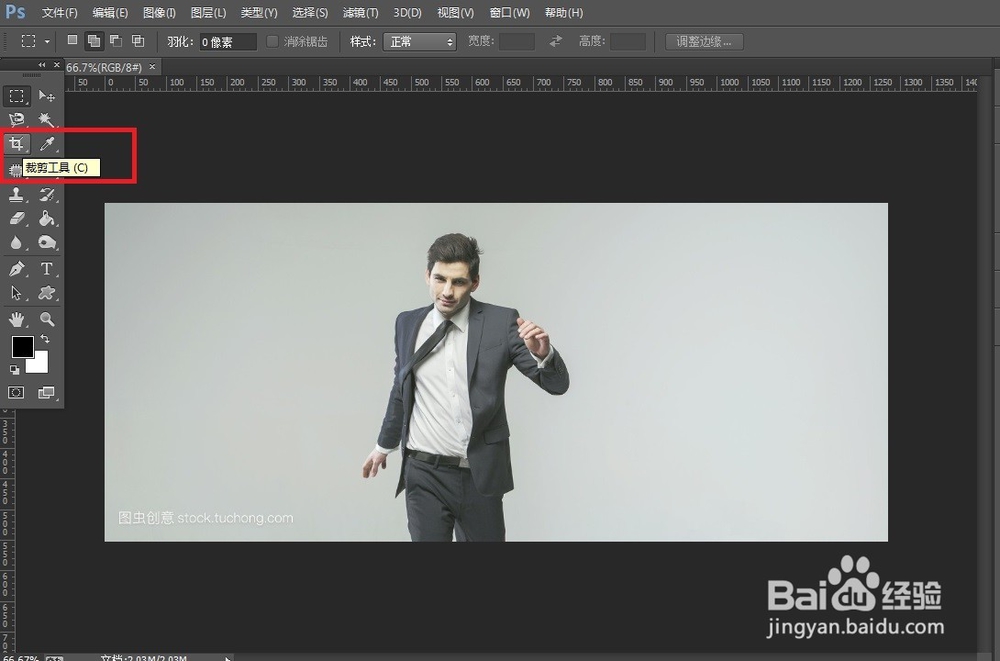
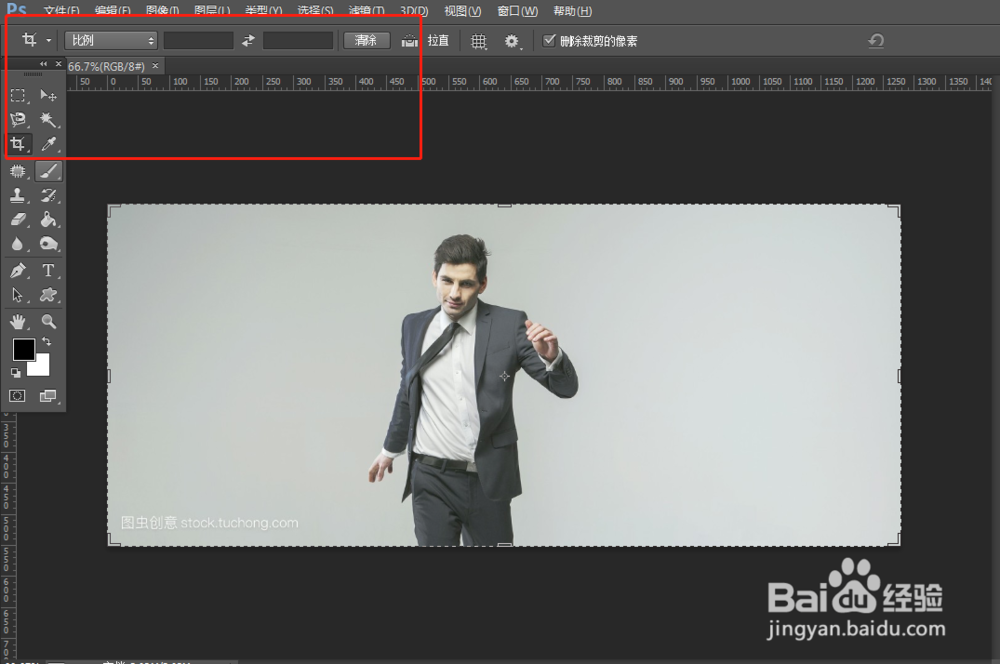
1、点击“文件”打开(快捷键Ctrl+O)图片之后找到裁剪工具

PS改变图片大小有几种方法

2、输入 所需尺寸如800 800

PS改变图片大小有几种方法

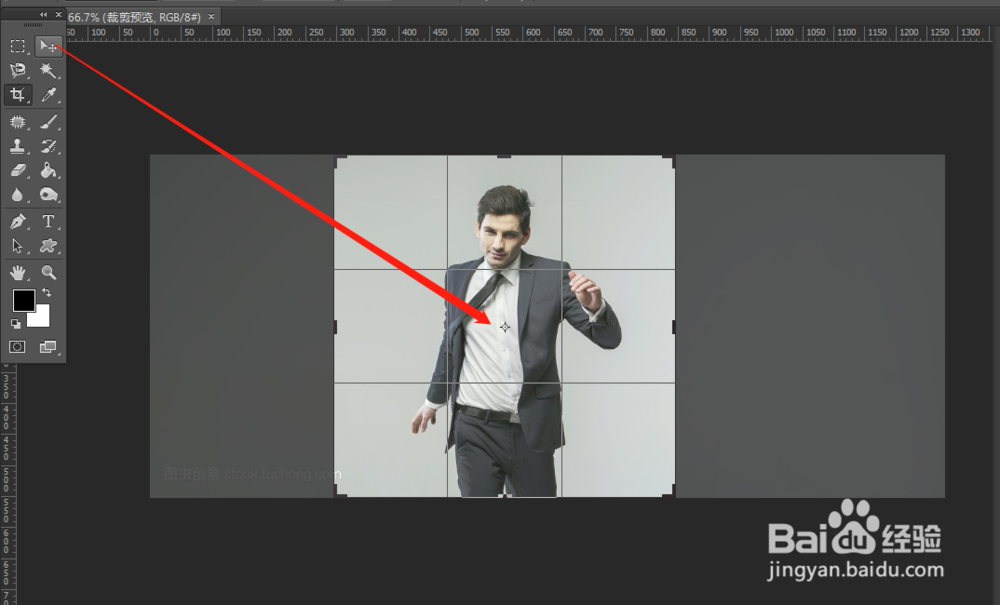
3、如果图片位置不是想要的位置,可以移动裁剪所在位置

PS改变图片大小有几种方法

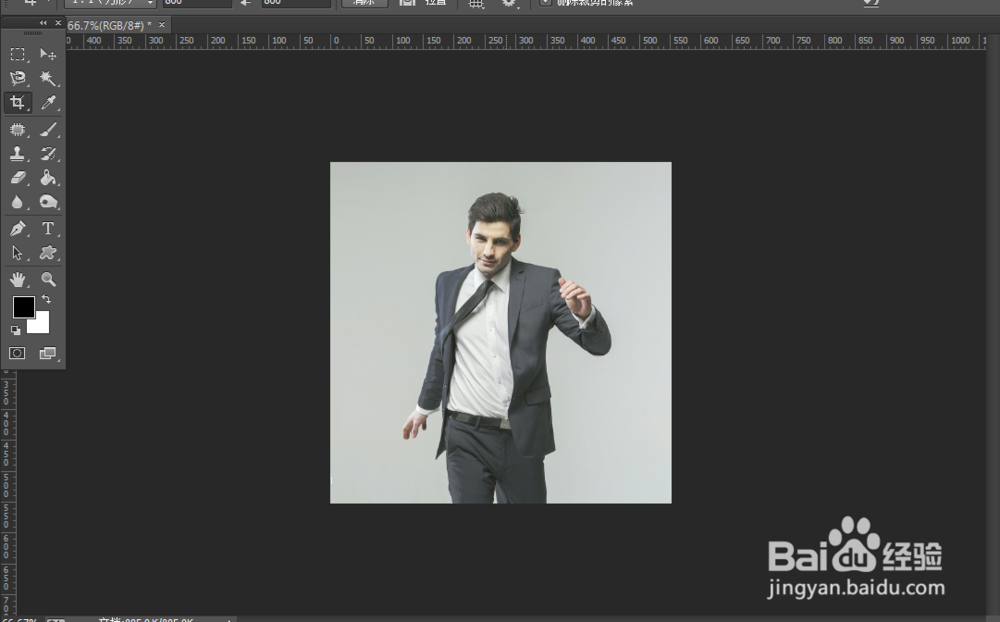
4、然后按回车(Enter)完成

PS改变图片大小有几种方法

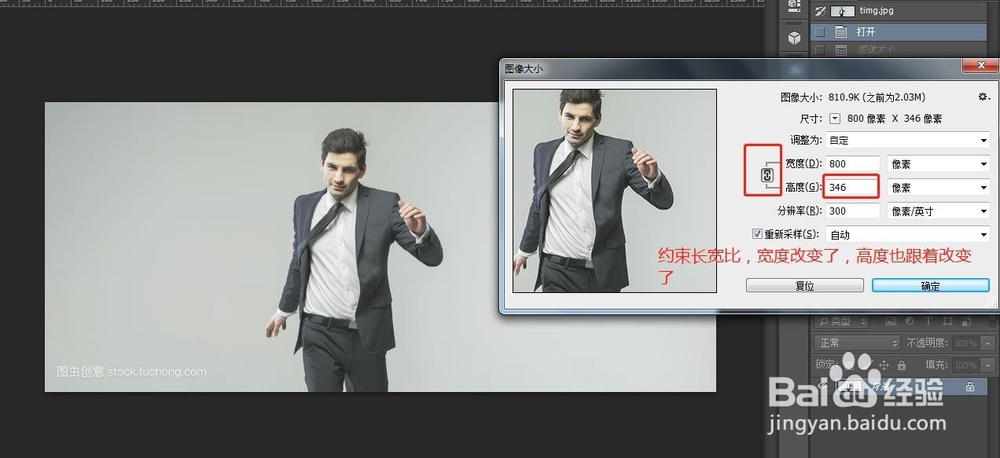
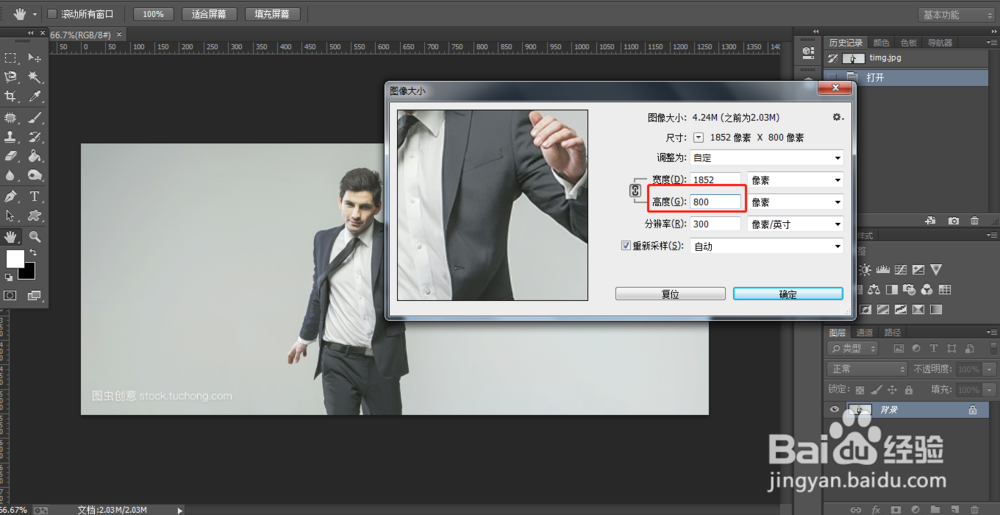
1、点击“图像”——“图像大小”

PS改变图片大小有几种方法

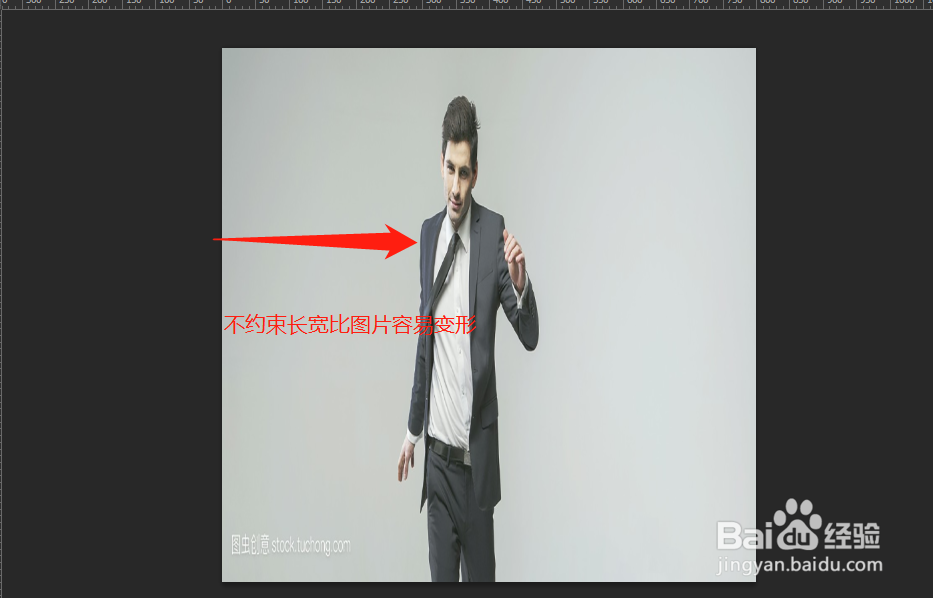
2、但在图像大小修改时会出现两个问题,第一不约束长宽比图片容易变形,第二约束长宽比例时,如果改变宽度,高度也跟着改变,但不是所需要大小
PS改变图片大小有几种方法

PS改变图片大小有几种方法

3、可以先修改高度输入所需数值 800

PS改变图片大小有几种方法

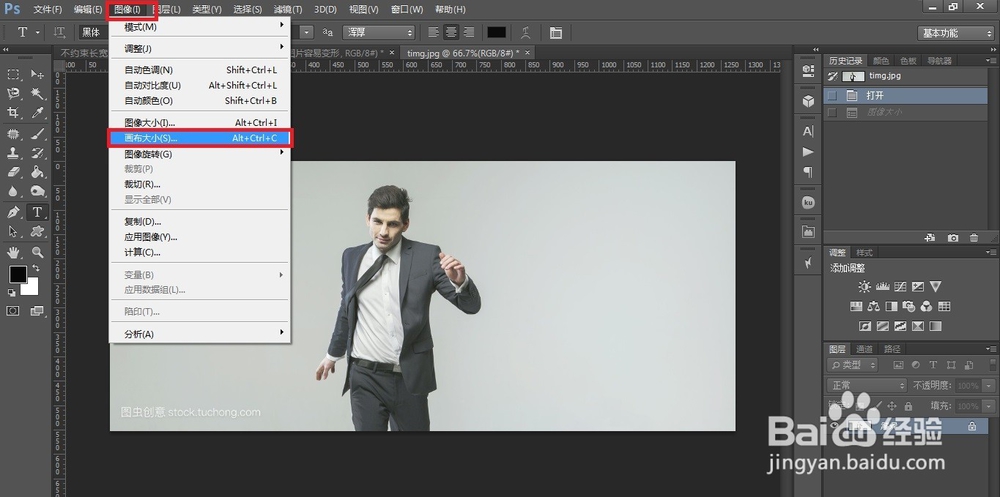
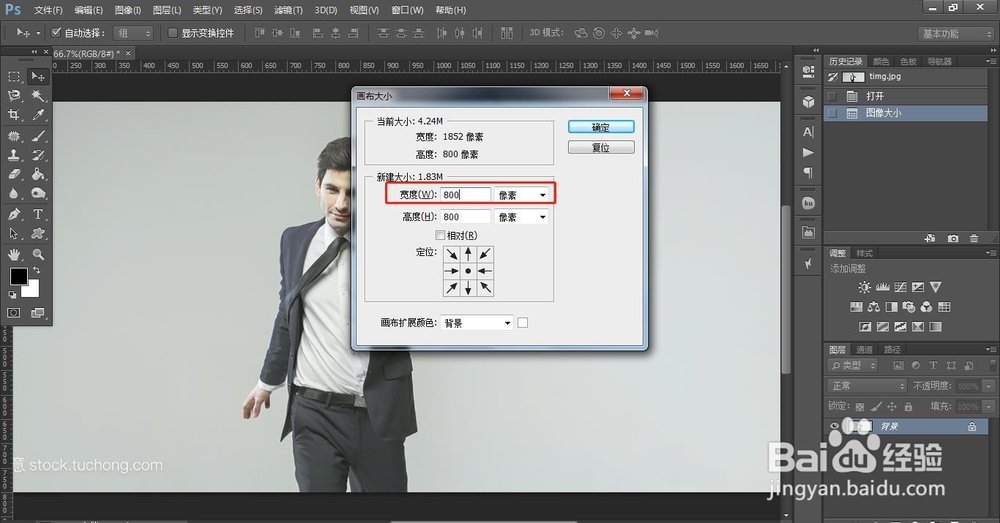
4、接着“图像”——“画布大小”修改宽度

PS改变图片大小有几种方法

PS改变图片大小有几种方法

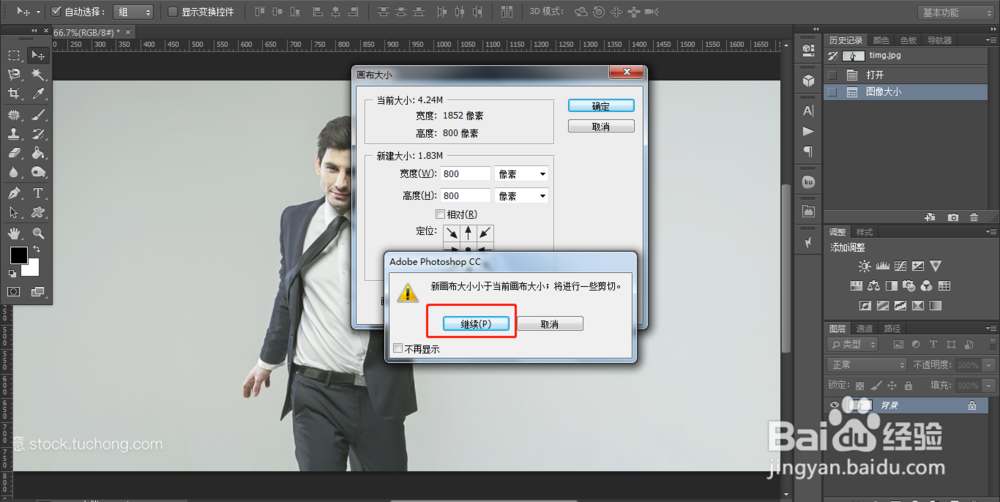
5、调出对话框点击“继续”

PS改变图片大小有几种方法

6、如果图像太靠边了,可以先拷贝一个图层同样移动工具移动所需位置

PS改变图片大小有几种方法

  • 如何用PS抠毛笔字?
  • photoshop加深减淡工具画画
  • photoshop使用教程(选择工具的调整边缘)
  • 在cdr中如何给图片添加马赛克?
  • hairmax生发梳原理是什么?效果怎么样啊?
  • 热门搜索
    qq飞车网名大全男生 谷智鑫电视剧大全 李一桐个人资料简介 扬州职业大学怎么样 肉片的做法大全 各种花的花语大全 棋谱大全 我的世界传送门大全 舒蕾洗发水怎么样 作文材料大全