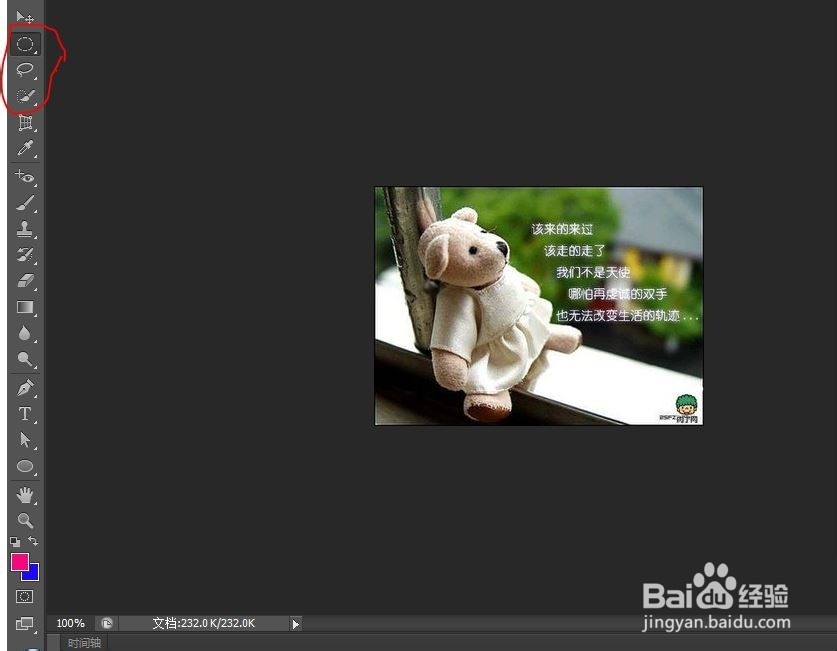
1、用pscs6随便打开一张图。

2、选择工具随便选一个。然后点击调整边缘。

3、你会发现这是一张白底的视图。点击下拉框,有多种选择。

4、为了方便讲解,我选择黑底,显示半径。

5、在半径中可以选择最大,就是整张图了。

6、我选了30.1像素,得到整个熊的轮廓。

7、选择移动工具,把整个熊都移动到一张新建的图层上,可以看到边缘是被模糊了。这就是调整边缘了。

时间:2026-04-22 17:49:32
1、用pscs6随便打开一张图。
2、选择工具随便选一个。然后点击调整边缘。
3、你会发现这是一张白底的视图。点击下拉框,有多种选择。
4、为了方便讲解,我选择黑底,显示半径。
5、在半径中可以选择最大,就是整张图了。
6、我选了30.1像素,得到整个熊的轮廓。
7、选择移动工具,把整个熊都移动到一张新建的图层上,可以看到边缘是被模糊了。这就是调整边缘了。
