如何在Excel表格中里输入身份证号码

 时间:2026-04-22 13:50:13

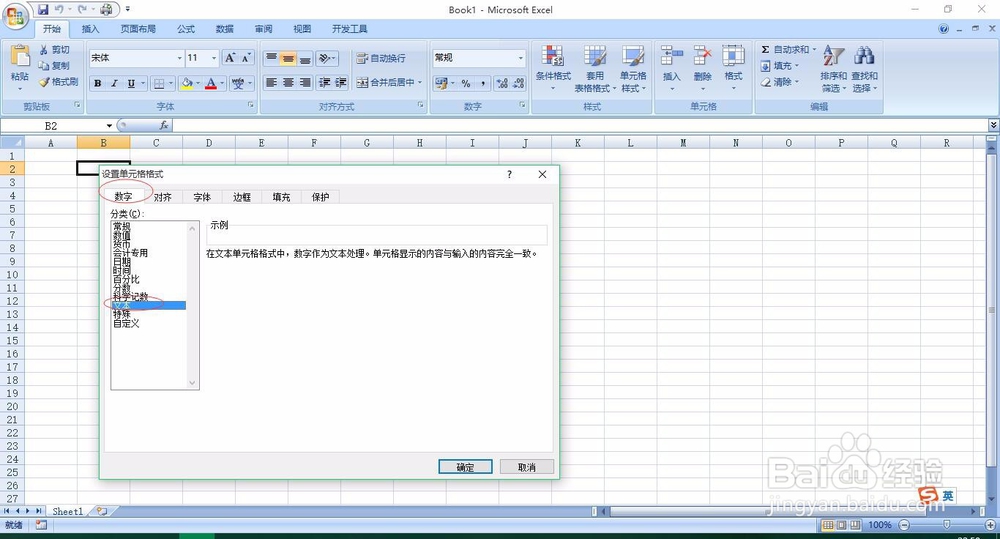
1、在需要录入身份证号码的表格中,单击右键,选择“设置单元格格式”

如何在Excel表格中里输入身份证号码

2、在弹出的“单元格格式”对话框选择“数字”,然后选择“文本”,单击确定

如何在Excel表格中里输入身份证号码

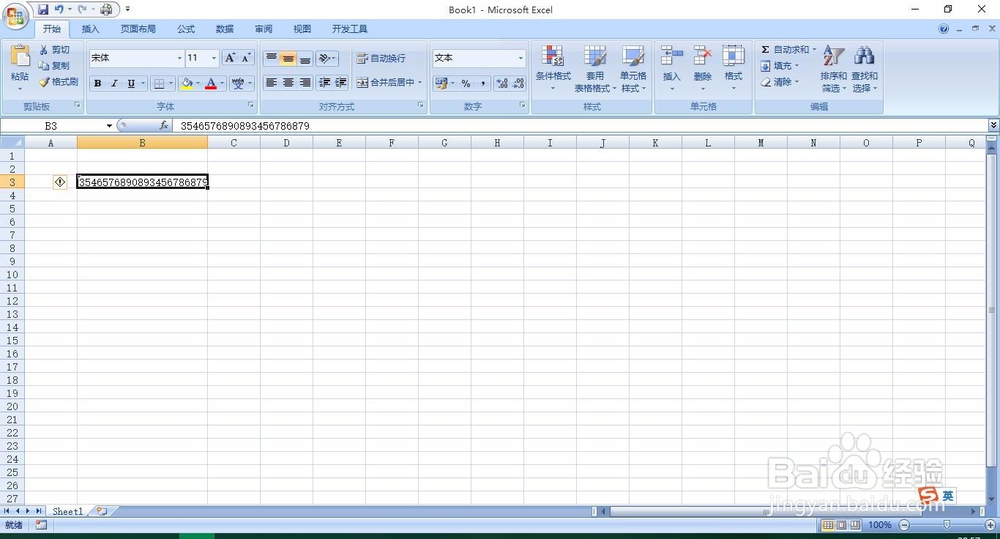
3、然后就可以在该单元格中输入身份证号码了

如何在Excel表格中里输入身份证号码

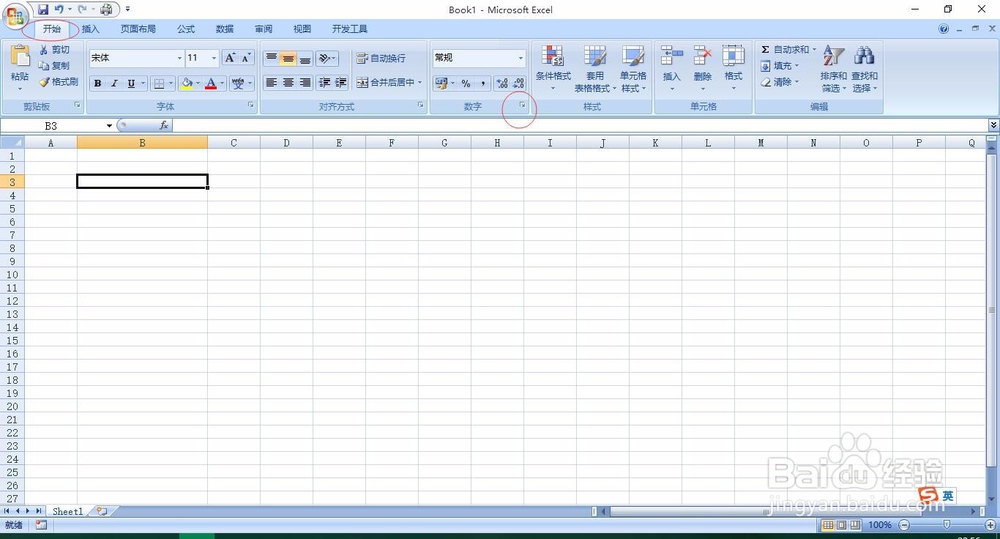
1、选中需要录入身份证号码的表格,然后选中“开始”——“数字”选项卡右下角的箭头
如何在Excel表格中里输入身份证号码

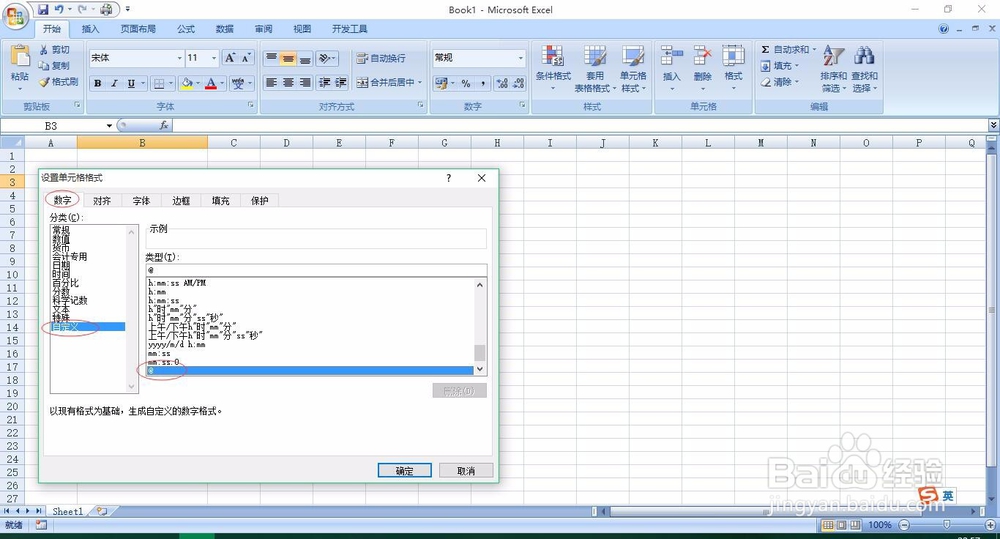
2、在弹出的“设置单元格格式”对话框选择“数字”——“自定义”,然后在“类型”选项框选择“@”(也可以手动输入@),最后确定
如何在Excel表格中里输入身份证号码

3、然后就可以在该单元格中输入身份证号码了

如何在Excel表格中里输入身份证号码

1、将输入法切换到英文输入法

如何在Excel表格中里输入身份证号码

2、在需要录入身份证号码的表格中输入“‘”(一个单引号),然后输入身份证号码就可以了
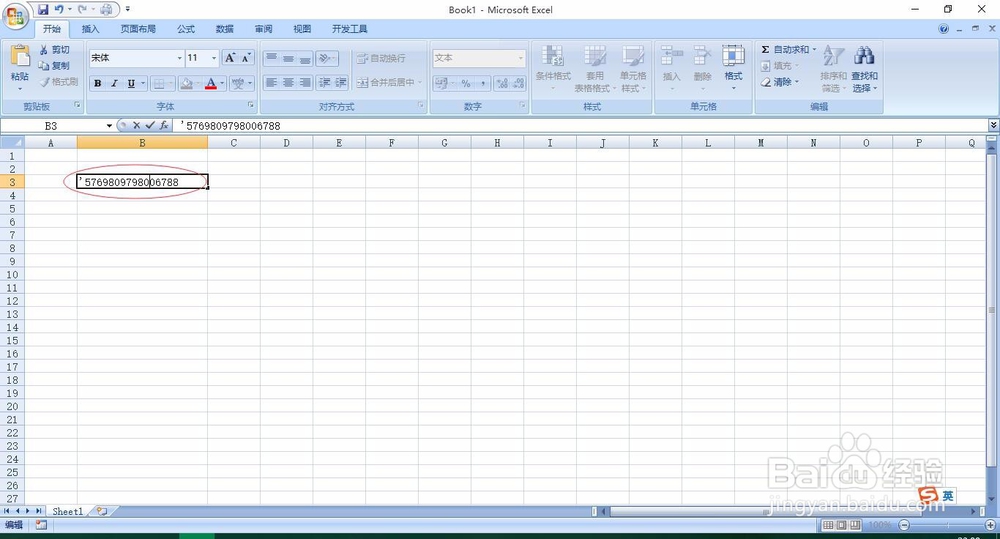
如何在Excel表格中里输入身份证号码

如何在Excel表格中里输入身份证号码

  • EXCEL中如何输入指定日期且不重复
  • Excel中怎么填充序列数字?
  • 如何在excel表格中自动输入连续数字
  • 在Excel表格中如何进行分类汇总
  • 身份证号码怎么输入excel
  • 热门搜索
    宽窄巷子攻略 孕妇水肿怎么办 梦幻西游手游新手攻略 养生减肥 蒸红烧肉的家常做法 病句搭配不当 海拉尔旅游攻略 明星减肥食谱 男装搭配 红烧羊肉的做法