在Excel表格中如何进行分类汇总

 时间:2026-02-14 19:20:07

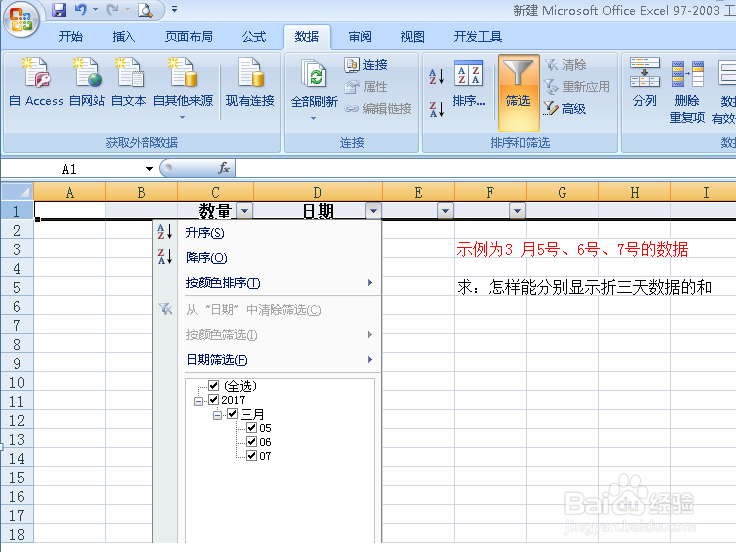
1、我们用一个示例来演示,首先打开一个Excel表格,输入需要求和的列以及分类的标准(如下图的“数量”和“日期”)

在Excel表格中如何进行分类汇总

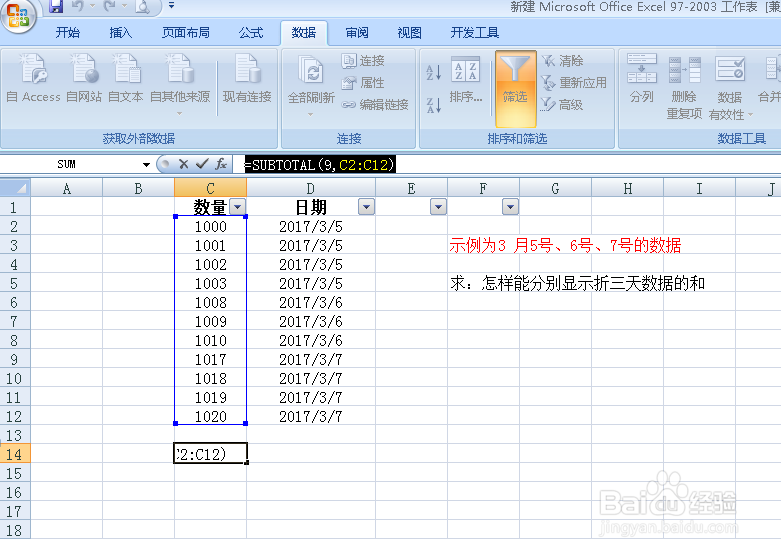
2、然后在数量下方的任意单元格中输入公式“=SUBTOTAL(9,C2:C12)”(如图);
在Excel表格中如何进行分类汇总

3、点击键盘上的“Enter”键就会显示出总和(如图);

在Excel表格中如何进行分类汇总

4、然后选中标题行(即数量和日期那一行),点击菜单栏行的数据,点筛选(如图);

在Excel表格中如何进行分类汇总

5、然后“数据”和“日期”的右下角会有一个倒着的小三角,点击可选择需要显示的日期及数量(如图);
在Excel表格中如何进行分类汇总

在Excel表格中如何进行分类汇总

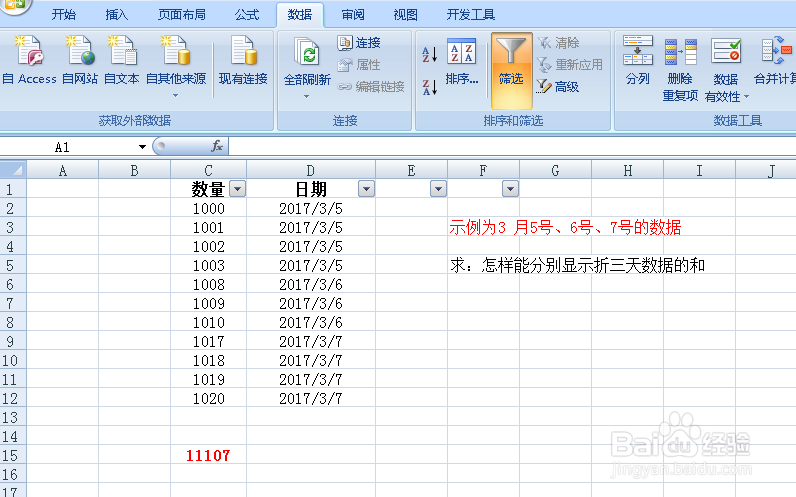
6、任意选择一个日期,数量也会随之显示那天的总额(如图);

在Excel表格中如何进行分类汇总

7、这里还有一个疑问,为什么要在SUBTOTAL函数中输入“9”呢,其实是Function_num已经默认1-11之间的自然数来指定分类汇总计算使用的函数,我们输入函数的时候会有一列列表显示出来(如图);

在Excel表格中如何进行分类汇总

  • Excel如何快速定位到错误值
  • excel表格怎么分类汇总
  • excel表格分类汇总怎么操作步骤
  • 如何将Excel表格中的内容进行分类汇总
  • Excel表格怎么分类筛选?
  • 热门搜索
    生活格言 怎么用excel画图 如何取得成功 科颜氏白泥怎么样 8月22日是什么星座 本地生活 阿黛尔的生活电影 怎么查看qq申请时间 生活污水排放标准 风险投资如何投资