如何利用Word程序创建XPS文档 Word转XPS方法

 时间:2024-10-16 09:05:19

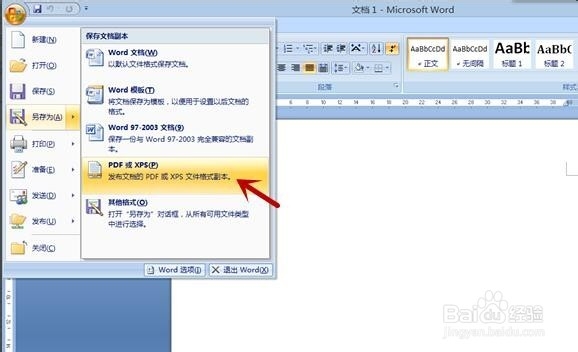
1、对于通过Word程序创建XPS文档的具体方法,我们可以借助如图所示的Word界面中的“文件”-“保存为PDF或XPS”项来实现。
如何利用Word程序创建XPS文档 Word转XPS方法

2、由于通过Word保存并生成XPS文档,需要相关Word插件的支持,因此将打开搜索引擎并显示如图所示的界面。

如何利用Word程序创建XPS文档 Word转XPS方法

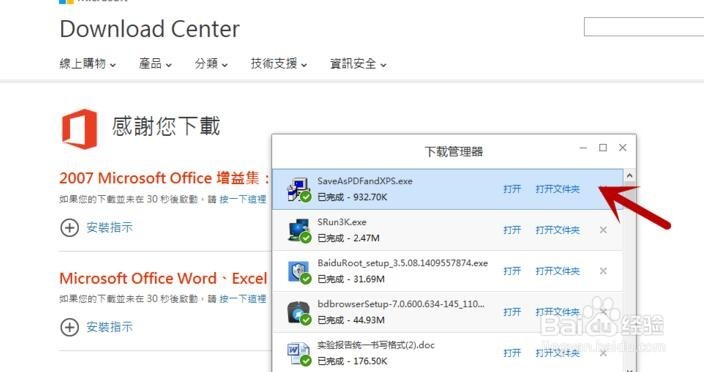
3、在此我们通过是进入如图所示的微软官方网站,从如图所示的界面中,选择相应的Save AS PDF/XPS“插件进行下载安装。
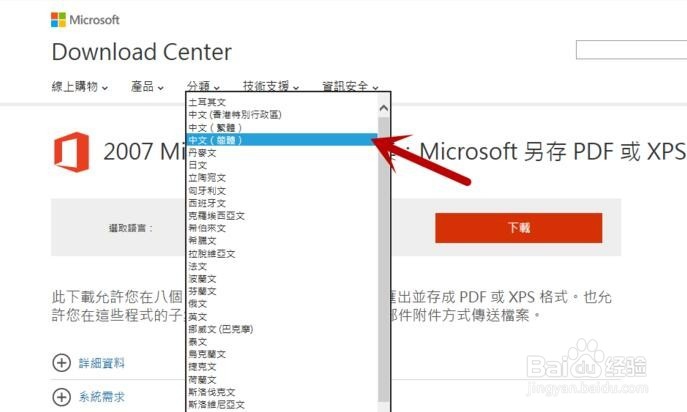
如何利用Word程序创建XPS文档 Word转XPS方法如何利用Word程序创建XPS文档 Word转XPS方法

4、对于已安装了Word转PDF插件的情况下,利用Word提供的”输出“功能,就可以对输出保存的XPS文档进行设置操作了。
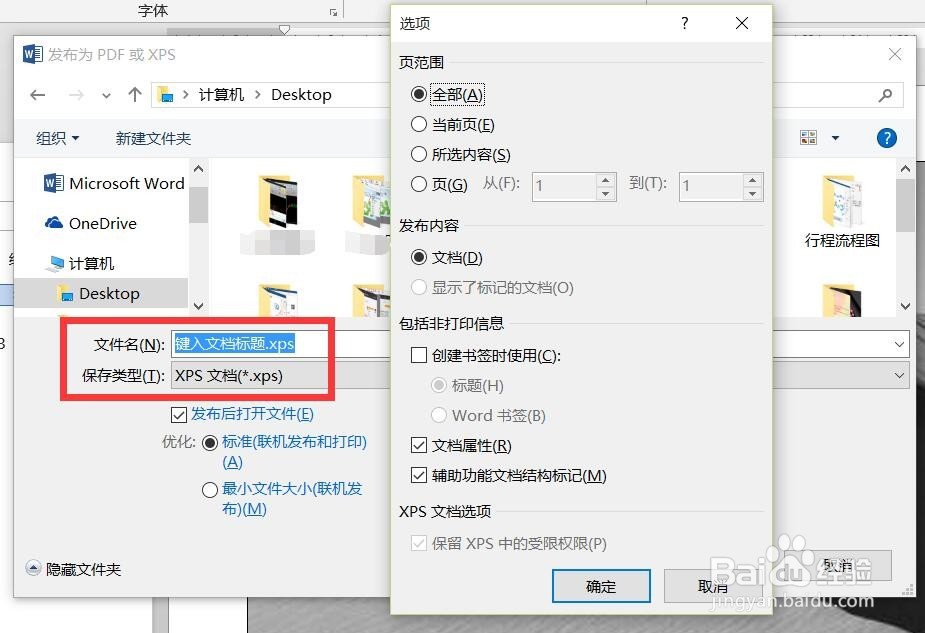
如何利用Word程序创建XPS文档 Word转XPS方法

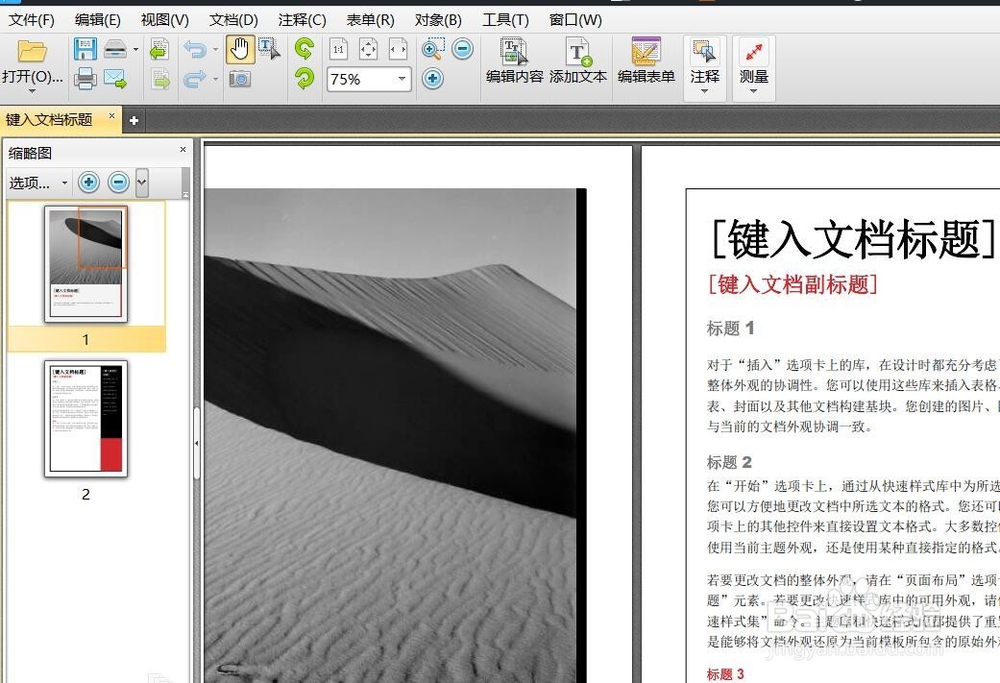
5、XPS文档的查看方法,对于XPS文档,我们可以直接借助相关XPS文档查看工具来实现,如图所示,打开XPS文档,就可以进行转换及查看操作了。

如何利用Word程序创建XPS文档 Word转XPS方法如何利用Word程序创建XPS文档 Word转XPS方法

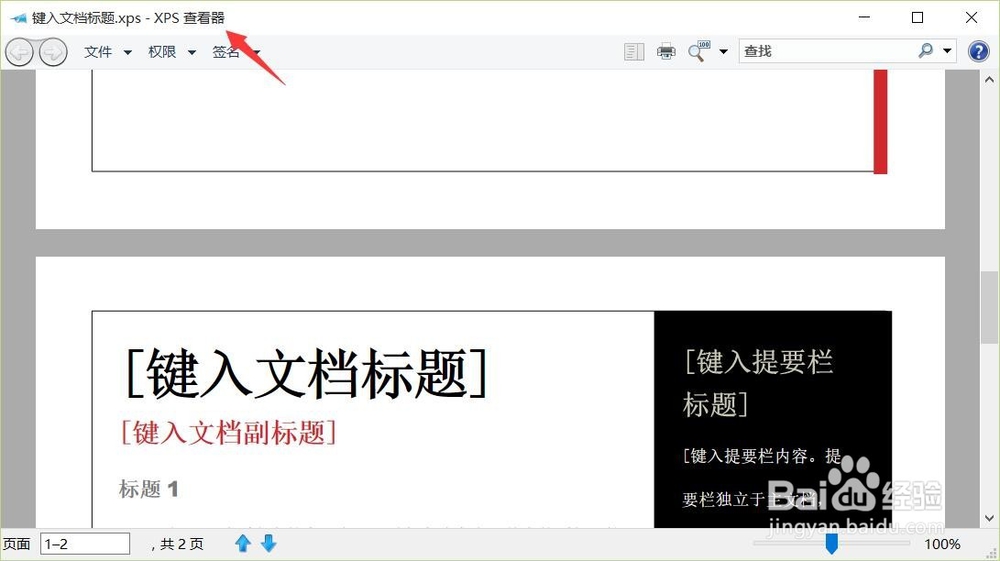
6、当然,我们也可以直接借助Windows系统所提供的”XPS查看器“工具来实现,选择此工具,就可以直接XPS文档了。

如何利用Word程序创建XPS文档 Word转XPS方法如何利用Word程序创建XPS文档 Word转XPS方法
  • Word 如何设置在打印前更新域?
  • word公式字体怎么改
  • Word 2013 ,怎么让表格的标题栏重复出现
  • word右键时禁止显示浮动工具栏教程
  • Word如何导出PDF/XPS文档
  • 热门搜索
    维生素e涂脸正确用法 众志成城什么意思 苦丁茶有什么功效 语无伦次是什么意思 源代码是什么 泉州有什么好玩的地方 表达方式是什么 什么牌子的维生素c好 进步的反义词是什么 眼镜框什么材质的好