1、如下图所示,打开一个Word文档。
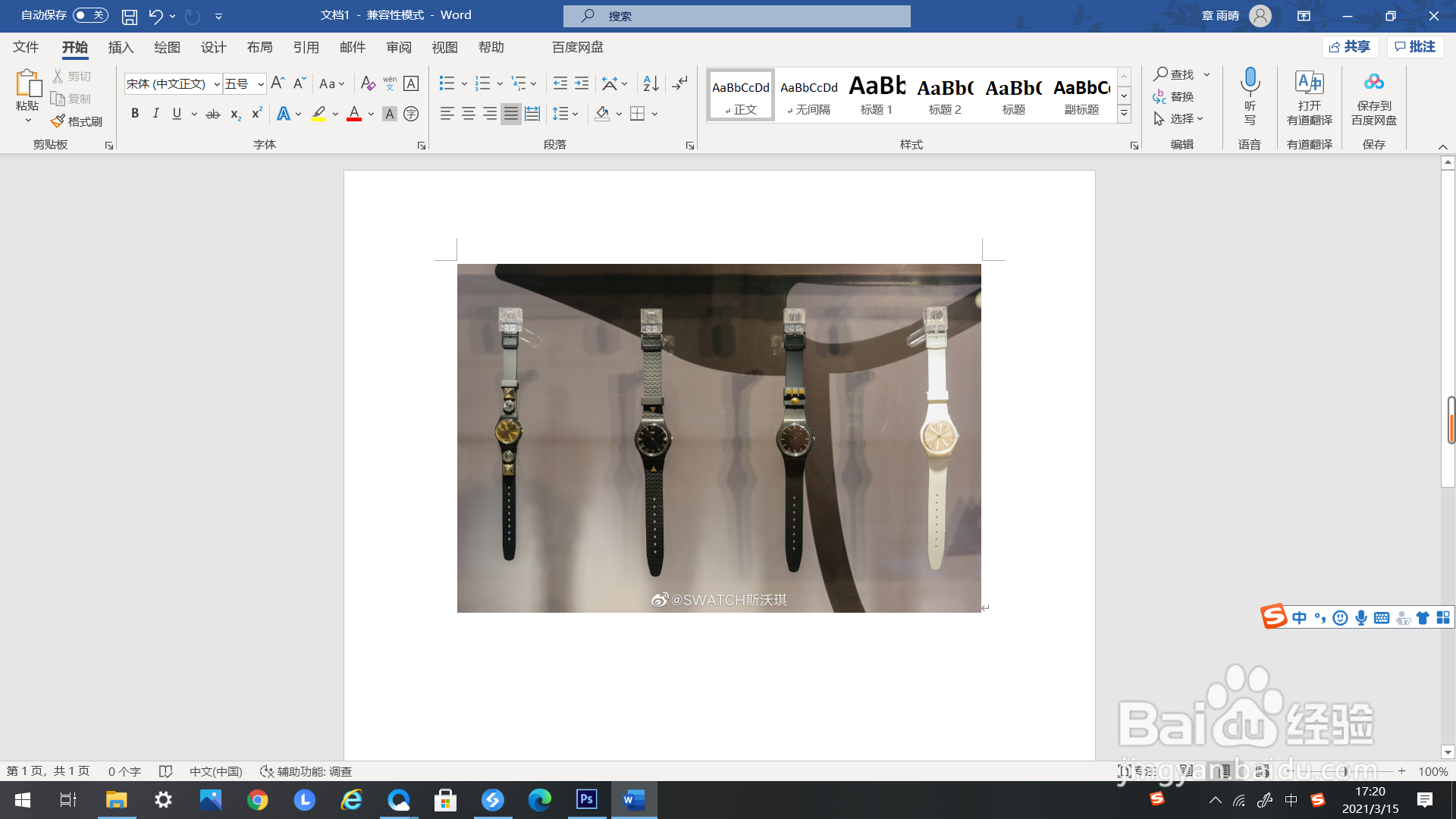
2、找到上方工具栏里的“视图”。

3、点击弹出“视图”工具栏。
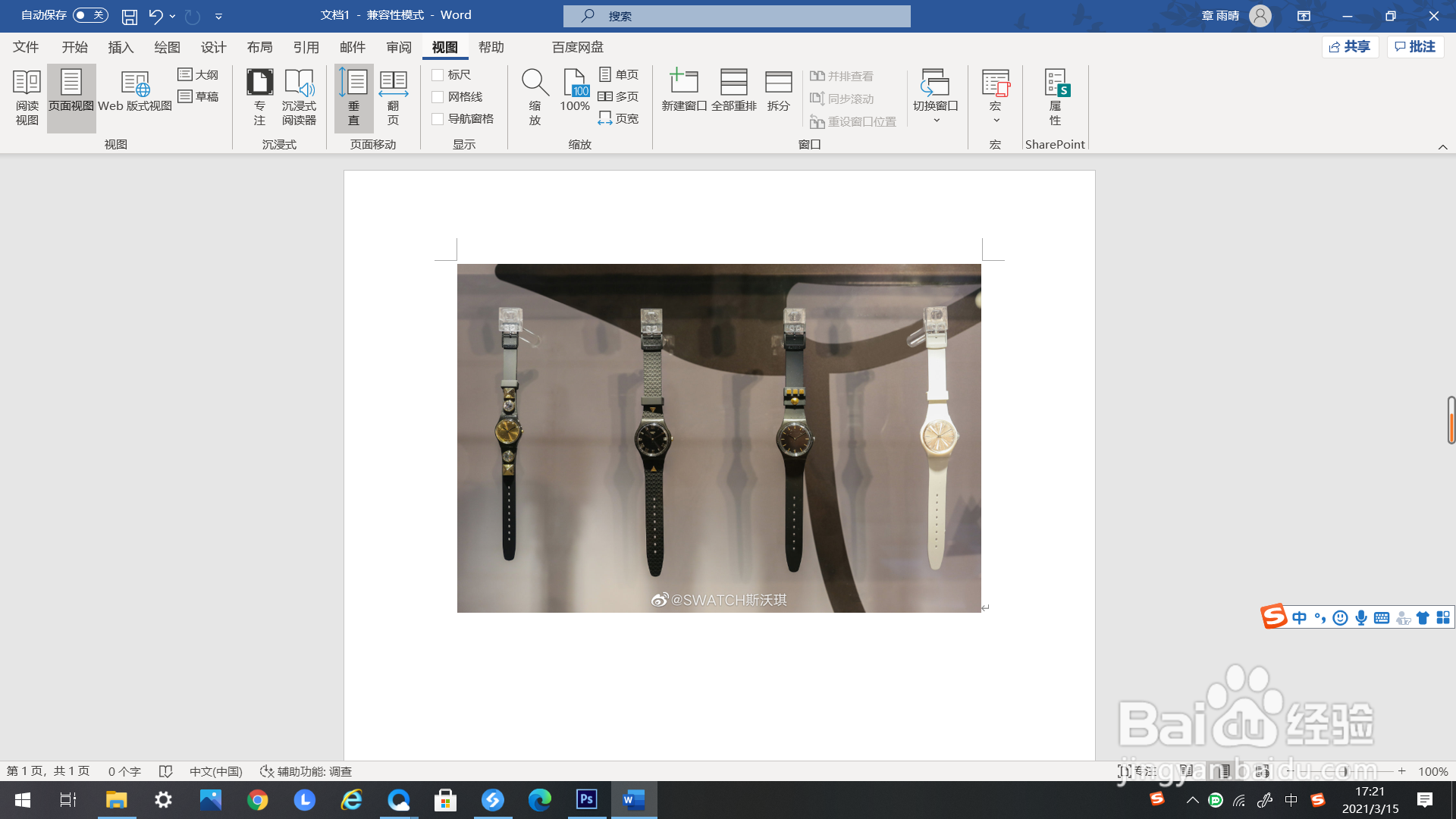
4、在弹出的“视图”工具栏里找到“属性”。

5、点击一下“属性”,弹出属性的编辑界面。
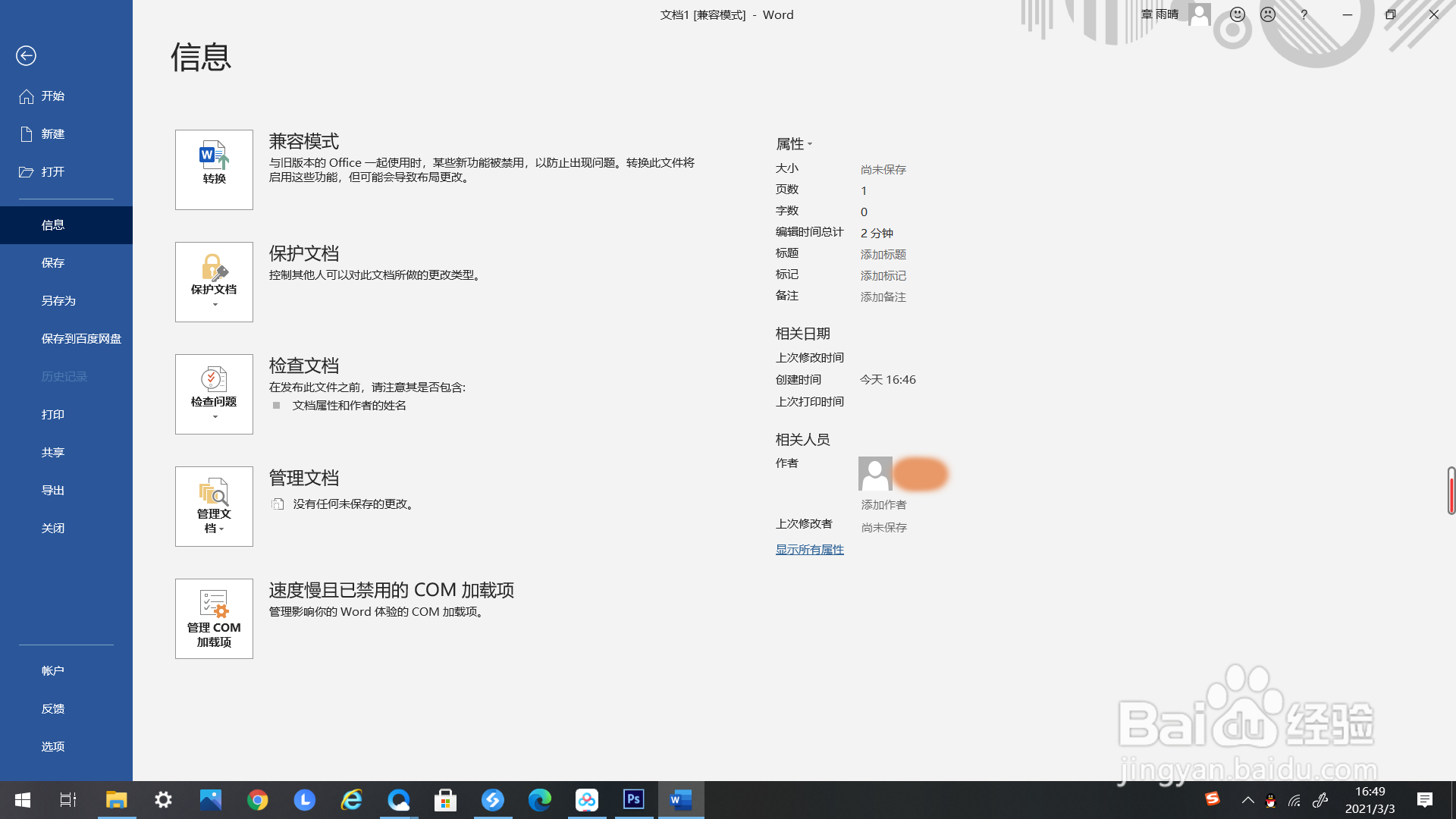
6、找到属性的编辑界面中左方的工具栏中的“导出”。

7、点击后弹出“导出”的界面。

8、如下图所示,点击下方箭头指向的“创建PDF/XPS”。
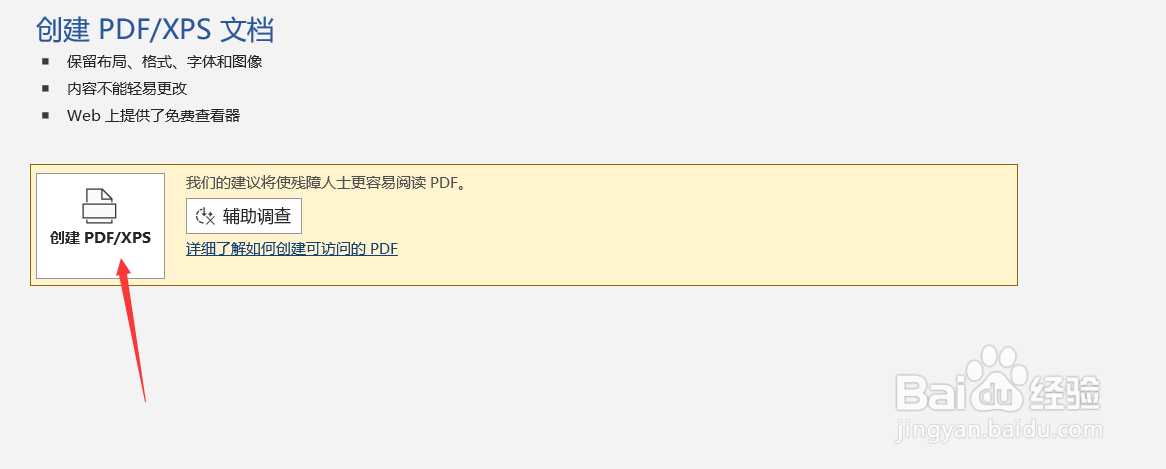
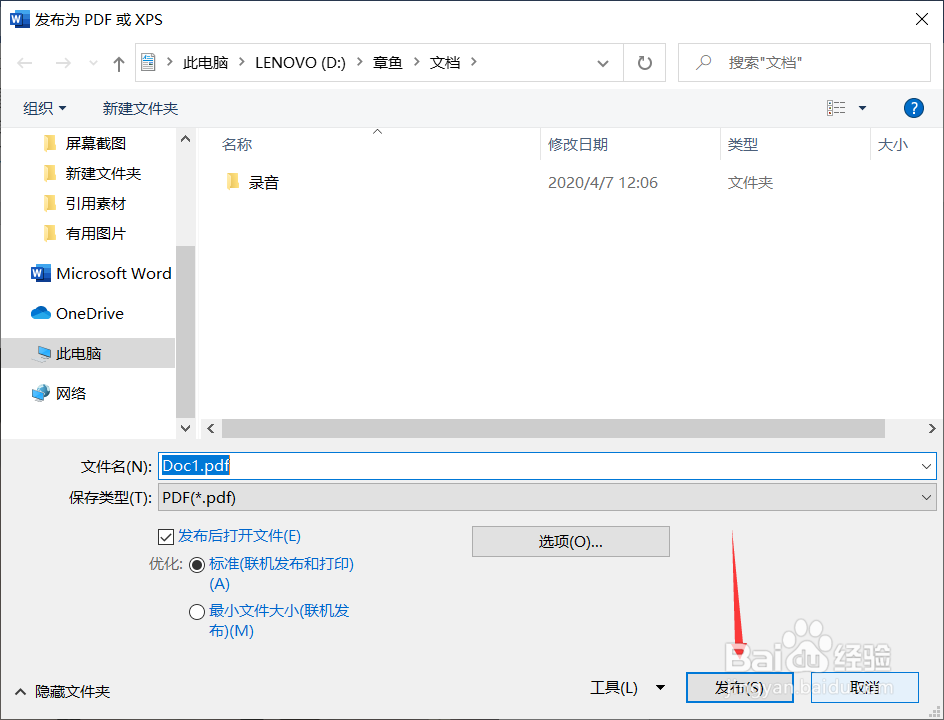
9、点击后弹出存储的编辑框。
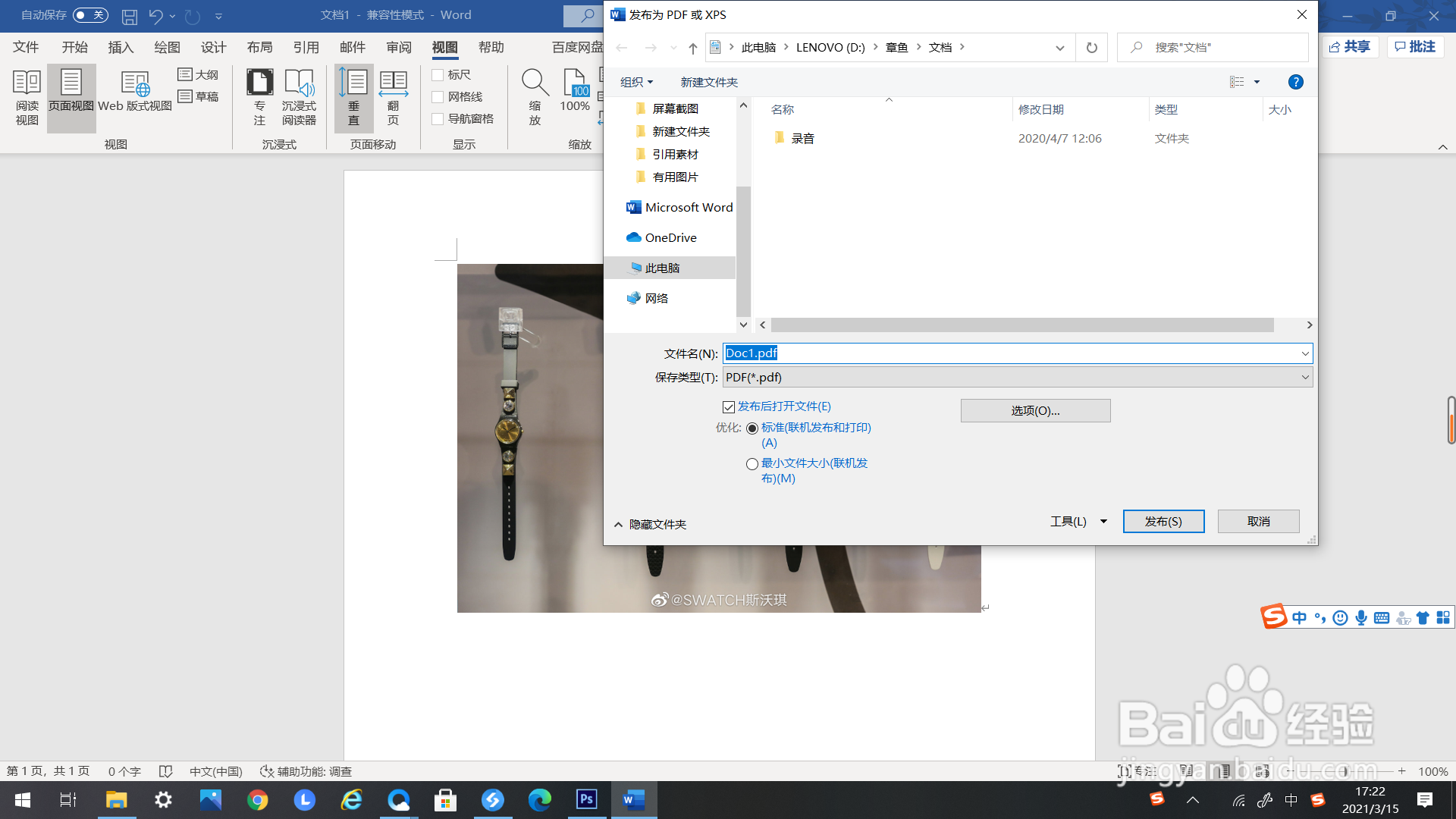
10、点击编辑框中的“导出”就可以了。

时间:2026-04-29 05:17:28
1、如下图所示,打开一个Word文档。
2、找到上方工具栏里的“视图”。
3、点击弹出“视图”工具栏。
4、在弹出的“视图”工具栏里找到“属性”。
5、点击一下“属性”,弹出属性的编辑界面。
6、找到属性的编辑界面中左方的工具栏中的“导出”。
7、点击后弹出“导出”的界面。
8、如下图所示,点击下方箭头指向的“创建PDF/XPS”。
9、点击后弹出存储的编辑框。
10、点击编辑框中的“导出”就可以了。
