如何使用PS修改截图中的数字

 时间:2026-02-13 10:03:46

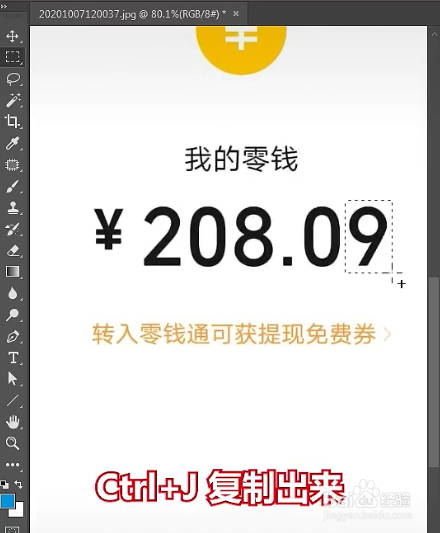
1、首先我们选择矩形选框,框选想要复制的内容;
如何使用PS修改截图中的数字

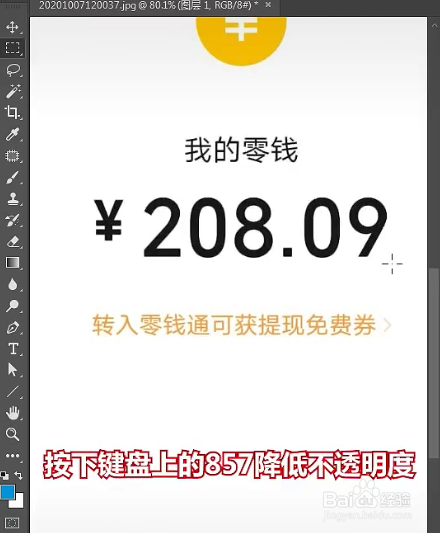
2、然后CTRL+J复制出来,按下键盘上的857降低不透明度;

如何使用PS修改截图中的数字

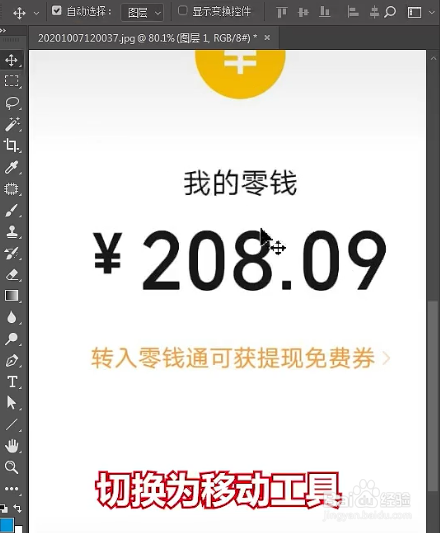
3、切换为移动工具,按住shift键水平移动;

如何使用PS修改截图中的数字

如何使用PS修改截图中的数字

4、按住shift+ALT进行复制并移动;

如何使用PS修改截图中的数字

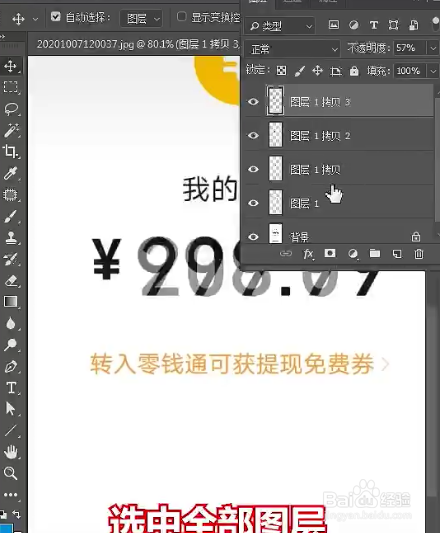
5、同样的操作复制到其他位置,选中全部图层;

如何使用PS修改截图中的数字

如何使用PS修改截图中的数字

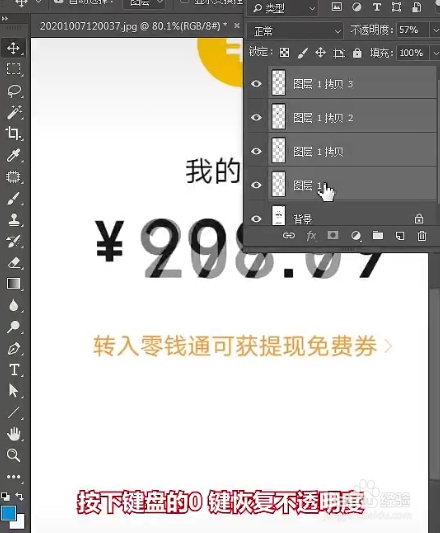
6、按下0键恢复不透明度,前后对比一下,效果还不错吧。

如何使用PS修改截图中的数字

如何使用PS修改截图中的数字

1、首先我们选择矩形选框,框选想要复制的内容;

2、然后CTRL+J复制出来,按下键盘上的857降低不透明度;
3、切换为移动工具,按住shift键水平移动;
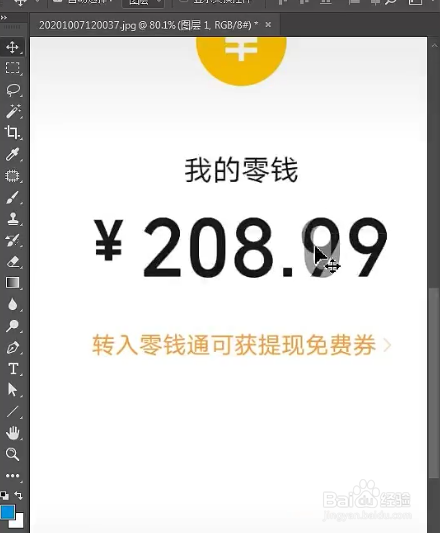
4、按住shift+ALT进行复制并移动;
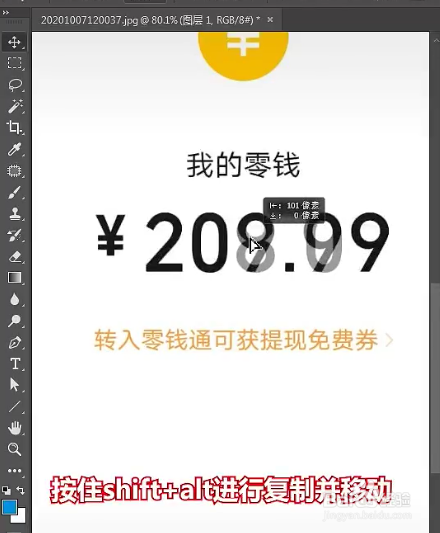
5、同样的操作复制到其他位置,选中全部图层;

6、按下0键恢复不透明度,前后对比一下,效果还不错吧。
  • ps怎样快速修改数字
  • ps如何修改图片上的数字
  • 怎么使用ps更改数字
  • 怎样在ps中修改数字和原图一样
  • PS如何在原图上修改数字
  • 热门搜索
    大小脸怎么自我矫正 肾积水怎么治疗 手表怎么换电池 下水道臭味怎么消除 银行卡掉了怎么查卡号 科颜氏怎么样 保险柜打不开怎么办 狼人怎么玩 苹果铃声怎么下载 冬瓜汤怎么做