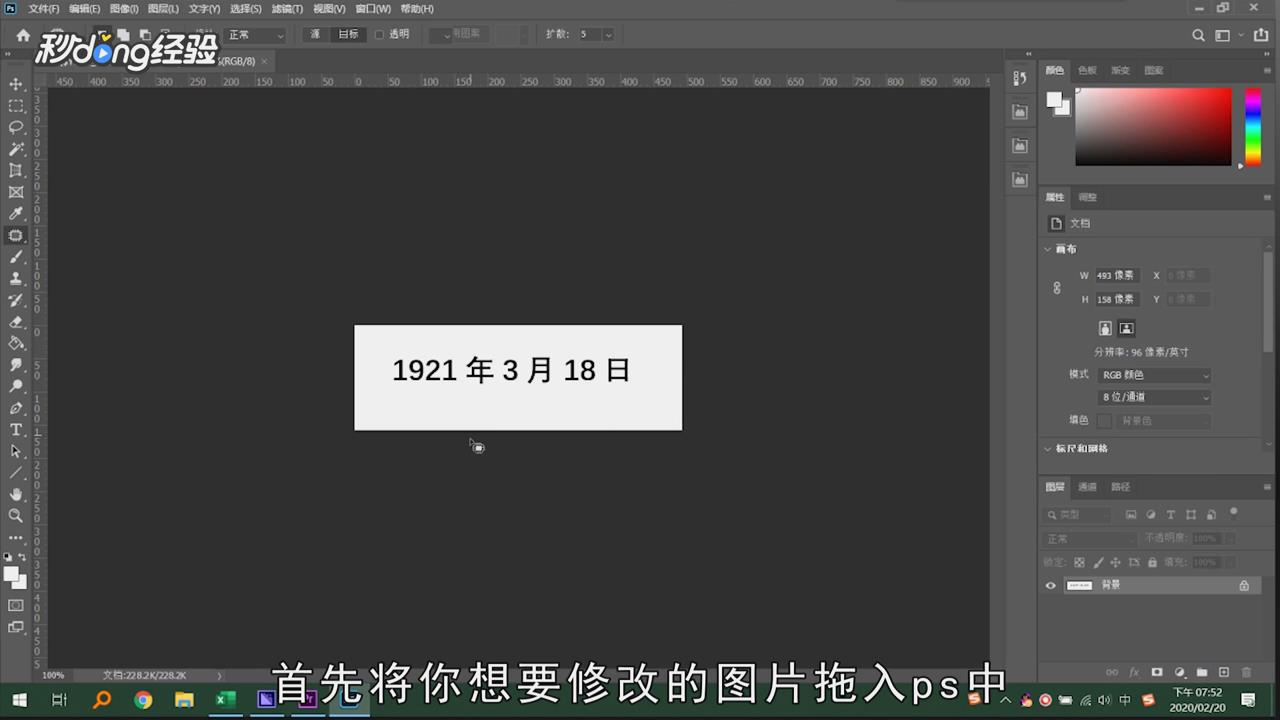
1、将想要修改的图片拖入PS中。
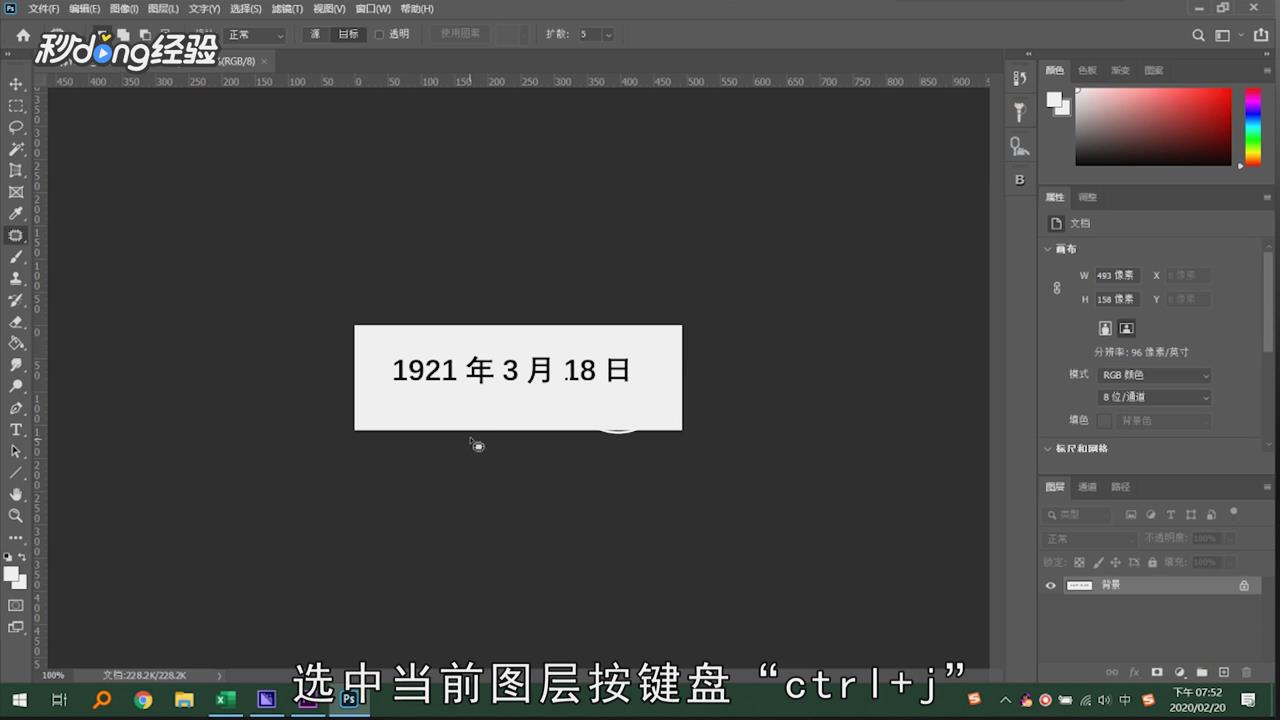
2、选中当前图层。
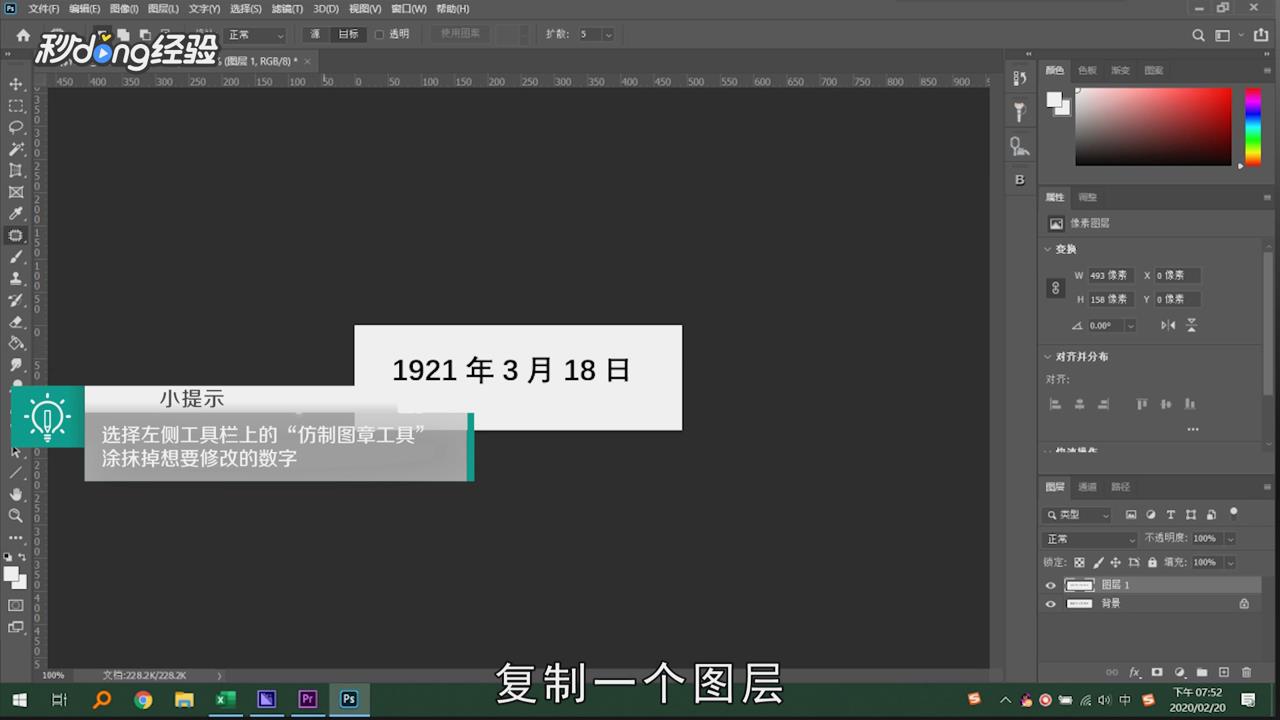
3、按“ctrl+J”复制一个图层。
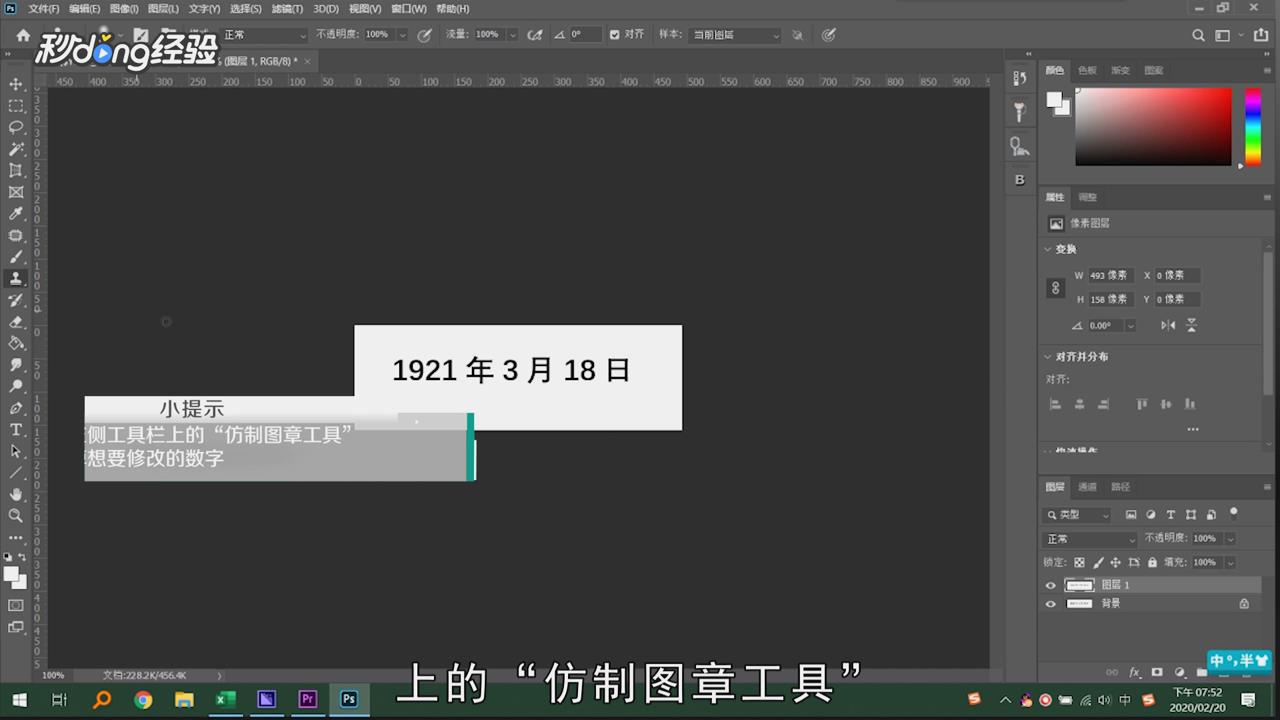
4、选择左侧工具栏的“仿制图章工具”。
5、在图片空白处按住“A/t”,并点击鼠标。

6、用以涂抹想要修改的数字。

7、保证颜色与之前一样。
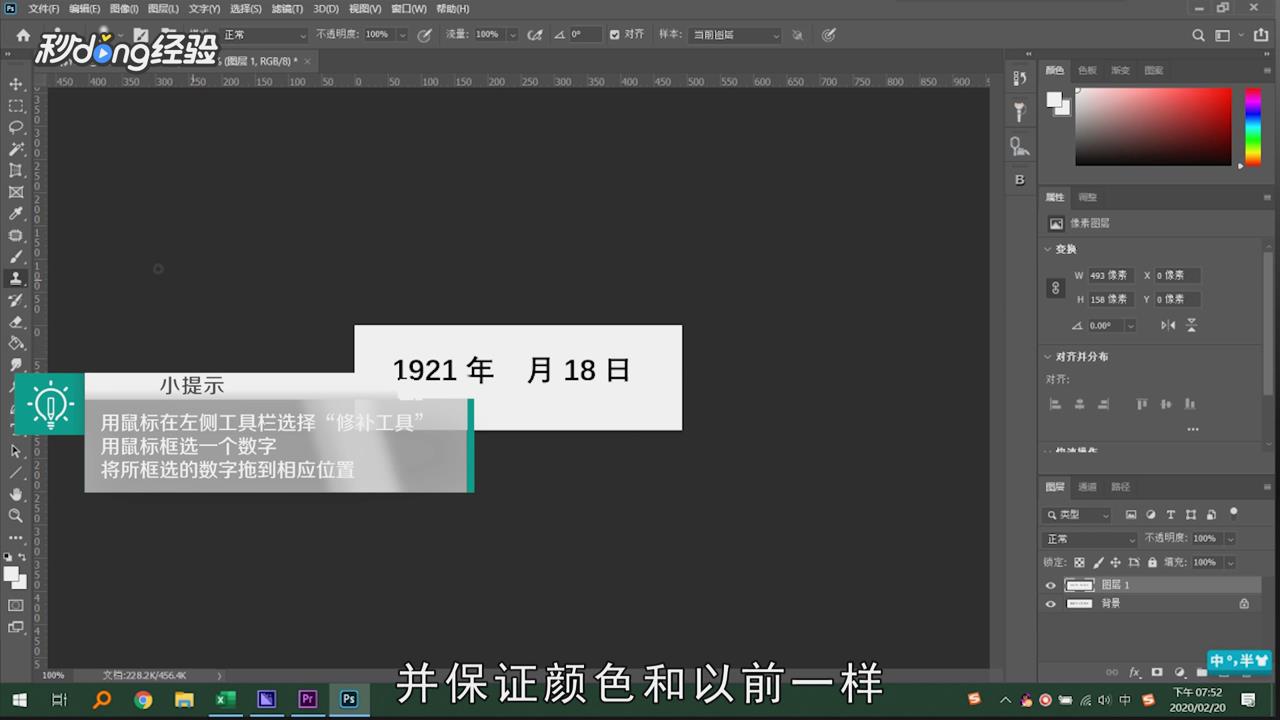
8、涂抹完毕后,用鼠标在左侧工具栏选择“修补工具”。
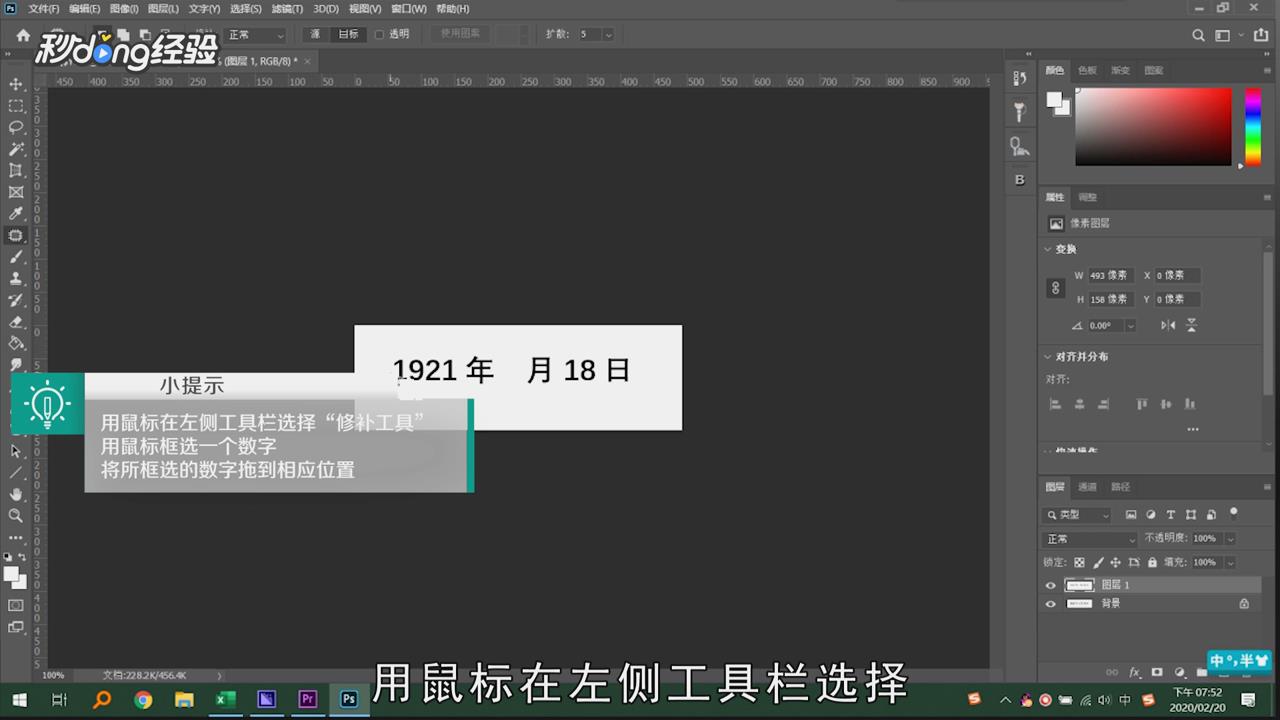
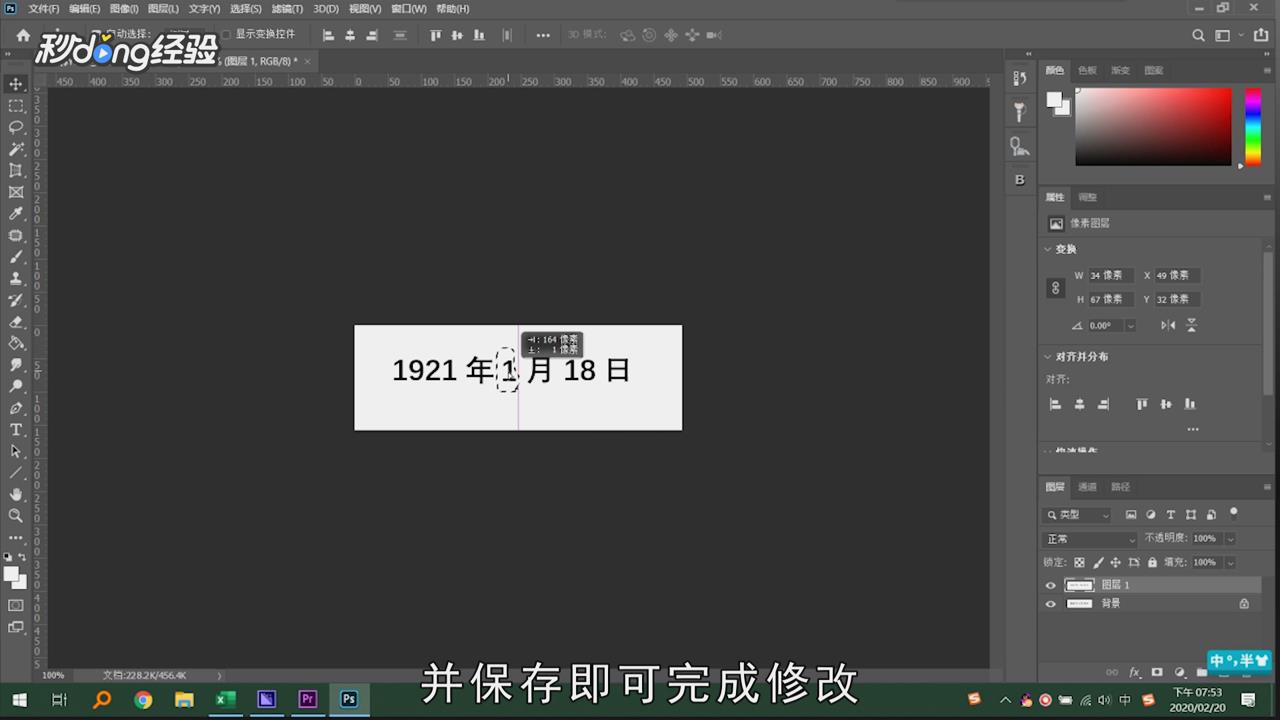
9、用鼠标框选一个数字。

10、在用鼠标的任务栏里选择“移动工具”。
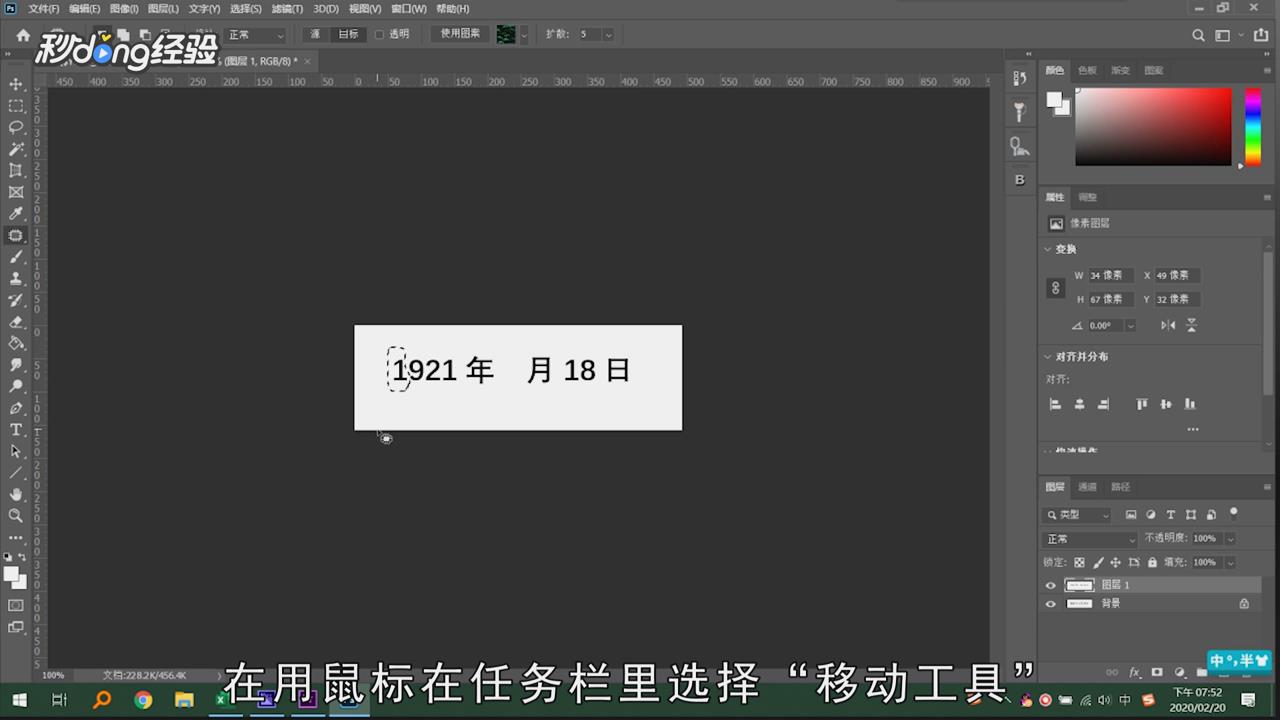
11、将所框选的数字拖到相应位置。
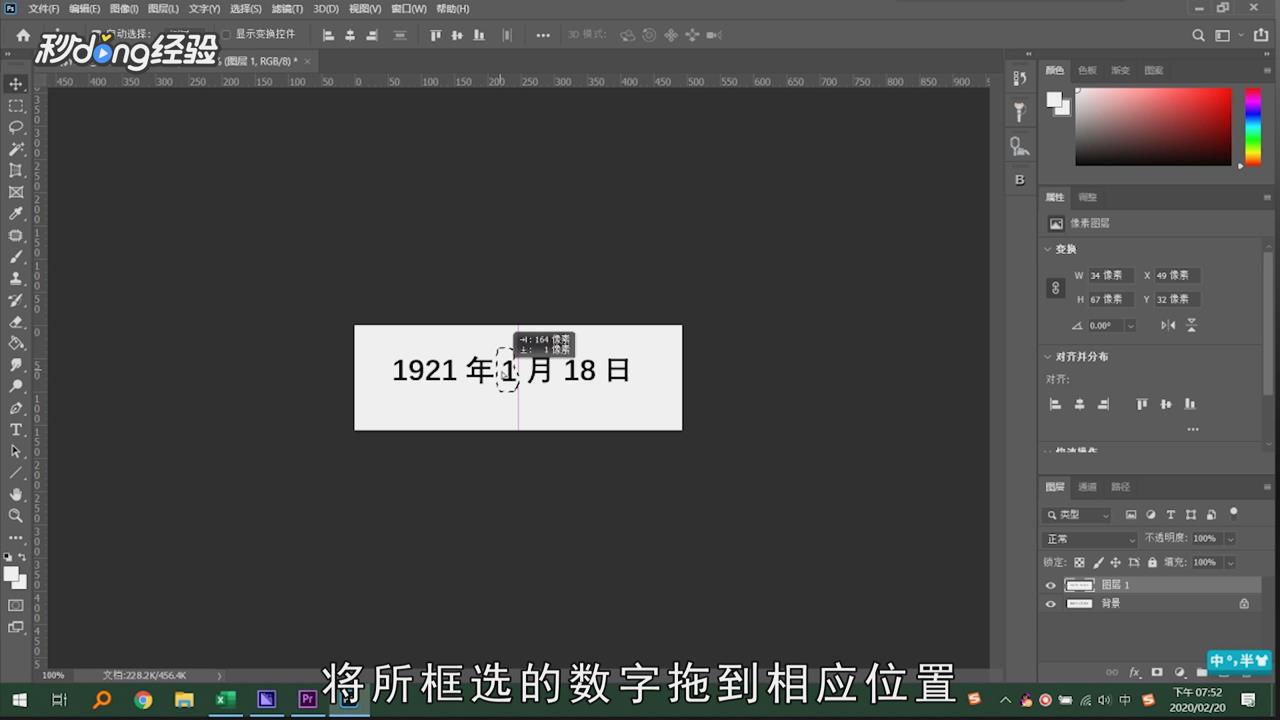
12、保存后即可完成修改。
13、总结如下。

时间:2026-04-25 21:42:09
1、将想要修改的图片拖入PS中。
2、选中当前图层。
3、按“ctrl+J”复制一个图层。
4、选择左侧工具栏的“仿制图章工具”。
5、在图片空白处按住“A/t”,并点击鼠标。
6、用以涂抹想要修改的数字。
7、保证颜色与之前一样。
8、涂抹完毕后,用鼠标在左侧工具栏选择“修补工具”。
9、用鼠标框选一个数字。
10、在用鼠标的任务栏里选择“移动工具”。
11、将所框选的数字拖到相应位置。
12、保存后即可完成修改。
13、总结如下。
