1、打开图像,复制图层
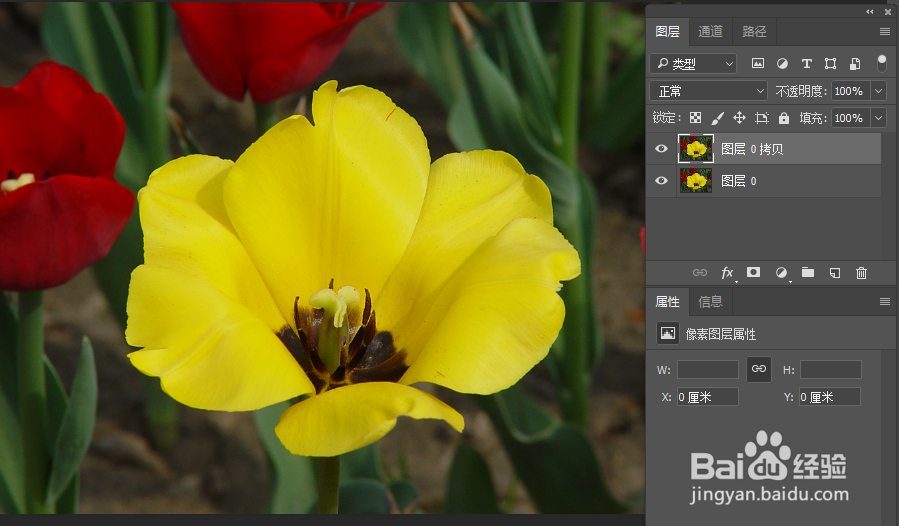
2、图层0上创建透明图层。并绘制图案
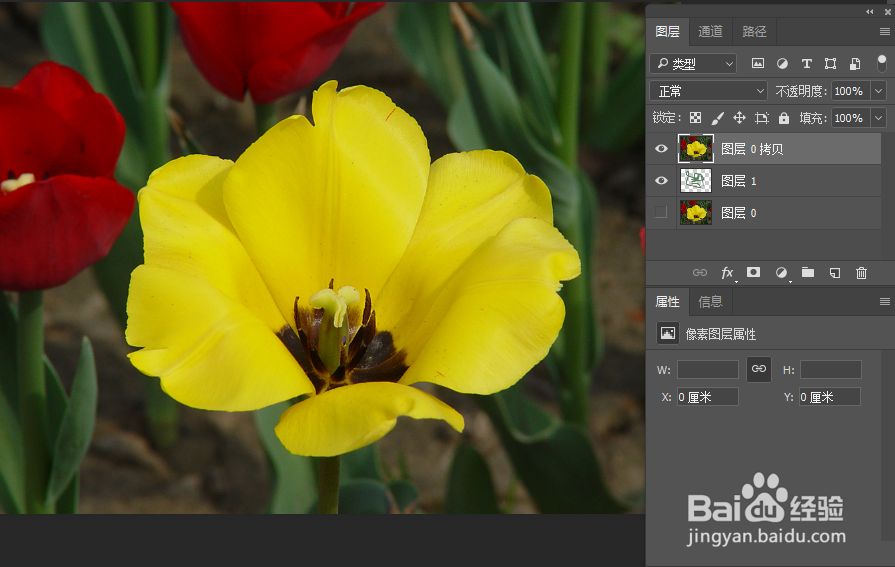
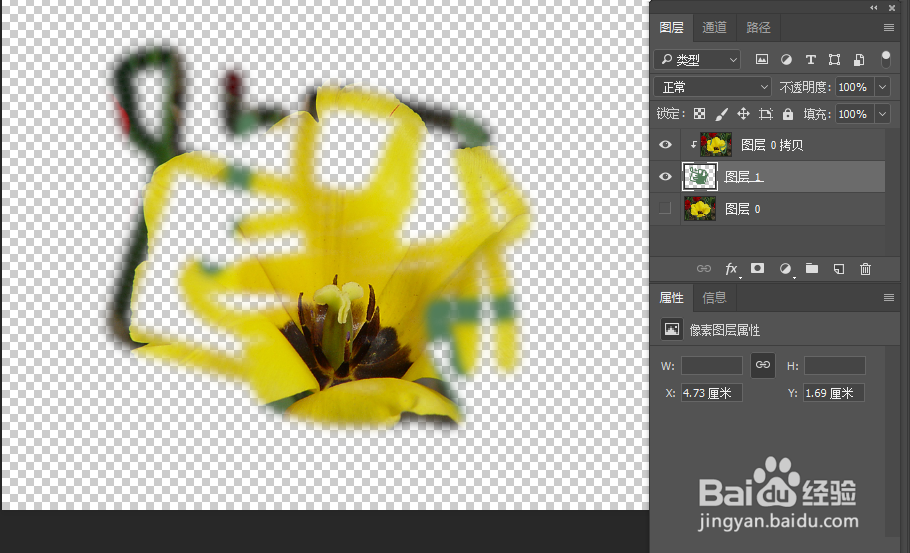
3、在图层0拷贝和图层1中间按alt+鼠标左键就形成了剪切蒙版。

4、可以看出剪切蒙版的作用就是让图层0拷贝,显示在图层1有像素的范围内。
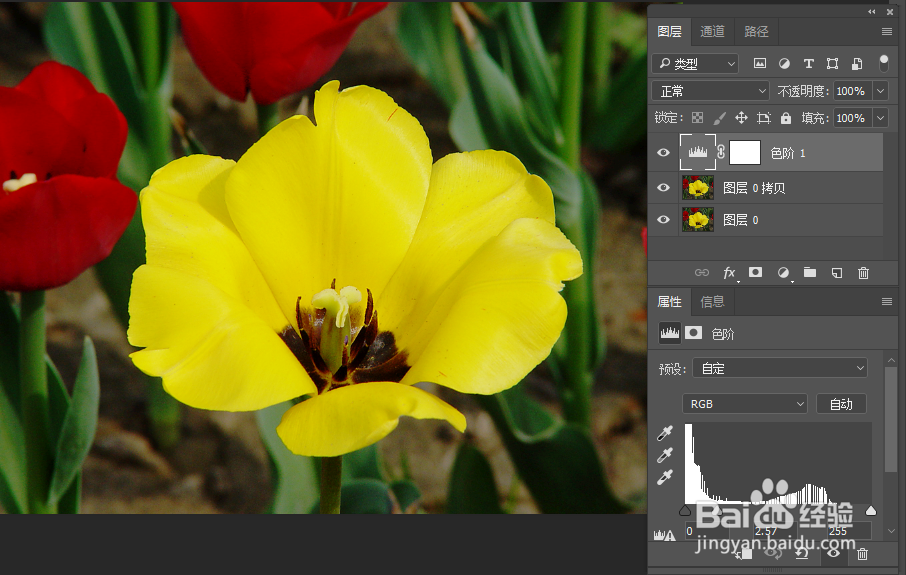
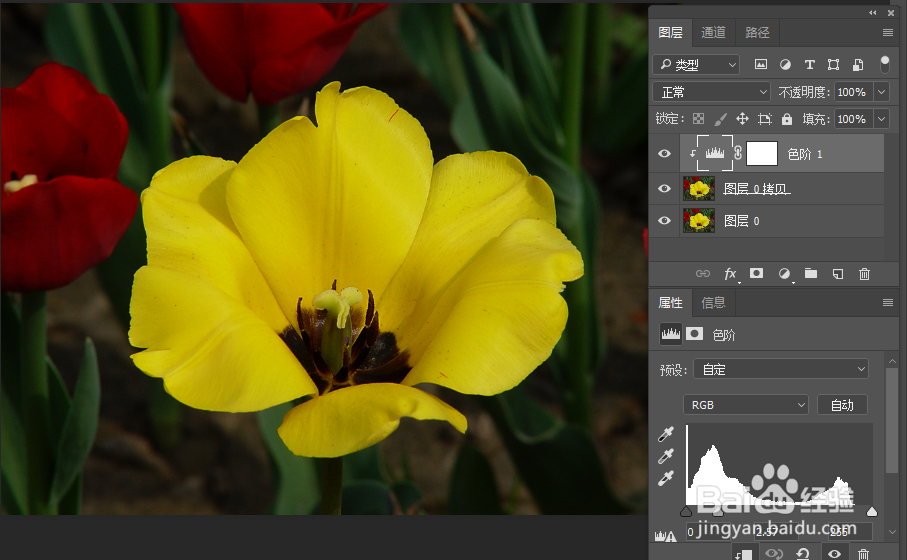
5、还有经常用到的就是与调整图层形成剪切蒙版。
如果不形成剪切蒙版,色阶就会对全图进行调整。
变成剪切蒙版,那就只针对与它形成剪切蒙版的那个图层进行调整。
1、1:打开图像,复制图层
2:图层0上创建透明图层。并绘画图案
3:在图层0拷贝和图层1中间按alt+鼠标左键就形成了剪切蒙版。
4:可以看出剪切蒙版的作用就是让图层0拷贝,显示在图层1有像素的范围内。
5:还有经常用到的就是与调整图层形成剪切蒙版。
如果不形成剪切蒙版,色阶就会对全图进行调整。
变成剪切蒙版,那就只针对与它形成剪切蒙版的那个图层进行调整。
