PS使用钢笔工具绘制曲线的方法

 时间:2026-02-15 14:03:24

1、打开Photoshop,新建一个文档。

PS使用钢笔工具绘制曲线的方法

2、在左侧的工具栏中选择钢笔工具,快捷键P。

PS使用钢笔工具绘制曲线的方法

3、在画布中,直接点击,可以绘制出由直线组成的折线。

PS使用钢笔工具绘制曲线的方法

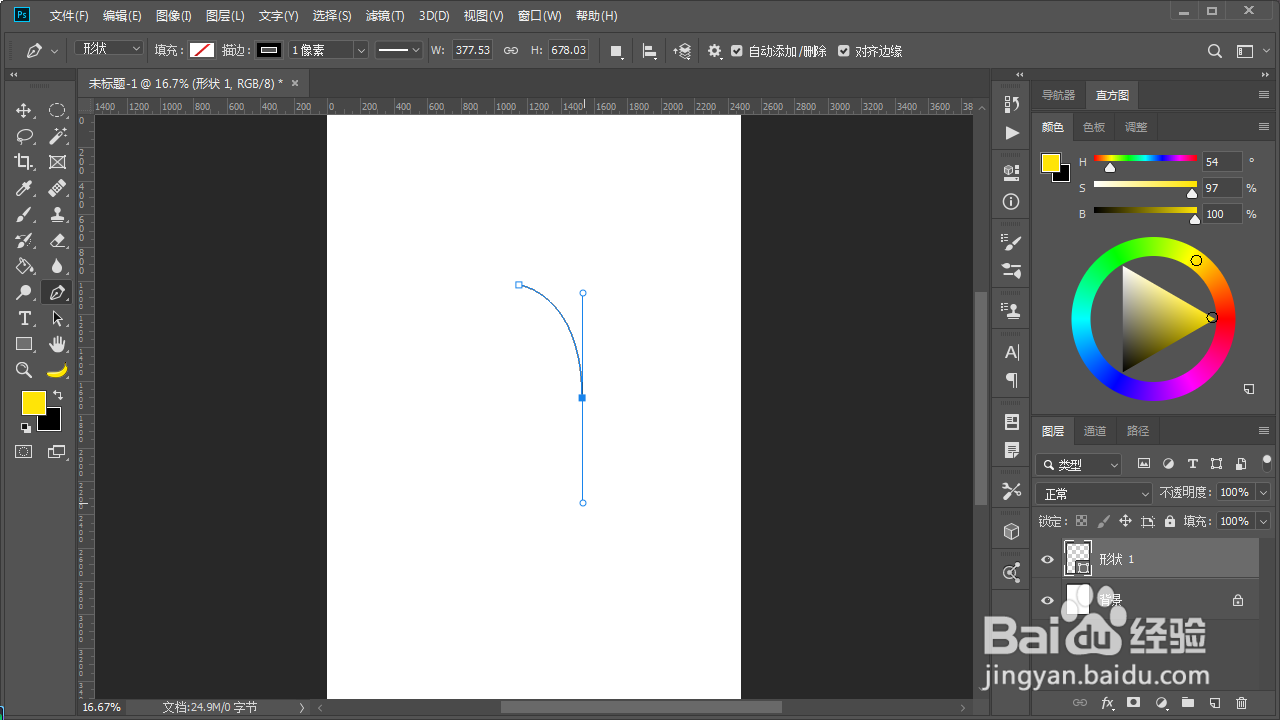
4、在画布中,鼠标点击左键之后不松开,按住鼠标左键拖动,就可以画出曲线了。
PS使用钢笔工具绘制曲线的方法

5、那么如果只要一侧画曲线一侧是直线如何操作呢?

如果想要在锚点后侧画曲线,可以先单击一下左键,然后按alt键拖动,做出弧度。

PS使用钢笔工具绘制曲线的方法

6、如果想要在锚点前侧画曲线,可以先鼠标点击左键之后不松开,按住拖动,做出弧度。然后按alt键点击一下锚点,再点击下一个位置,这一段就是直线了。

PS使用钢笔工具绘制曲线的方法

PS使用钢笔工具绘制曲线的方法

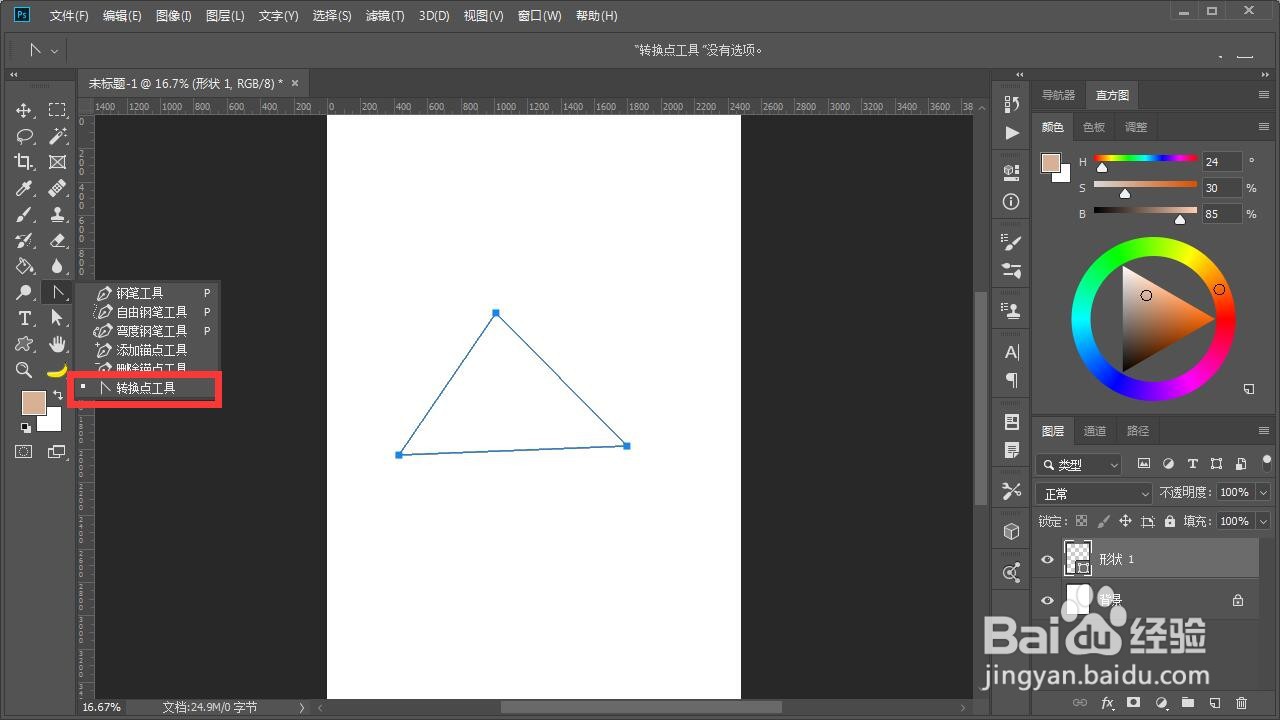
7、如果画完之后想调整曲线弧度,可以用转换点工具或者钢笔工具按alt,从锚点拖出弧度。按alt可以拖单侧的弧度。
PS使用钢笔工具绘制曲线的方法

PS使用钢笔工具绘制曲线的方法

  • 在PS中怎样给选区填充颜色
  • PS如何填充渐变色
  • PS中的钢笔工具如何使用
  • ps怎么调出选区
  • 在PS中怎么用钢笔工具绘制形状
  • 热门搜索
    灌肠怎么做好吃 没有单号怎么查快递 鲫鱼怎么做好吃 骆驼肉好吃吗 一次函数图像怎么画 手机怎么上网 有番号怎么下载 滴滴司机怎么注册 红烧鱼块的家常做法 牛肉怎么做好吃易烂