分区助手怎么扩大C盘

 时间:2024-10-13 18:34:37

1、打开分区助手软件。

分区助手怎么扩大C盘

2、选择一个剩余空间较多的磁盘。

分区助手怎么扩大C盘

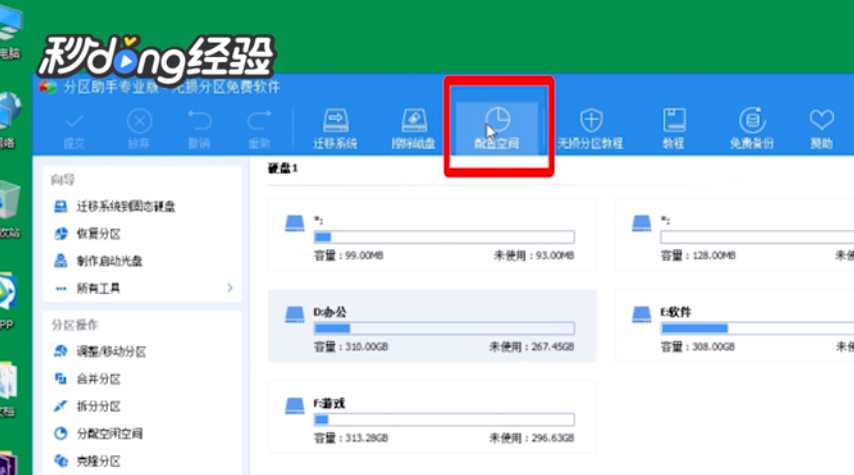
3、点击“配置空间”。

分区助手怎么扩大C盘

4、调整分配大小。

分区助手怎么扩大C盘

5、选择从D盘给C盘。

分区助手怎么扩大C盘

6、点击“确定”,等到分配完成即可看到C盘的空间扩大。

分区助手怎么扩大C盘

7、总结如下。

分区助手怎么扩大C盘
  • 如何使用傲梅分区助手将D盘空间分给C盘
  • 如何把d盘空间分给c盘
  • 如何在Windows7系统下进行C盘的扩容
  • 电脑C盘如何扩容
  • c盘太小怎么扩大?
  • 热门搜索
    嘴唇厚怎么变薄 南山南马頔怎么读 鼻子痒是怎么回事 手表进水了怎么办 老打哈欠是怎么回事 头发出油厉害怎么办 隐形纱窗怎么清洗 怎么制作网页 我的世界采矿机怎么用 怎么合并pdf