1、首先右键点击此电脑,选择管理。

2、然后点击“磁盘管理”,看是否有扩展卷。

3、将D盘的资料进行备份,右键点击D盘,选择“删除卷”。
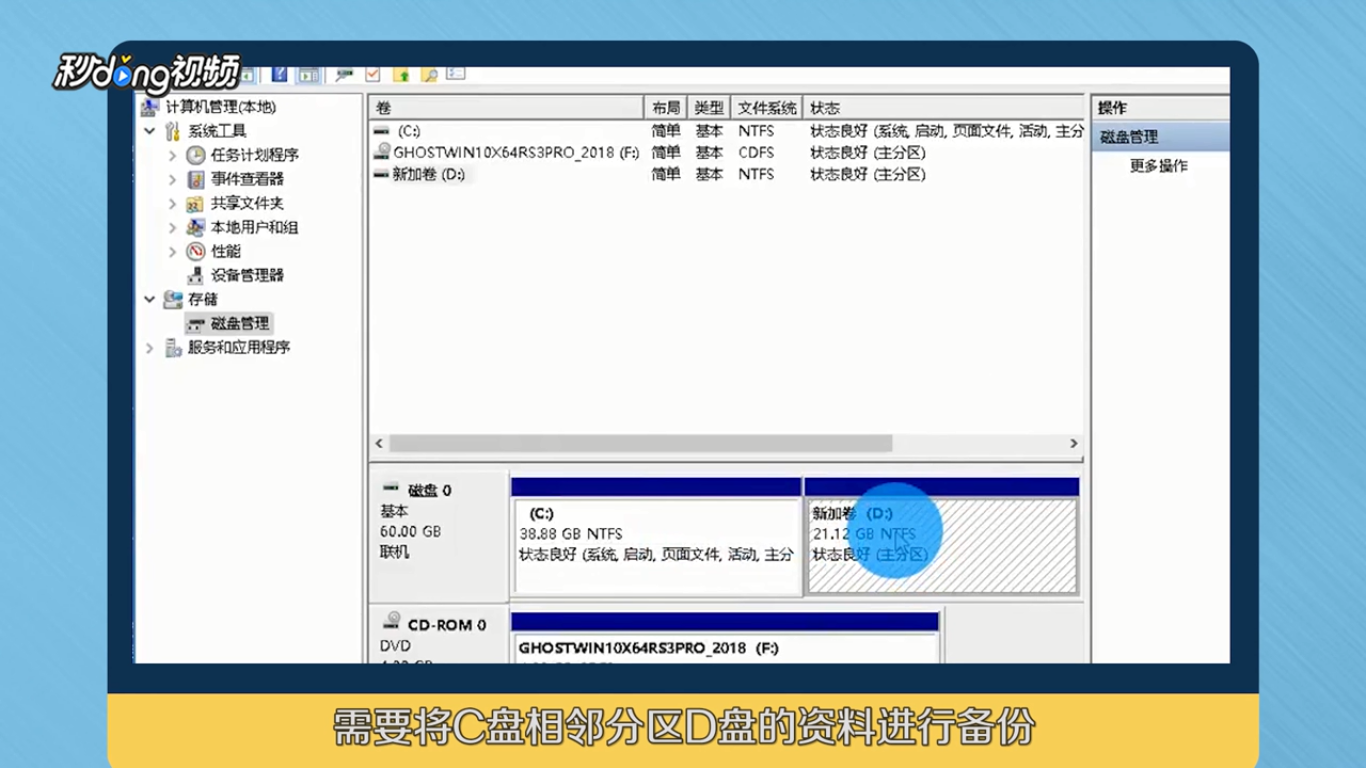
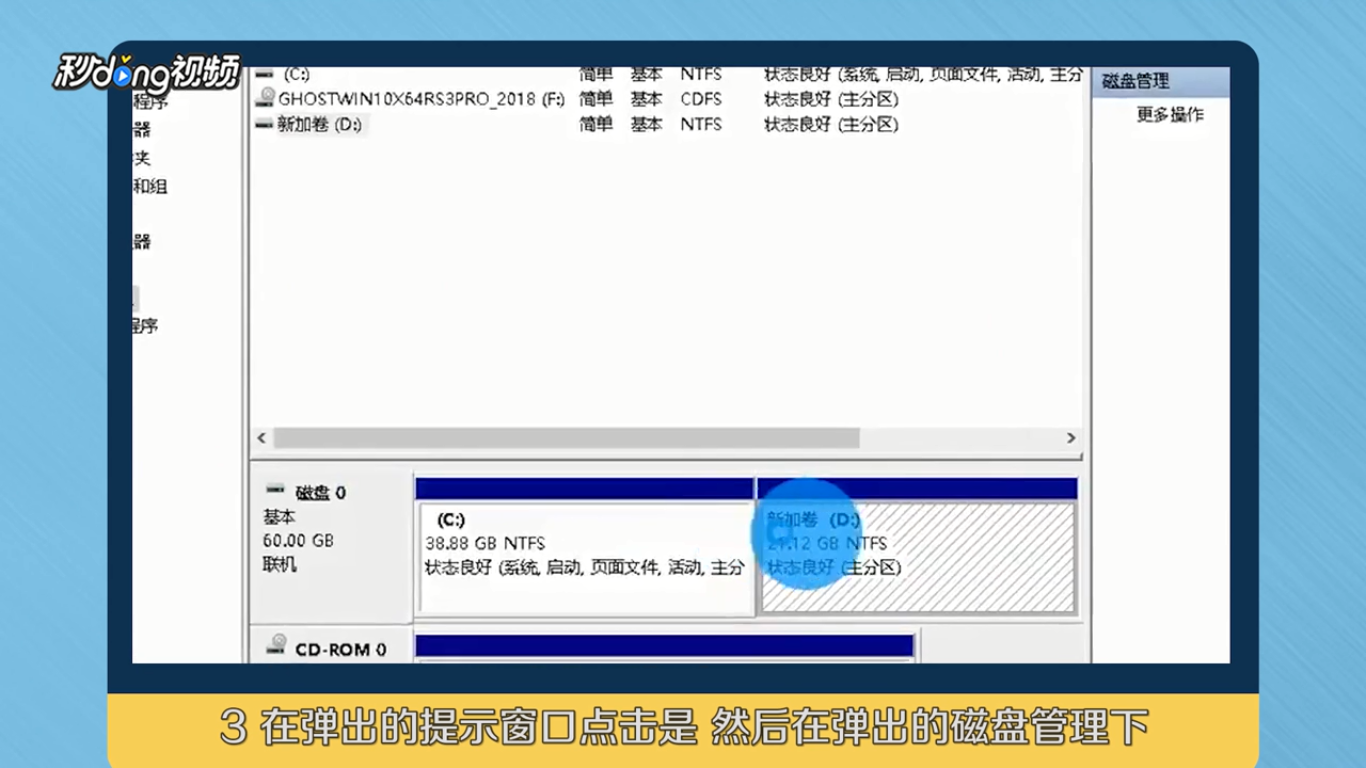
4、在弹出的提示窗口点击“是”,在弹出的磁盘管理下点击“是”。
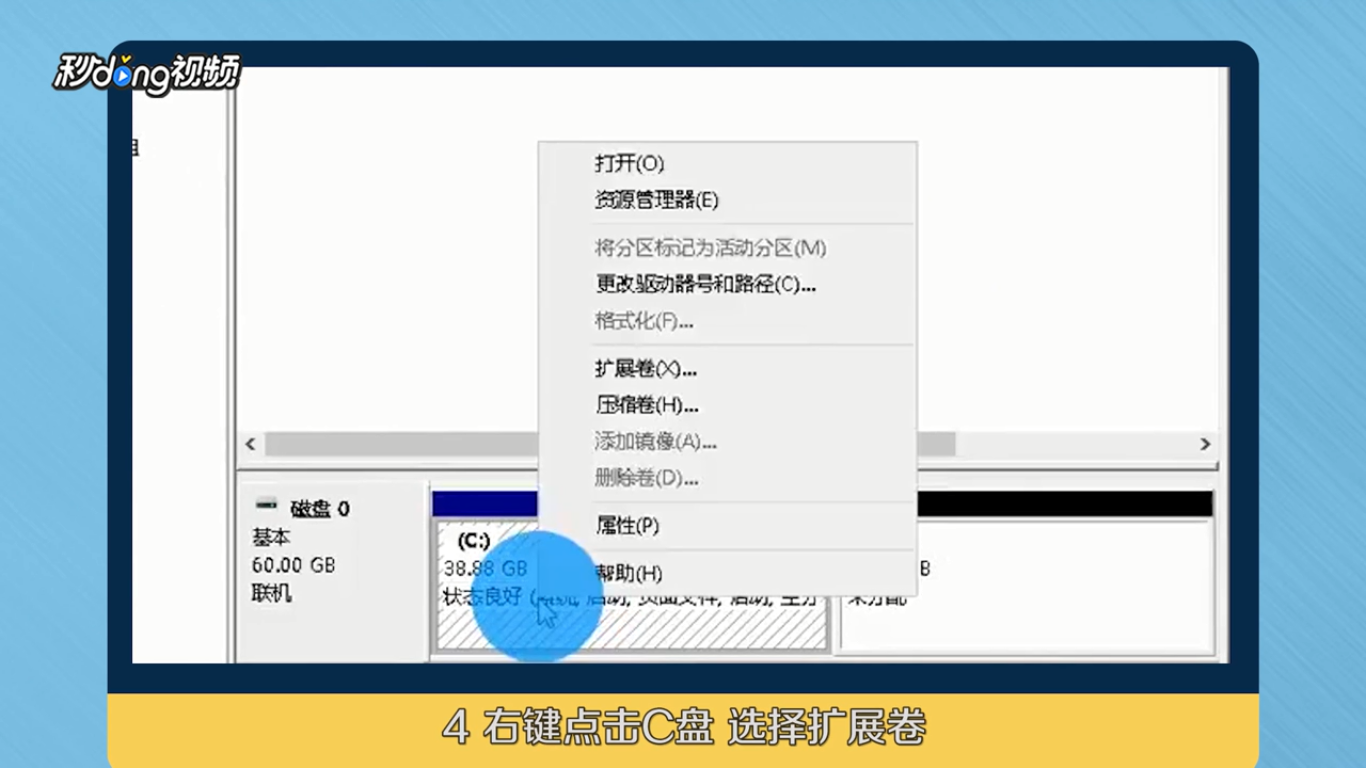
5、右键点击C盘,选择扩展卷,在向导下点击“下一步”。
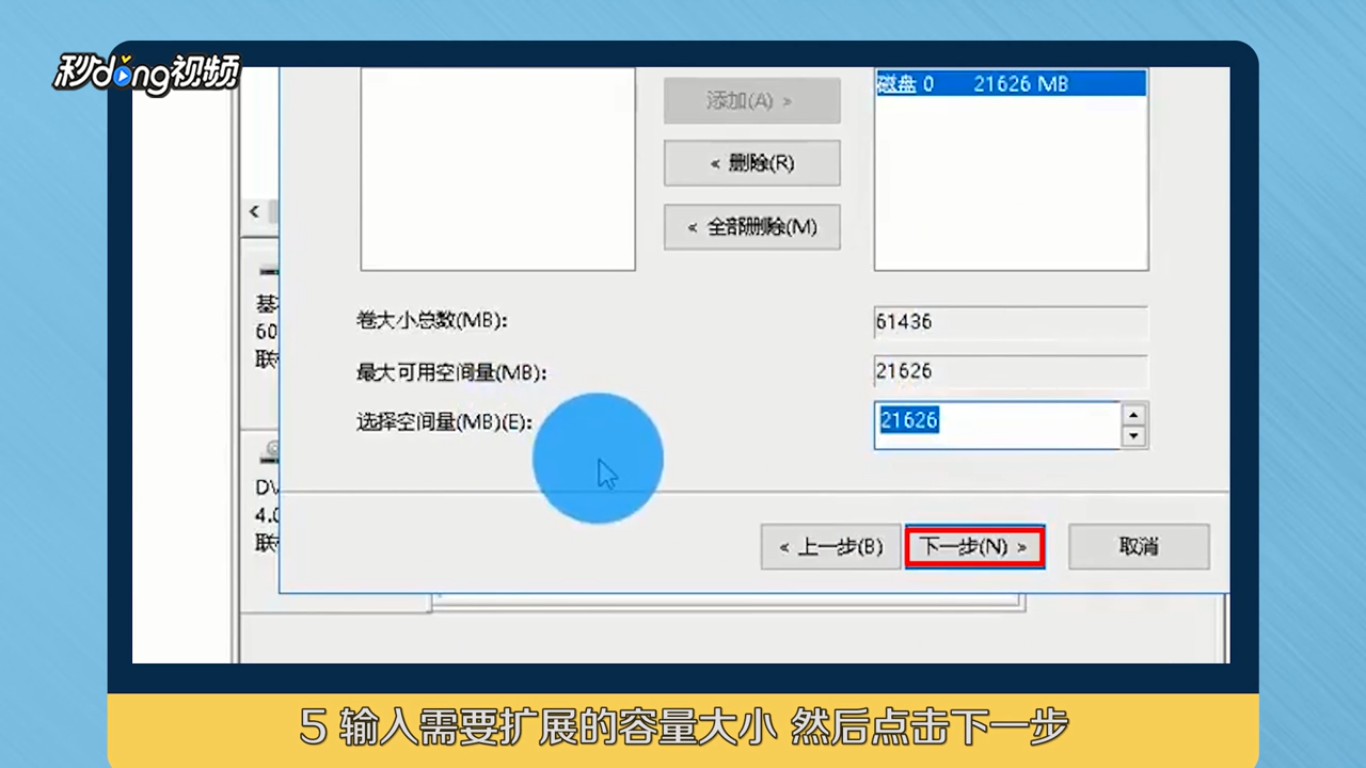
6、最后输入扩展的容量大小,点击“下一步”,点击“完成”即可。
7、总结如下。

时间:2026-05-03 11:16:52
1、首先右键点击此电脑,选择管理。
2、然后点击“磁盘管理”,看是否有扩展卷。
3、将D盘的资料进行备份,右键点击D盘,选择“删除卷”。
4、在弹出的提示窗口点击“是”,在弹出的磁盘管理下点击“是”。
5、右键点击C盘,选择扩展卷,在向导下点击“下一步”。
6、最后输入扩展的容量大小,点击“下一步”,点击“完成”即可。
7、总结如下。
