1、双击打开桌面上CorelDRAW X7矢量设计软件。

2、单击选2点线工具或贝塞尔工具。

3、按Shift键或Ctrl键在绘图区拖动鼠标绘制直线,先放鼠标再放Shift键或Ctrl键。

4、单击属性栏轮廓宽度三角形处,下拉选项中选粗线,最大10mm,如选3mm。


5、改直线颜色,右击调色板的颜色,如蓝色。

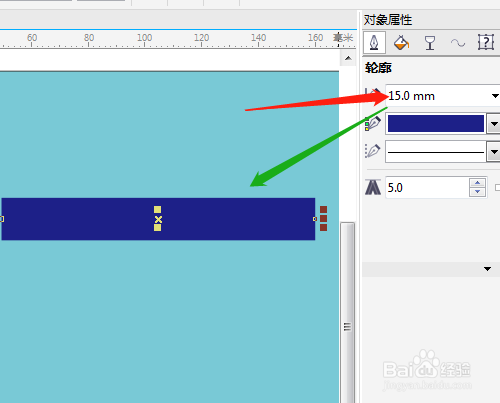
6、如果想改更粗的直线,单击对象菜单→对象属性→右边面板中设置,如改15mm后按回车键确定。

时间:2026-04-24 20:12:05
1、双击打开桌面上CorelDRAW X7矢量设计软件。
2、单击选2点线工具或贝塞尔工具。
3、按Shift键或Ctrl键在绘图区拖动鼠标绘制直线,先放鼠标再放Shift键或Ctrl键。
4、单击属性栏轮廓宽度三角形处,下拉选项中选粗线,最大10mm,如选3mm。
5、改直线颜色,右击调色板的颜色,如蓝色。
6、如果想改更粗的直线,单击对象菜单→对象属性→右边面板中设置,如改15mm后按回车键确定。
