CorelDRAW中设置轮廓线样式如何使用

 时间:2024-10-13 03:03:27

1、打卡CDR软件,新建一个文档,导入或者新建任意一个文档。

CorelDRAW中设置轮廓线样式如何使用CorelDRAW中设置轮廓线样式如何使用CorelDRAW中设置轮廓线样式如何使用

2、选中对象后,按下F12键,打开“轮廓笔”对话框,可以重新设置新的轮廓线样式和边角形状。

CorelDRAW中设置轮廓线样式如何使用

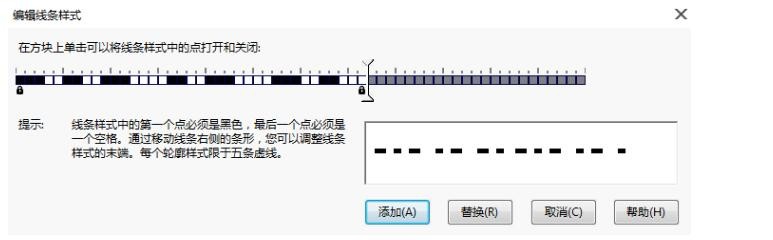
3、在“样式”下拉菜单中可以为轮廓线选择一种线条样式,单击“确定”即可应用到选择的对象。单击“编辑样式”,在打开的“编辑线条样式”对话框中可以自定义线条样式。
CorelDRAW中设置轮廓线样式如何使用

4、角:可以将线条的拐角设置成尖角、圆角、斜角的样式。

CorelDRAW中设置轮廓线样式如何使用

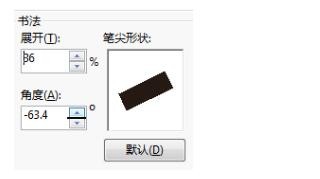
5、书法:可以为轮廓线条设置书法轮廓样式。“展开”用来设置笔尖的宽度,“角度”用来更改画笔的方向。
CorelDRAW中设置轮廓线样式如何使用

6、“展开”选项的取值范围为1缇吾怩舭—100,100为默认值。减少该选项值,可以使方形笔尖变成矩形,圆形笔尖变成椭圆形,这样书法效果更加突出。

  • CDR中如何把一个字分割成两半?
  • CorelDRAW如何镜像修改节点
  • CDR利用变形工具快速制作花朵和复杂图形
  • 怎样将CorelDRAW中两个对象对齐?
  • CorelDraw教程绘制弥散光渐变花朵
  • 热门搜索
    怎么制作铃声 运费险怎么退 说明方法有哪些及作用 耳朵后面长了一个硬疙瘩是怎么回事 最快最有效的减肥方法 南瓜饼的家常做法 喉炎的治疗方法 有助于睡眠的方法 勇气点数怎么获得 太熟悉家常菜