Word最后一页几行字,如何排版减少掉最后一页呢

 时间:2026-02-18 11:28:43

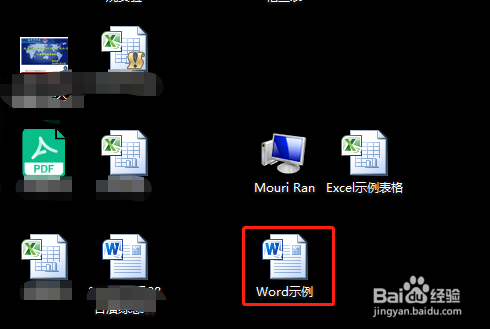
1、首先打开我们要打印的Word文本。

Word最后一页几行字,如何排版减少掉最后一页呢

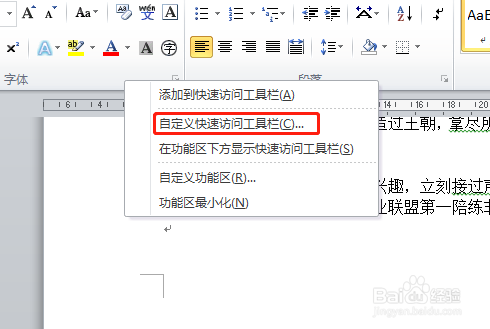
2、因为我们今天要使用的这个功能平时是隐藏的,我们需要把他调用出来。首先在Word上方的选项卡任意位置处点击右键,选择自定义快速访问工具栏。
Word最后一页几行字,如何排版减少掉最后一页呢

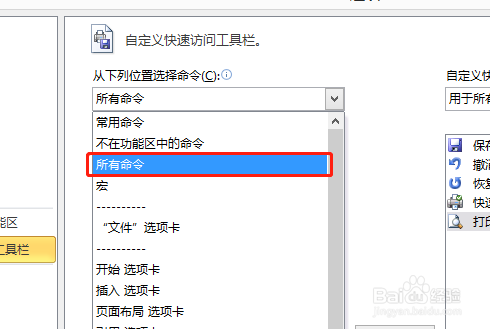
3、在“从下列位置选择命令”中选择“所有命令”。

Word最后一页几行字,如何排版减少掉最后一页呢

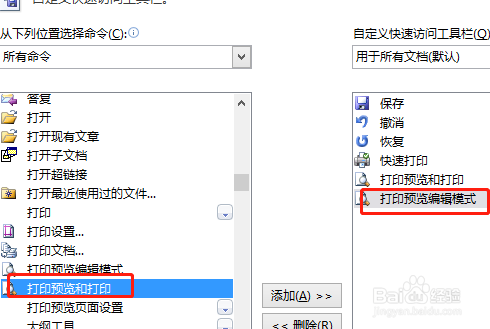
4、然后在下方的菜单栏中,找到“打印预览编辑模式”,并双击将其添加到自定义快速访问工具栏,并点击确定。
Word最后一页几行字,如何排版减少掉最后一页呢

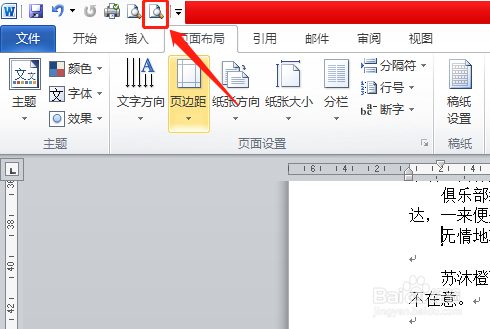
5、设置完成后,返回到主页面,点击“快速工具栏”中的打印预览编辑模式,进入选项页面。
Word最后一页几行字,如何排版减少掉最后一页呢

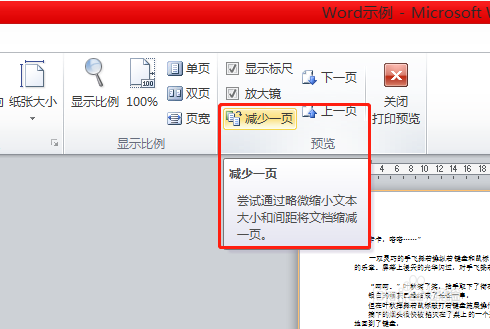
6、点击选项页面的“减少一页”,Word便会自动缩小字号和间距,在尽可能不影响观看效果的情况下,减少一页。
Word最后一页几行字,如何排版减少掉最后一页呢

  • WORD文档标准行距和间距是多少
  • 怎么在word中整体向右或向左移动一段文字
  • 调整Word表格行距的详细教程
  • 如何设置Word文档的页边距
  • 把word文档发给他人如何保证文档中特殊字体不变
  • 热门搜索
    分手了怎么办 包贝尔婚闹是怎么回事 门锁怎么安装 飘柔洗发水怎么样 精索静脉曲张是怎么样引起的 鞋磨脚后跟怎么办 新生儿打嗝怎么回事 france怎么读 移动怎么查话费 锁屏密码忘了怎么办