1、打开一张有彩虹的图片,右键点击“复制图层”。

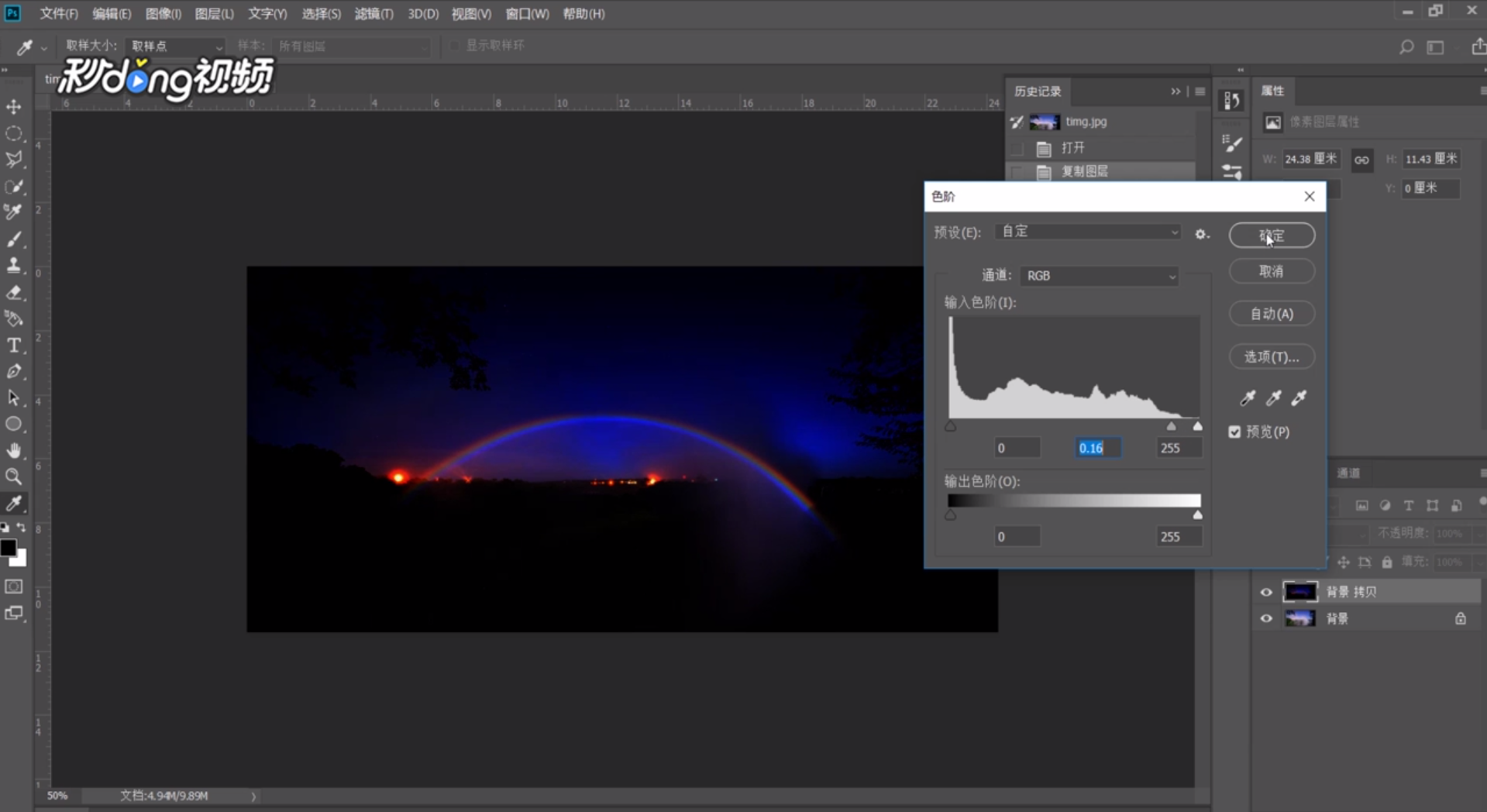
2、依次点击“图像”、“调整”、“色阶”。

3、将小三角形调至最上方,点击“确定”。
4、选择“快速选择工具”,选出彩虹轮廓。
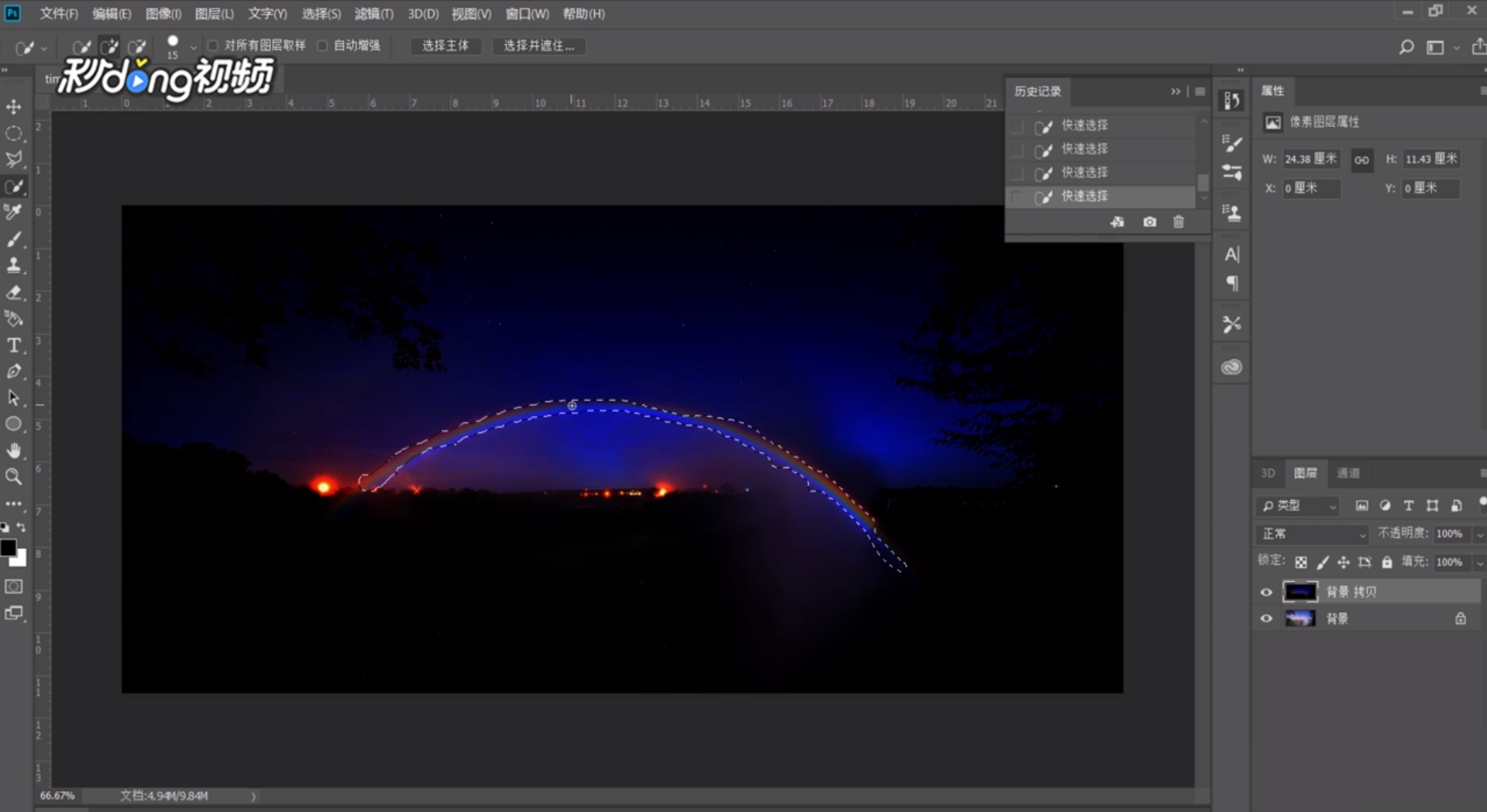
5、右键选中部分,选择“羽化”,点击“确定”。

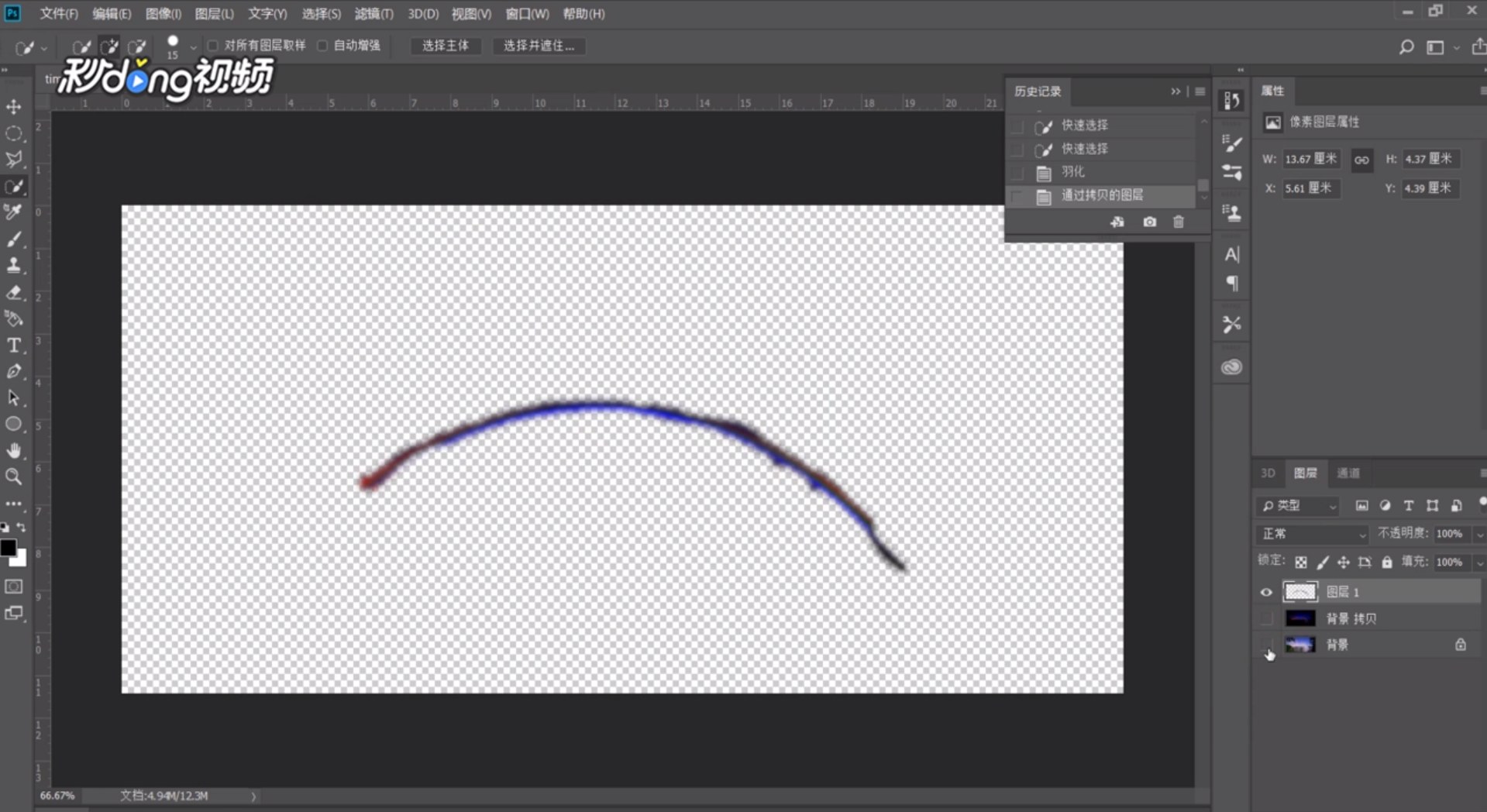
6、按“Ctrl+J”将彩虹复制成一个图层即可抠出彩虹。
时间:2026-04-22 12:14:49
1、打开一张有彩虹的图片,右键点击“复制图层”。
2、依次点击“图像”、“调整”、“色阶”。
3、将小三角形调至最上方,点击“确定”。
4、选择“快速选择工具”,选出彩虹轮廓。
5、右键选中部分,选择“羽化”,点击“确定”。
6、按“Ctrl+J”将彩虹复制成一个图层即可抠出彩虹。
