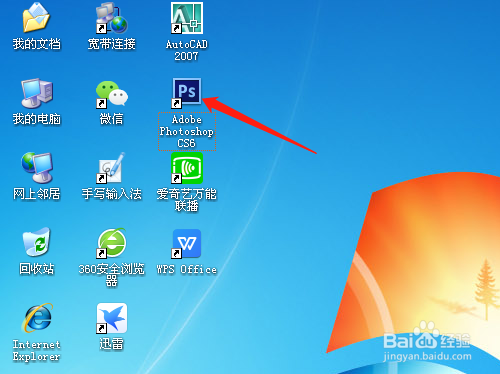
1、1. 双击打开桌面上的Photoshop CS6。
2、2. 新建背景内容为背景色的空白文档。

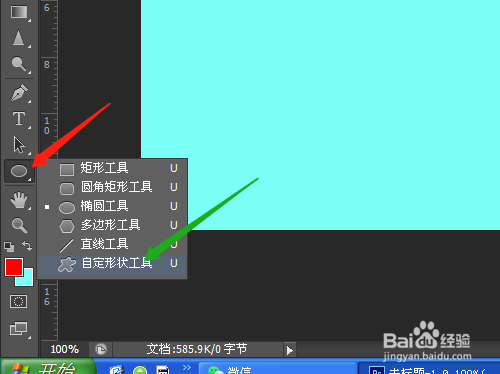
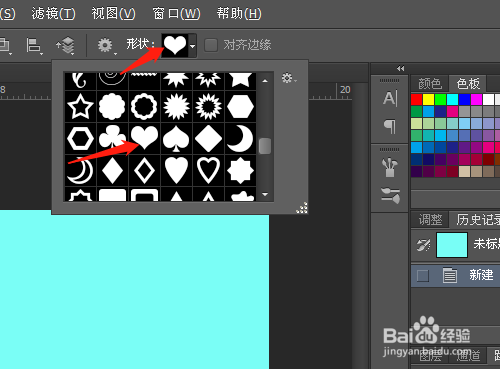
3、3. 用工具箱中自定义形状工具,找到心形,选像素。

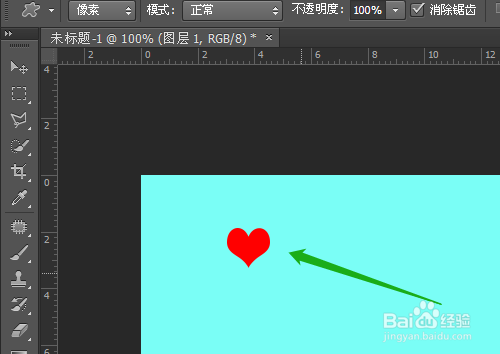
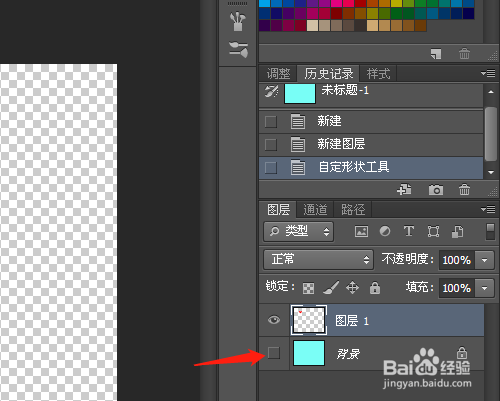
4、4. 新建图层1,画出心形。关闭背景图层。

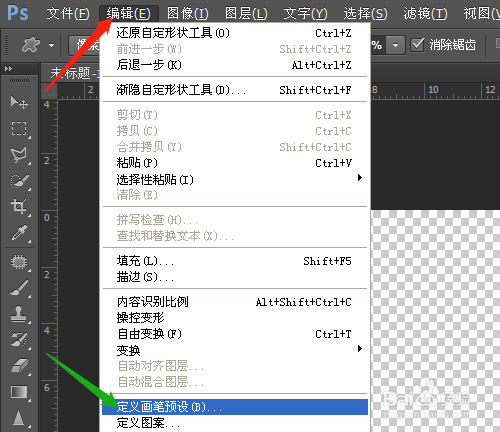
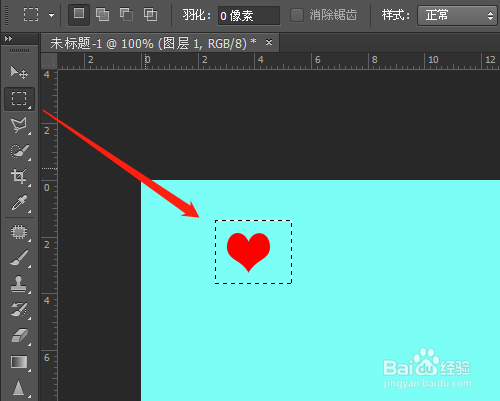
5、5. 编辑菜单中定义画笔预设,确定。用矩形选框工具,选定心形并删除。选项中找到心形图形。

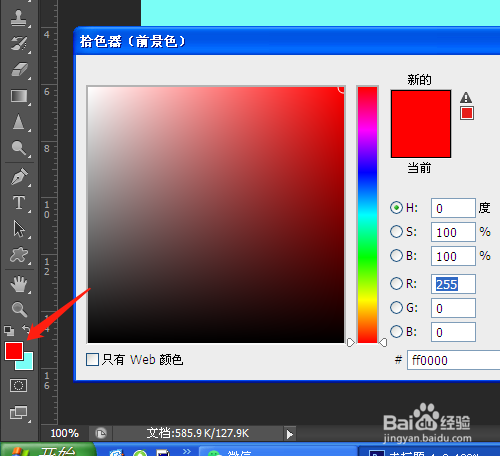
6、6. 用横排文字工具,输入爱字,设置前景色为红色。选画笔工具。


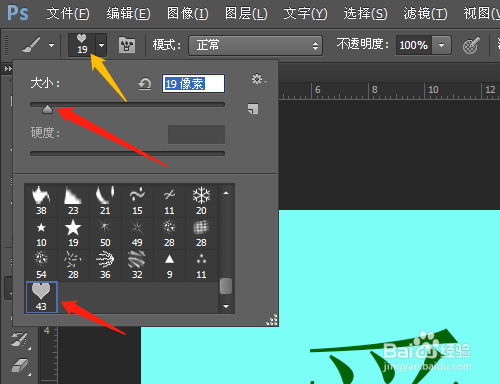
7、7. 找到刚定义的心形,调整大小,在画笔面板中调整间距,新建图层1。

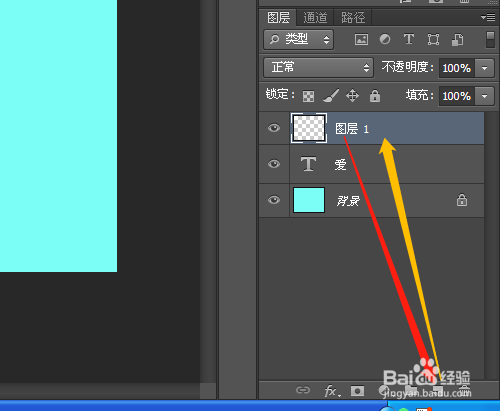
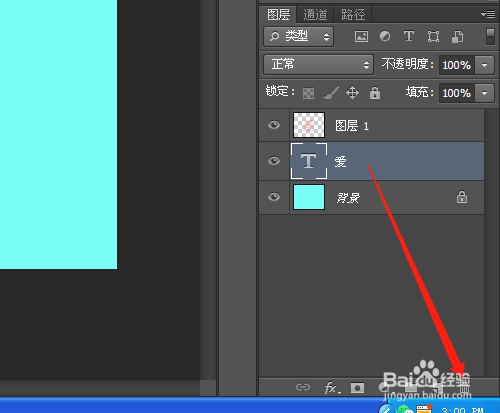
8、8. 文档中沿爱字手动写出爱字,删除爱字图层。

时间:2026-04-22 13:44:01
1、1. 双击打开桌面上的Photoshop CS6。
2、2. 新建背景内容为背景色的空白文档。
3、3. 用工具箱中自定义形状工具,找到心形,选像素。
4、4. 新建图层1,画出心形。关闭背景图层。
5、5. 编辑菜单中定义画笔预设,确定。用矩形选框工具,选定心形并删除。选项中找到心形图形。
6、6. 用横排文字工具,输入爱字,设置前景色为红色。选画笔工具。
7、7. 找到刚定义的心形,调整大小,在画笔面板中调整间距,新建图层1。
8、8. 文档中沿爱字手动写出爱字,删除爱字图层。
