CAD中快速绘制汀步

 时间:2026-04-23 05:06:18

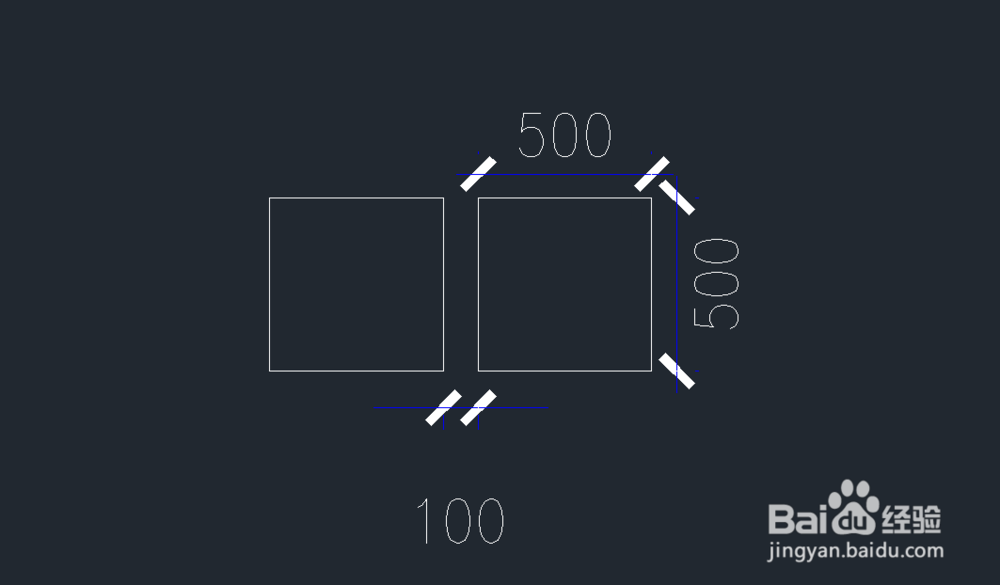
1、首先明确该场地所适用的汀步尺寸及汀步与汀步之间间隙,我采用的尺寸为500x500,间隙为100。
CAD中快速绘制汀步

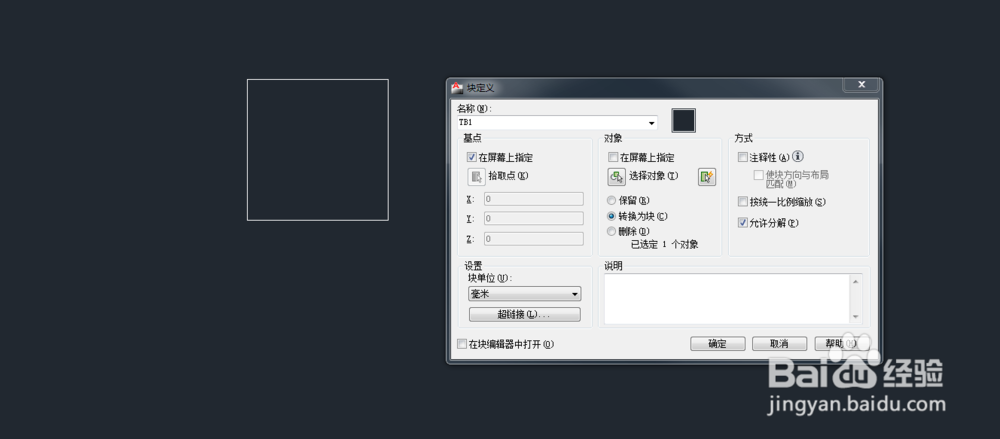
2、将需要的尺寸的汀步绘制为块,选中,按快捷键'B',会出现块定义的界面,输入名称,以简洁为好,我的命名为“TB1”
CAD中快速绘制汀步

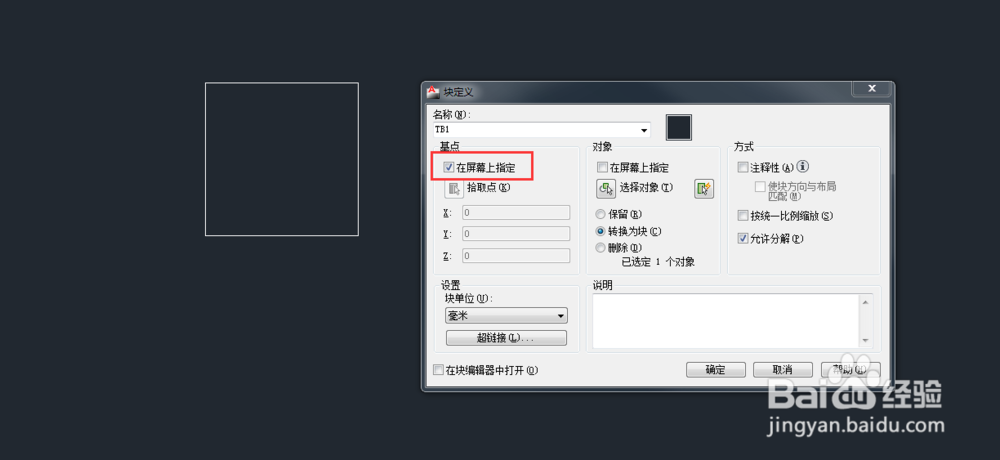
3、勾选“在屏幕上指定”,因需要通过道路中心线来进行绘图,所以指定的基点以块的中心点为好。
CAD中快速绘制汀步

CAD中快速绘制汀步

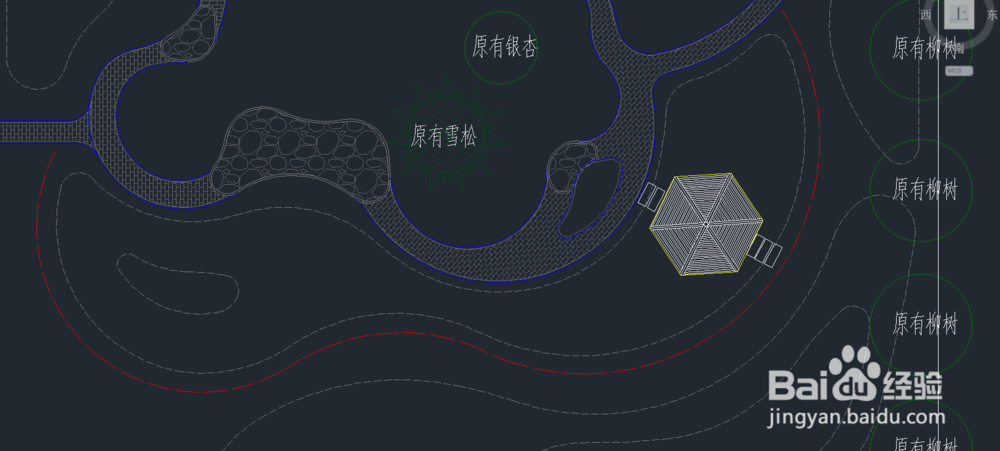
4、绘制中心线,如图中红色点划线

CAD中快速绘制汀步

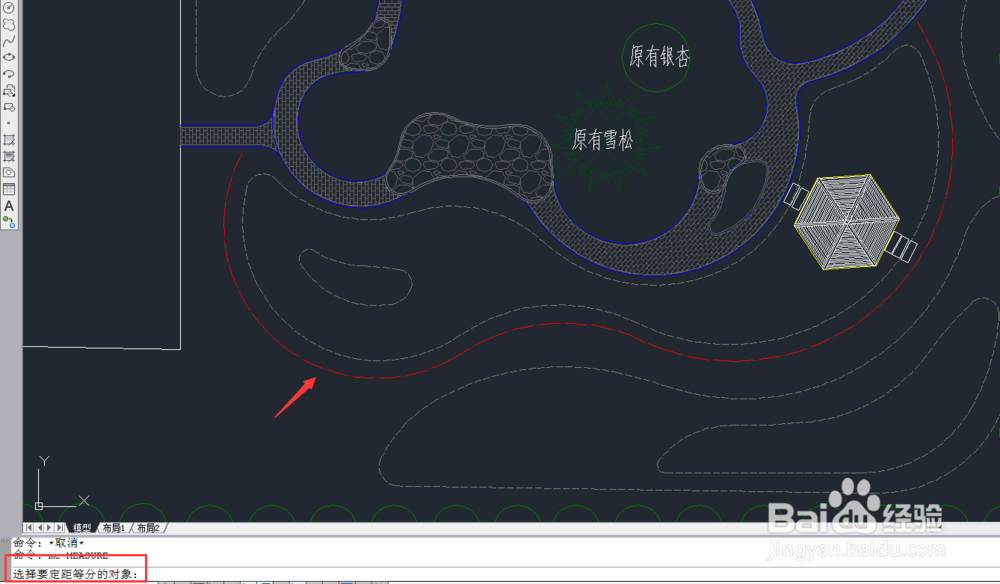
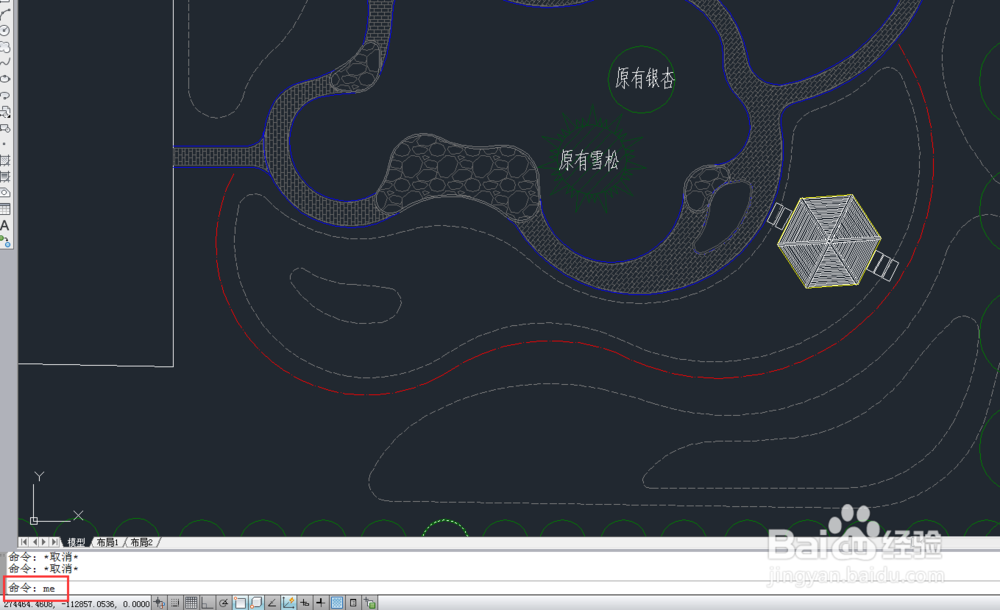
5、输入“ME”命令,确定,选择定距等分的对象,即图中箭头所指线

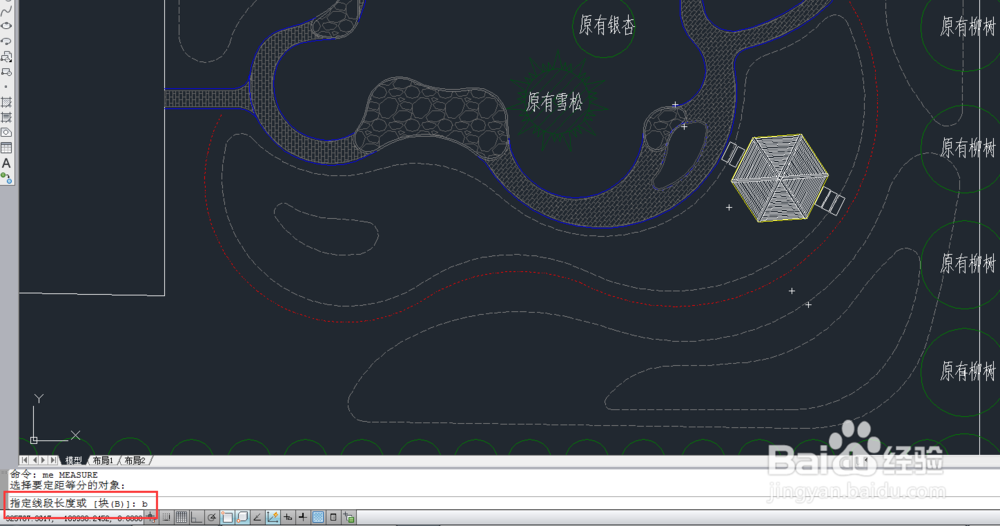
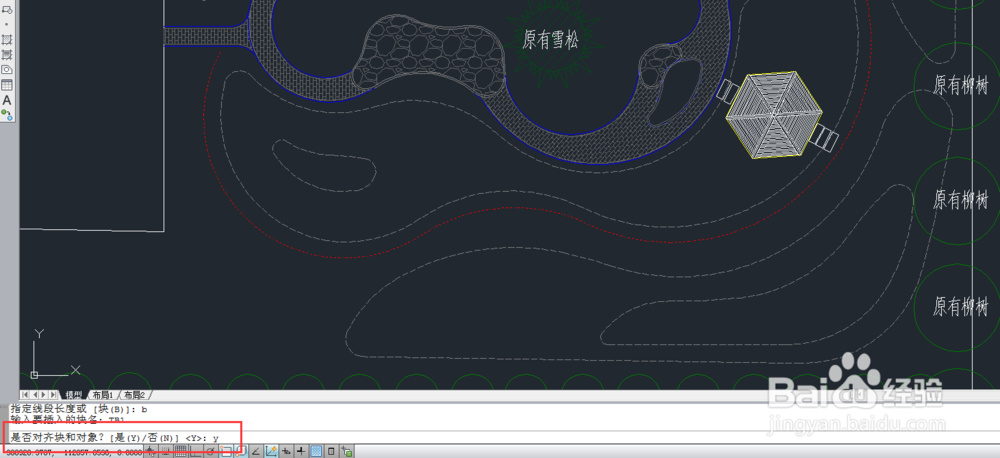
指定线段长度或快B,我们输入“B”,确定

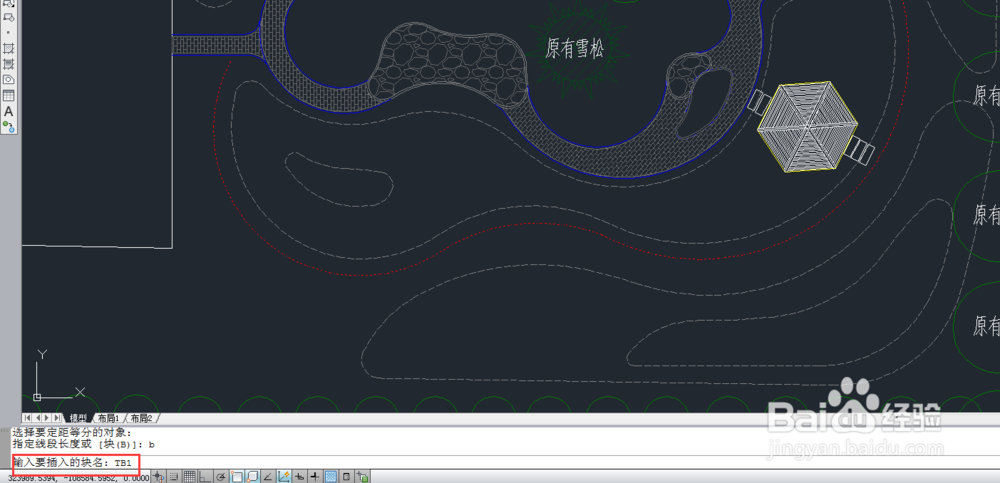
输入插入的块名,即输入刚才的汀步的块名:TB1,确定

是否对齐块的对象,输入 Y,确定

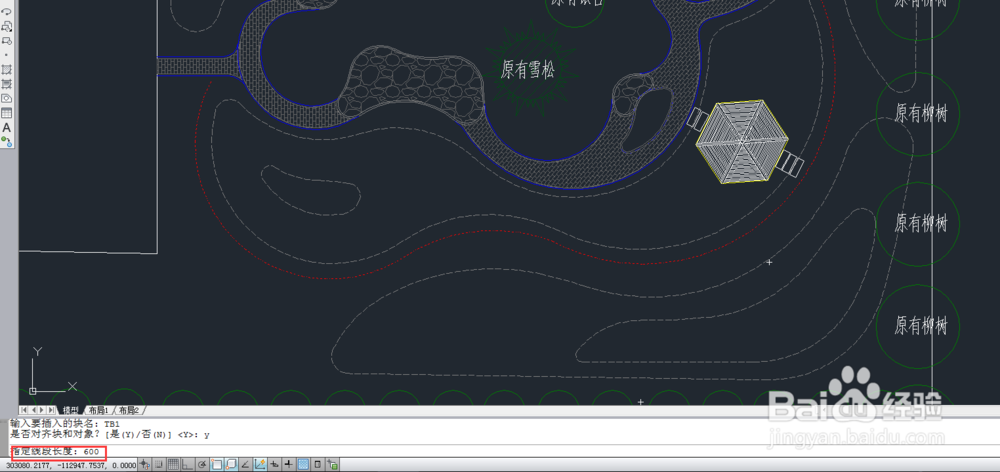
指定线段长度,因为我的块尺寸为500x500,汀步之间间隙为100,所以线段长度为600,确定
CAD中快速绘制汀步

CAD中快速绘制汀步

CAD中快速绘制汀步

CAD中快速绘制汀步

CAD中快速绘制汀步

CAD中快速绘制汀步

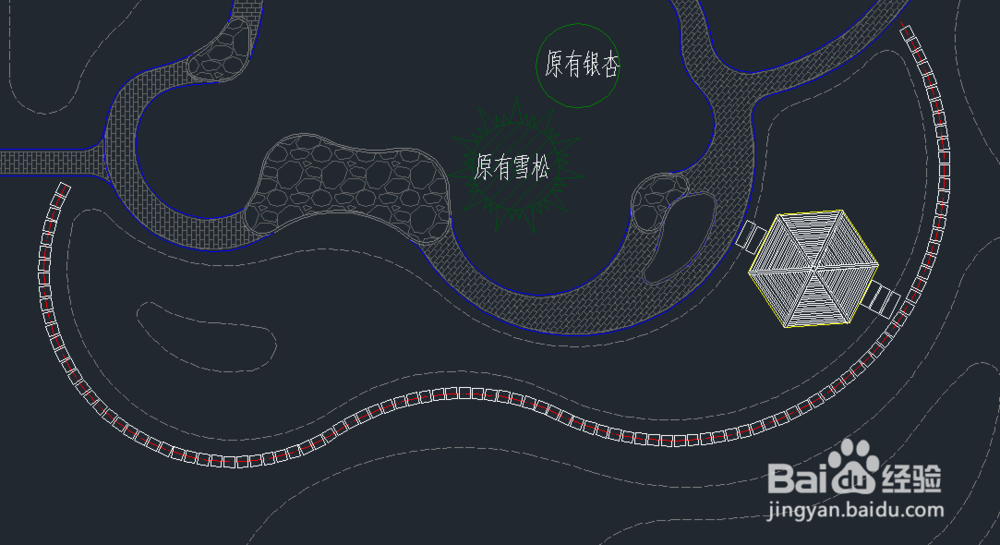
6、之后,汀步即可绘制完毕。

CAD中快速绘制汀步

  • 如何用PS制作逼真彩虹效果
  • 如何设计门窗效果图
  • SketchUp2018中怎么创建网格图形
  • 在Project中如何设置使用单元格拖放功能
  • wps使文档能够定时恢复要怎么操作?
  • 热门搜索
    螃蟹公母怎么分 饭后多久可以运动 焦山风景区 压抑怎么办 凉拌菜的做法 旅游活动 康王洗发水怎么用 冬泉谷怎么去 延吉旅游 安置房可以买卖吗