SketchUp2018中怎么创建网格图形

 时间:2026-02-12 01:37:07

1、    打开SketchUp2018软件,可以看到程序的界面和菜单,鼠标左键单击菜单工具栏中的【绘图】,并选择【网格创建】,如下图所示。
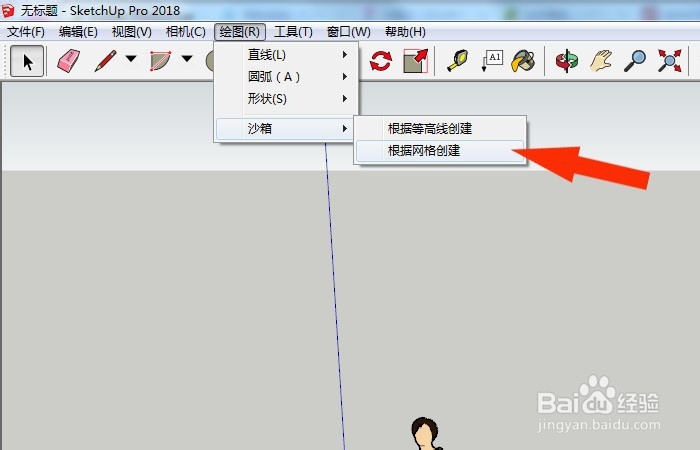
SketchUp2018中怎么创建网格图形

2、    接着,在绘图区,通过鼠标左键绘制出网格的边线图形出来,如下图所示。

SketchUp2018中怎么创建网格图形

3、    然后,鼠标左键边线的中点,绘制出网格图形,如下图所示。

SketchUp2018中怎么创建网格图形

4、    接着,通过鼠标左键网格图形上添加新的网格图形边框,如下图所示。

SketchUp2018中怎么创建网格图形

5、    然后,鼠标左键调整好网格边线的宽度,如下图所示。

SketchUp2018中怎么创建网格图形

6、    接着,给网格图形添加材质,比如选择屋顶的材质,如下图所示。

SketchUp2018中怎么创建网格图形

7、    最后,在绘图区通过鼠标左键选择网格图形,并添加好材质,如下图所示。通过这样的操作就可以学会SketchUp2018中创建网格图形了。
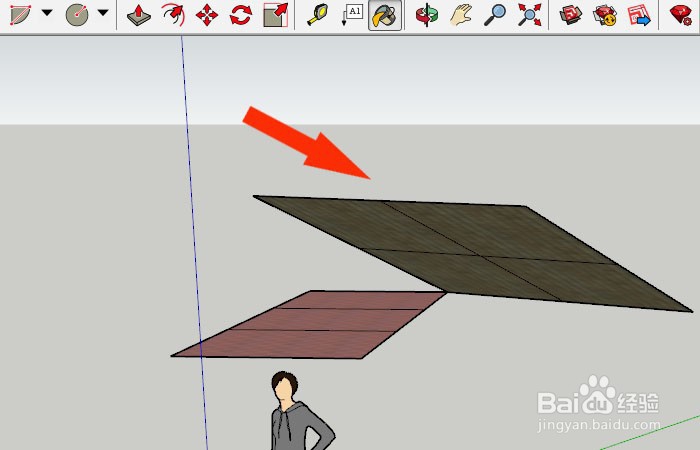
SketchUp2018中怎么创建网格图形

  • SU沙盒绘制网格怎么操作
  • SketchUp怎么调整透视视图
  • su网格怎么设置间距
  • su怎么把棱角变圆滑
  • sketchup实现CAD倒圆角命令方法
  • 热门搜索
    猫爪草的功效与作用 如虎添翼什么意思 菊花茶的功效与作用 荔枝干的功效与作用 运动香水 茉莉花茶的功效与作用 李宁运动鞋女 什么是bios 胶原蛋白的作用 营养知识