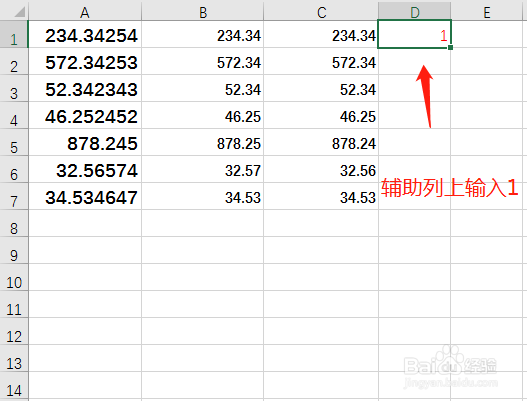
1、我们在表格的右边空单元格上做一个辅助列,填上序号1。
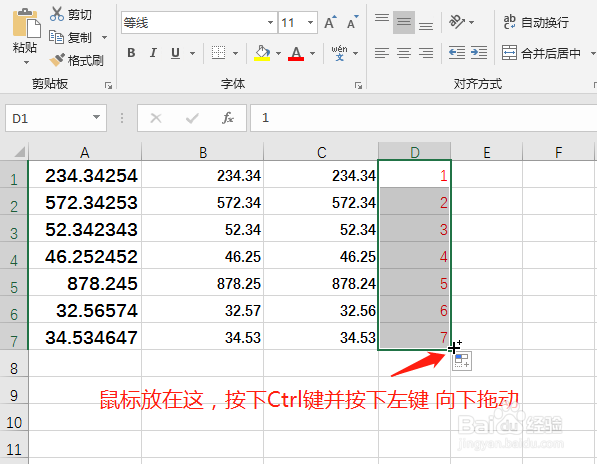
2、在第一单元格填上1,选中鼠标放在右下角,出角十字光标时,按下Ctrl键同时按下鼠标左键 ,向下拖动,到有数据的最后一个单元格松开
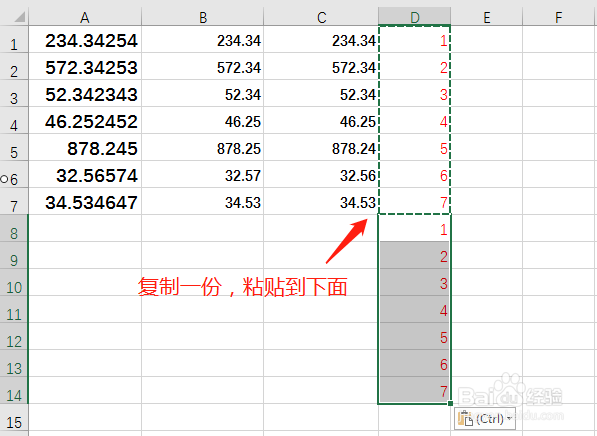
3、复制刚生成的数字序号,在下方单元格粘贴一次
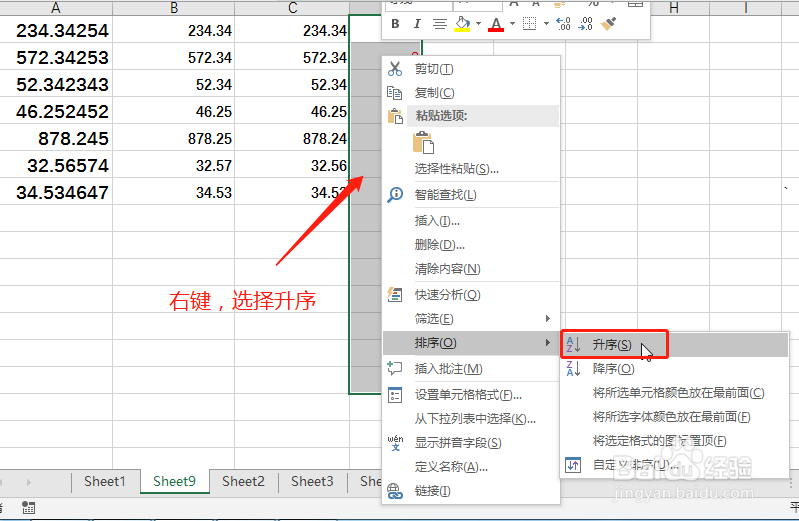
4、选中刚生成所有的数字,右键鼠标,排序,升序
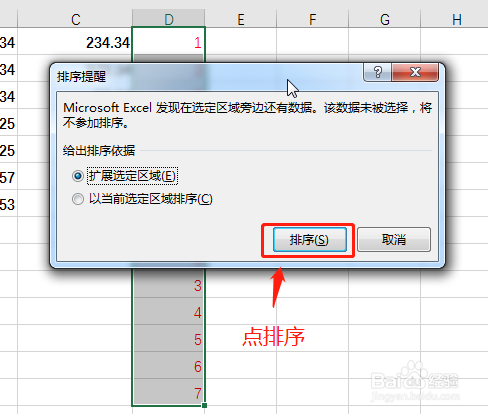
5、在弹出的对话框中,点排序
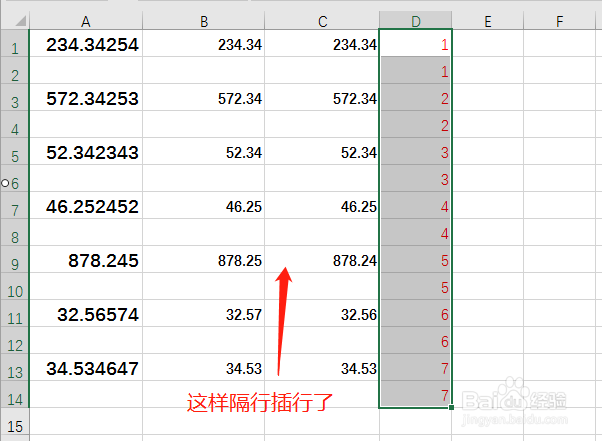
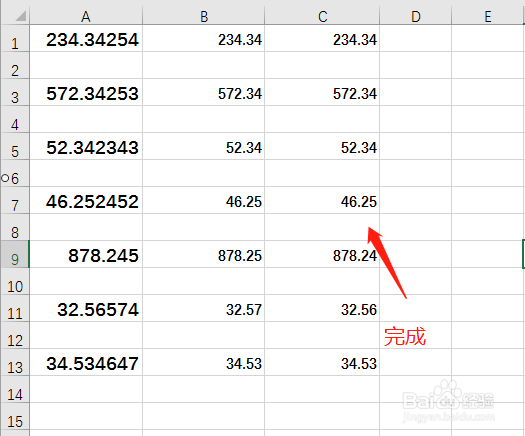
6、删除刚生成的数字,这样隔行插行就完成了
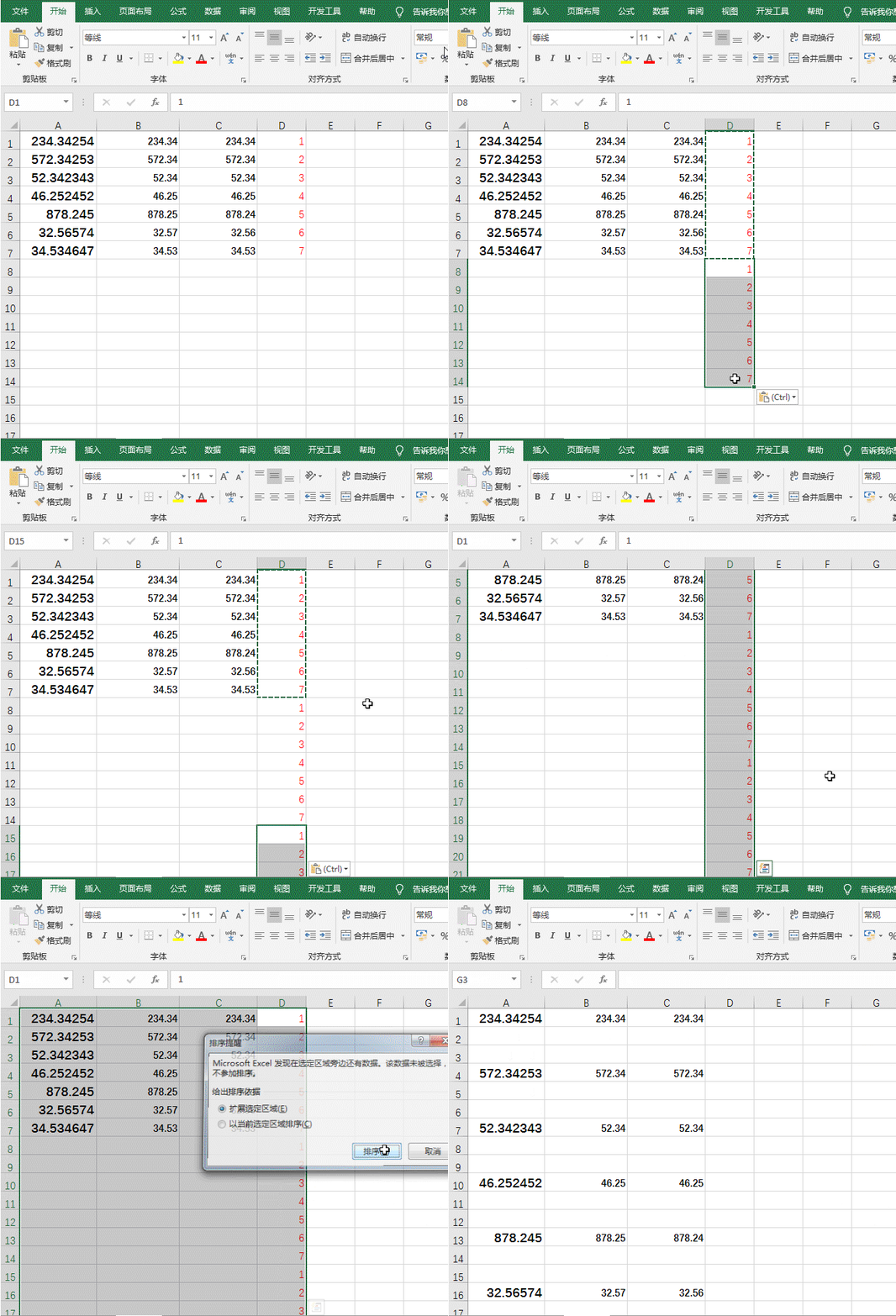
1、同上面2步,在第三步的时候,要隔多少行,就粘贴多少次,演示一下。
时间:2026-04-29 18:56:43
1、我们在表格的右边空单元格上做一个辅助列,填上序号1。
2、在第一单元格填上1,选中鼠标放在右下角,出角十字光标时,按下Ctrl键同时按下鼠标左键 ,向下拖动,到有数据的最后一个单元格松开
3、复制刚生成的数字序号,在下方单元格粘贴一次
4、选中刚生成所有的数字,右键鼠标,排序,升序
5、在弹出的对话框中,点排序
6、删除刚生成的数字,这样隔行插行就完成了
1、同上面2步,在第三步的时候,要隔多少行,就粘贴多少次,演示一下。
