1、如下所示,
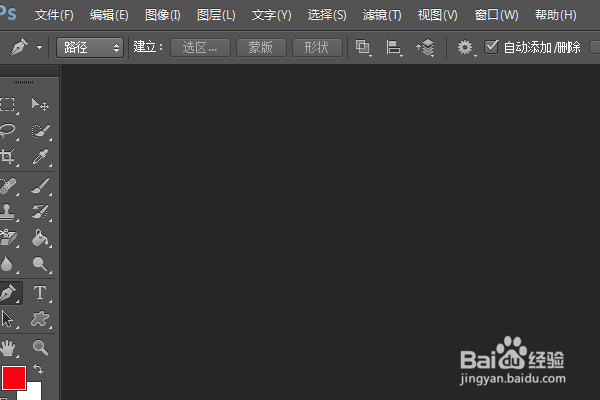
打开PS软件,进入到工作界面,
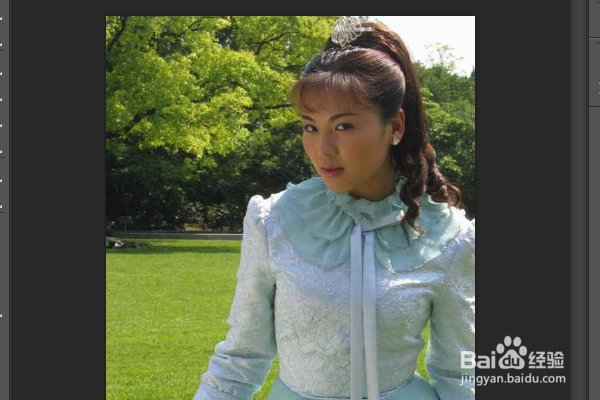
2、ctrl+o,打开一个图片,作为演示所用。
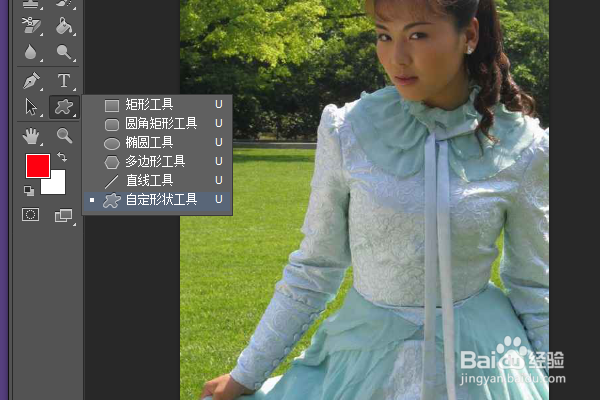
3、左边工具栏中点击“自定形状工具”,激活该命令。
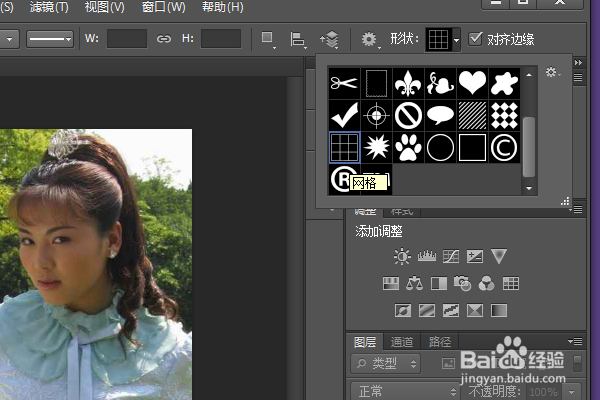
4、在上边工具栏的靠左位置,点击“形状”后面的展开符号,
在这众多符号中找到“网格”符号,点击它,
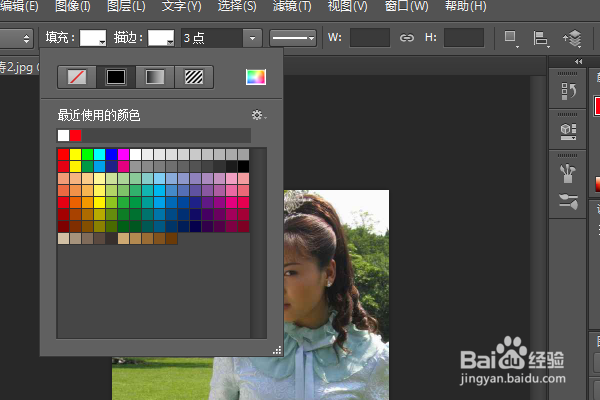
5、在上边的工具栏中设置填充色为白色,设置描边为白色
6、再回到图片上,
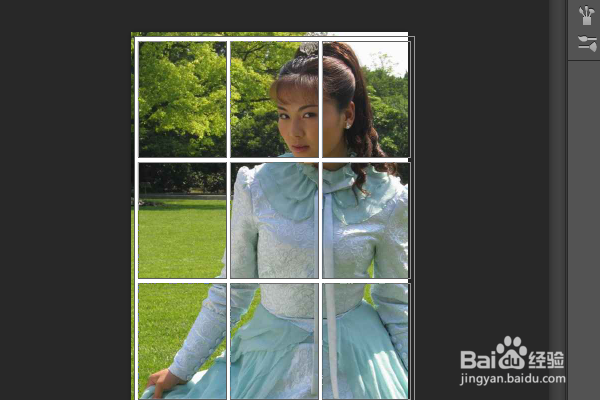
按住鼠标左键,画一个矩形,然后松开,
然后就出现了网格,默认是九宫格,
至此,
这个网格就绘制完成了。
时间:2026-04-25 18:00:56
1、如下所示,
打开PS软件,进入到工作界面,
2、ctrl+o,打开一个图片,作为演示所用。
3、左边工具栏中点击“自定形状工具”,激活该命令。
4、在上边工具栏的靠左位置,点击“形状”后面的展开符号,
在这众多符号中找到“网格”符号,点击它,
5、在上边的工具栏中设置填充色为白色,设置描边为白色
6、再回到图片上,
按住鼠标左键,画一个矩形,然后松开,
然后就出现了网格,默认是九宫格,
至此,
这个网格就绘制完成了。
