零基础学PS:利用色彩范围创建选区

 时间:2026-04-23 02:47:57

1、打开一幅图像,单击“选择”→“色彩范围”命令

零基础学PS:利用色彩范围创建选区

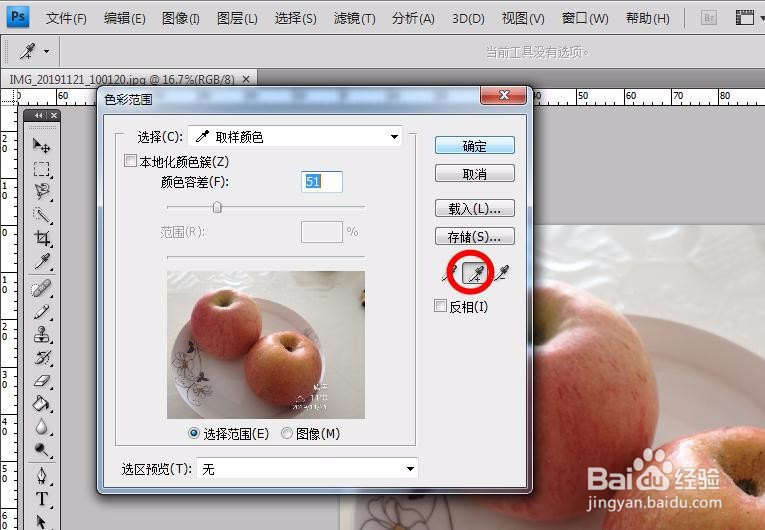
2、弹出“色彩范围”对话框后,我们在图像的苹果背景中单击,进行颜色取样

零基础学PS:利用色彩范围创建选区

3、选区预览下面有两个选项,勾选“选择范围”时,预览区域中的白色代表了被选择的区域,黑色代表了未被选择的区域,灰色代表了被部分选择的区域,如果勾选图像则在预览区显示彩色图像。

零基础学PS:利用色彩范围创建选区

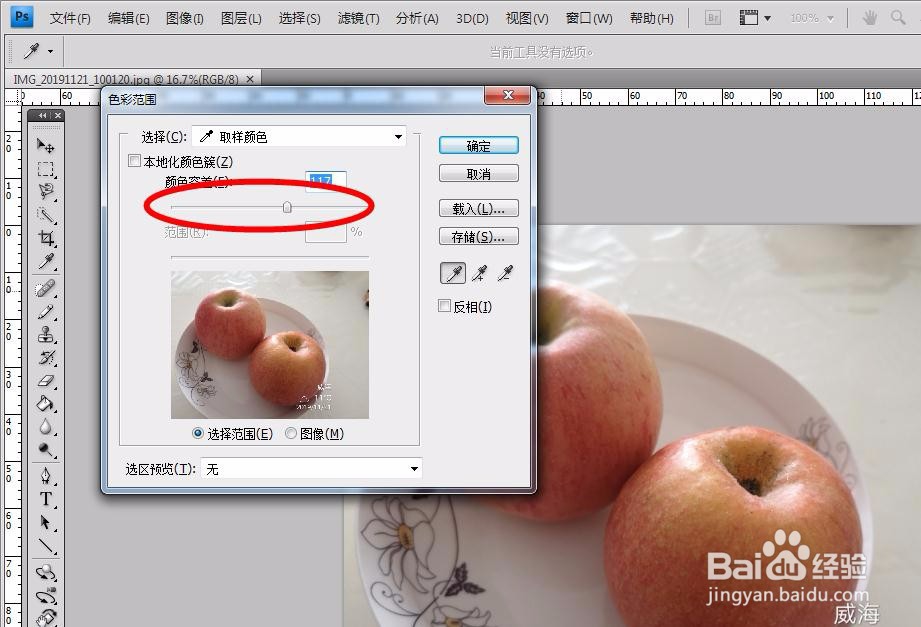
4、颜色容差那里有滑块,可以通过颜色容差控制我们选择的范围,颜色容差越大包含的颜色越多。
零基础学PS:利用色彩范围创建选区

5、我们还可以通过增加取样点增加选择的范围

零基础学PS:利用色彩范围创建选区

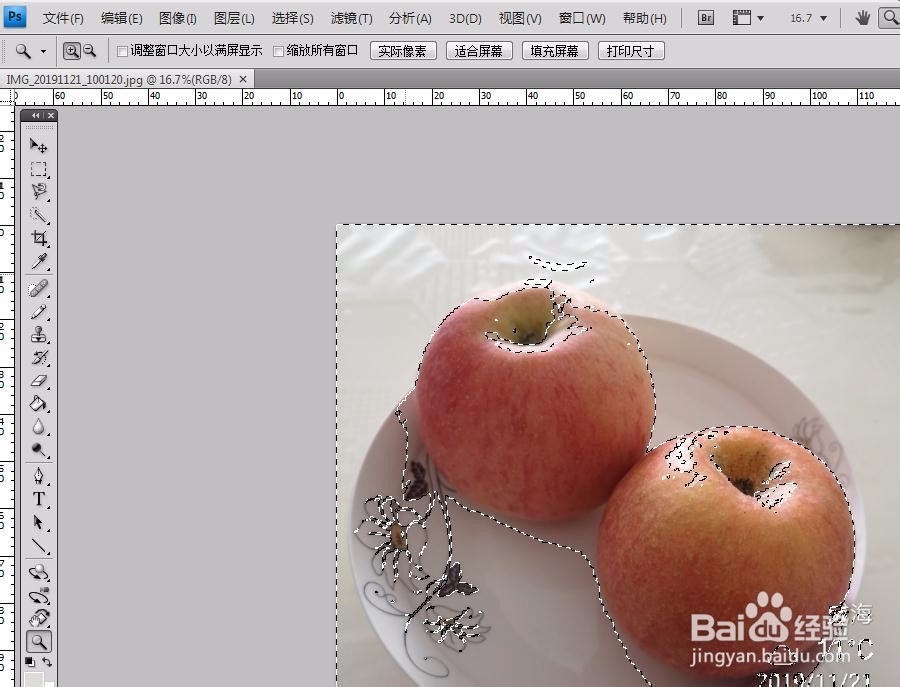
6、选择后的区域

零基础学PS:利用色彩范围创建选区

7、我们还可以通过减少取样点缩小选择的范围,去掉我们多选的区域

我会陆续更新零基础学PS,感兴趣的小伙伴可以随时关注哦!

  • ps如何横向纵向拉长选区
  • ps设计教程:[97]用减淡工具让皮肤亮白
  • PS如何快速做土豆图案
  • ps如何使用画笔工具
  • Ps中快速选择工具怎么调加减区域?
  • 热门搜索
    植物医生怎么样 真空胎怎么补 blouse怎么读 路由器怎么桥接 指甲油怎么涂 耳机电流声怎么消除 简历怎么制作 女性尿路感染怎么办 五行怎么看 帐篷怎么搭