PS魔棒工具快速抠发丝

 时间:2026-04-22 15:45:09

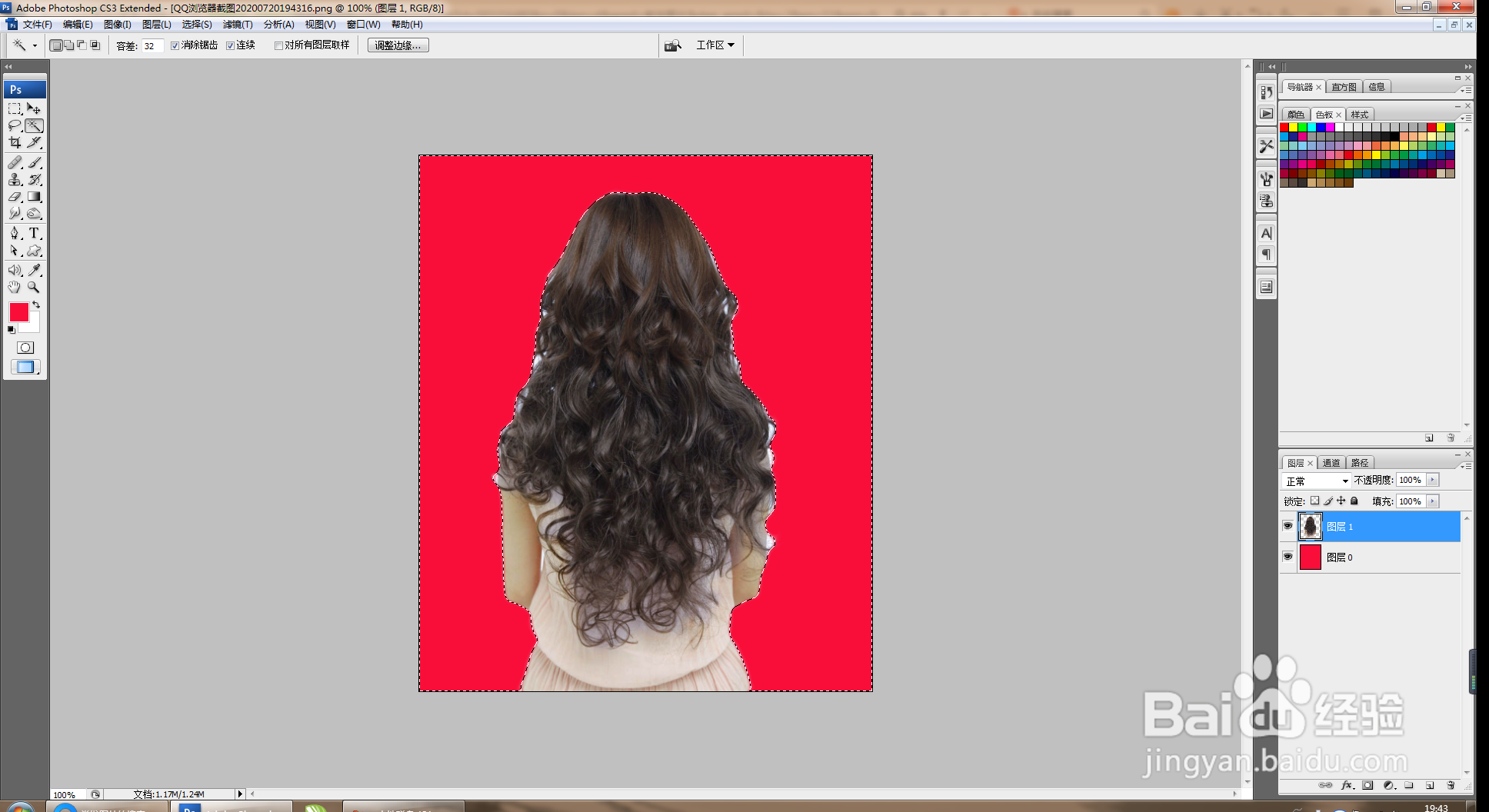
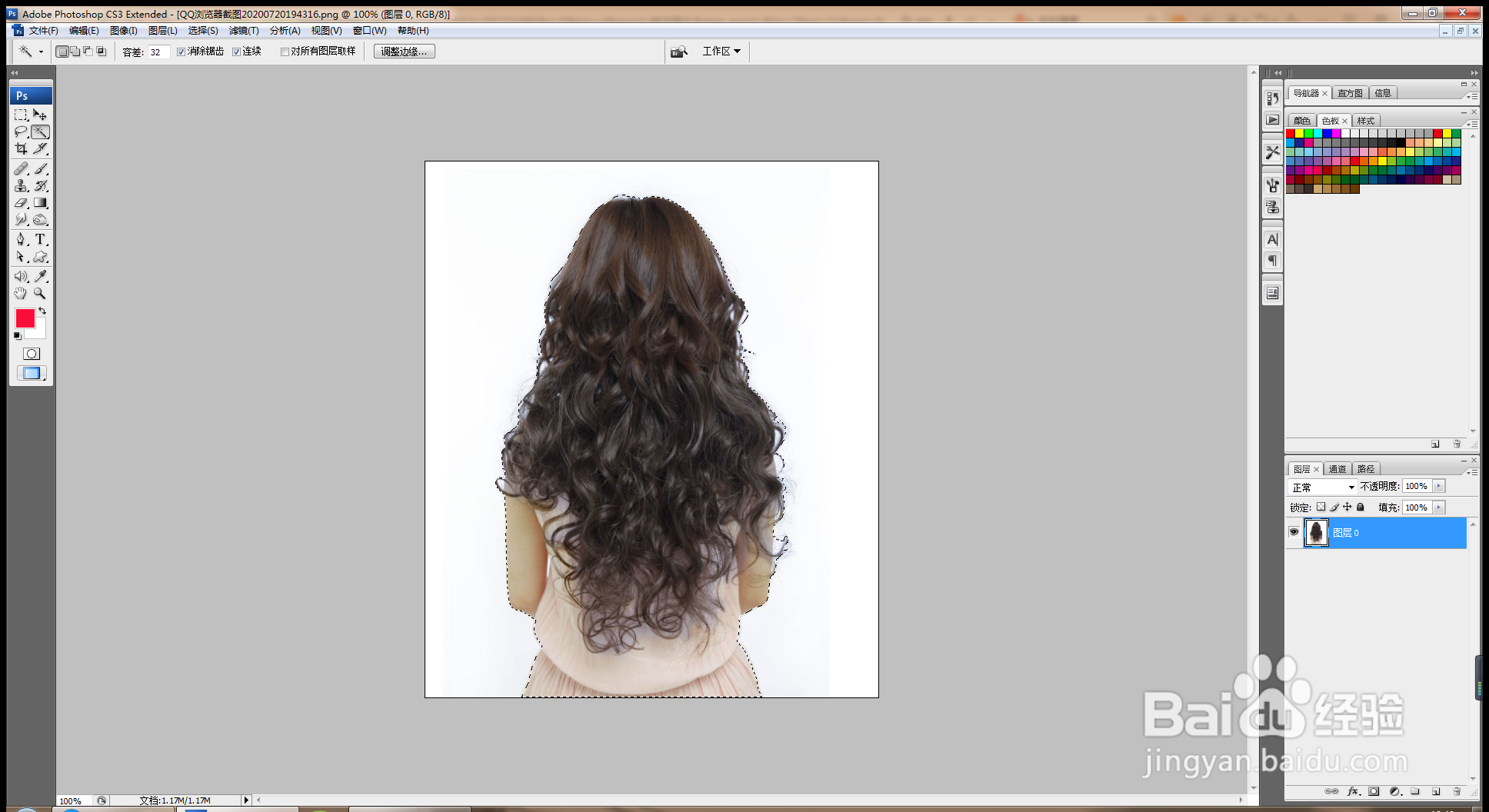
1、打开PS,按crl+o打开图片,选择魔棒工具,点击选择背景区域,载入选区,按crl+shift+I键反选,如图
PS魔棒工具快速抠发丝

2、背景区域填充红色,如图

PS魔棒工具快速抠发丝

3、输入文字,设置字体颜色为黑色,调整字号大小,如图

PS魔棒工具快速抠发丝

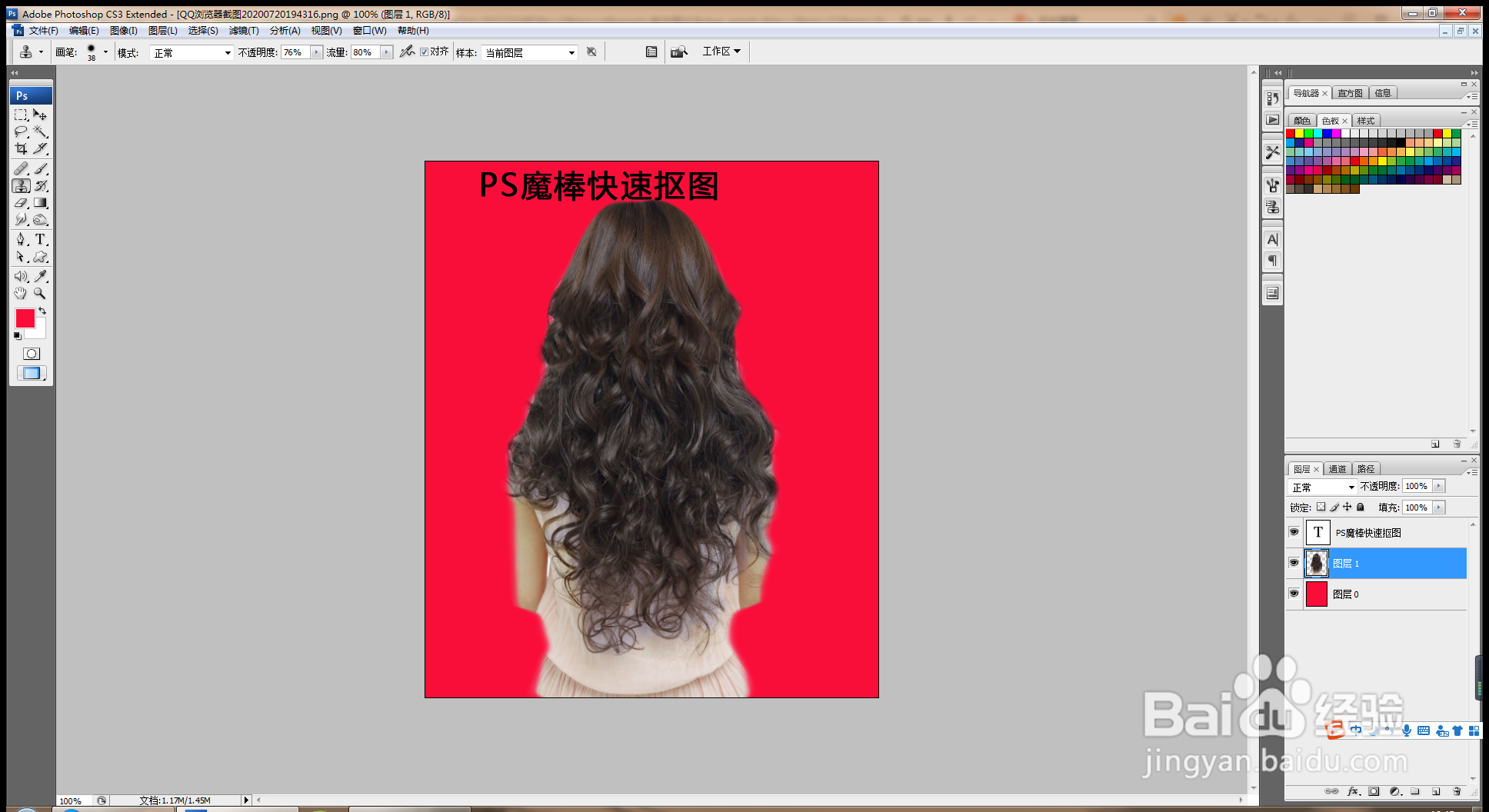
4、选择仿制图章工具,按alt键对头发取样,然后进行涂抹,不管是用哪种工具来抠取,都不能达到最完美的效果,肯定会有点误差,如图
PS魔棒工具快速抠发丝

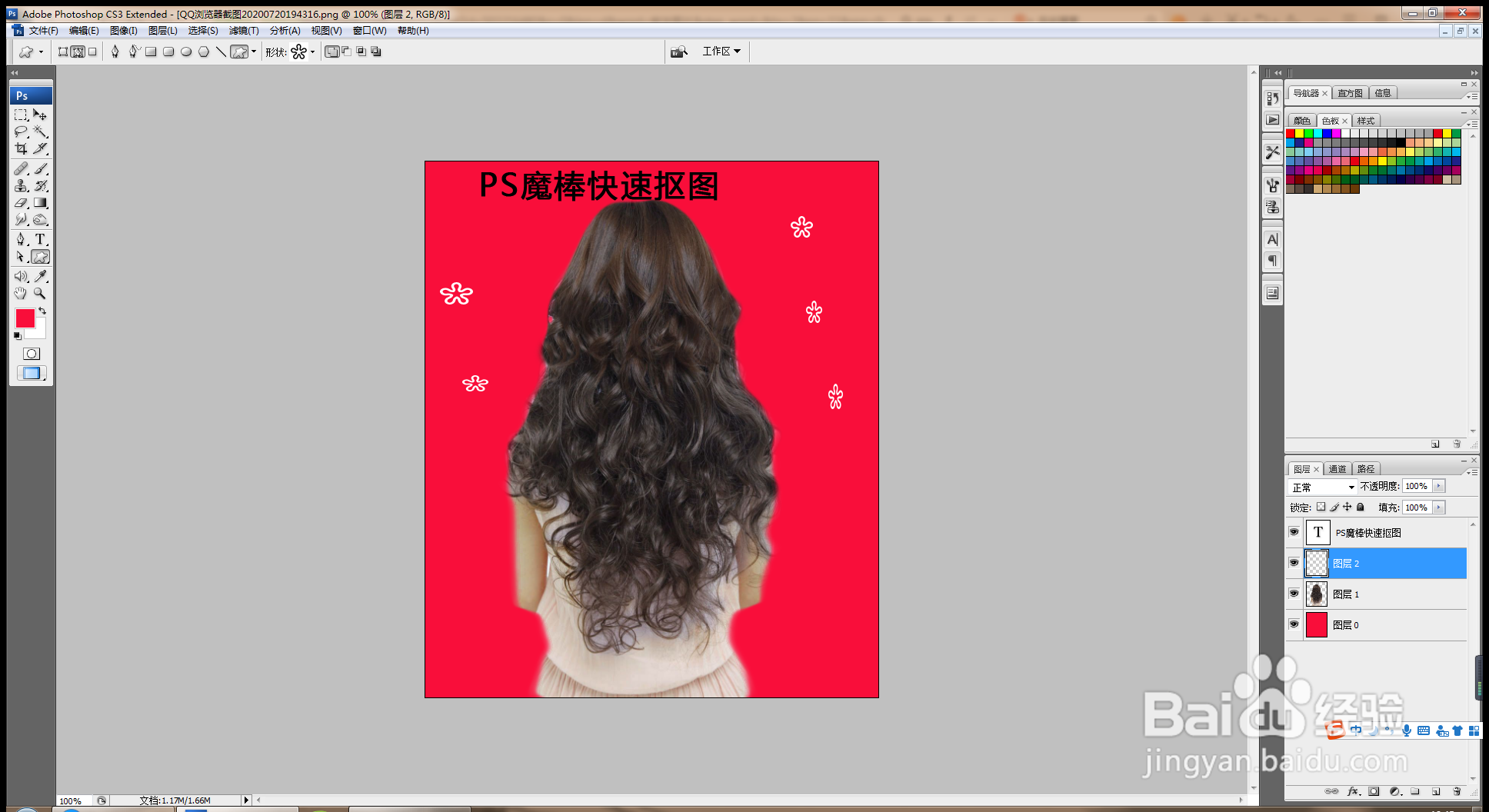
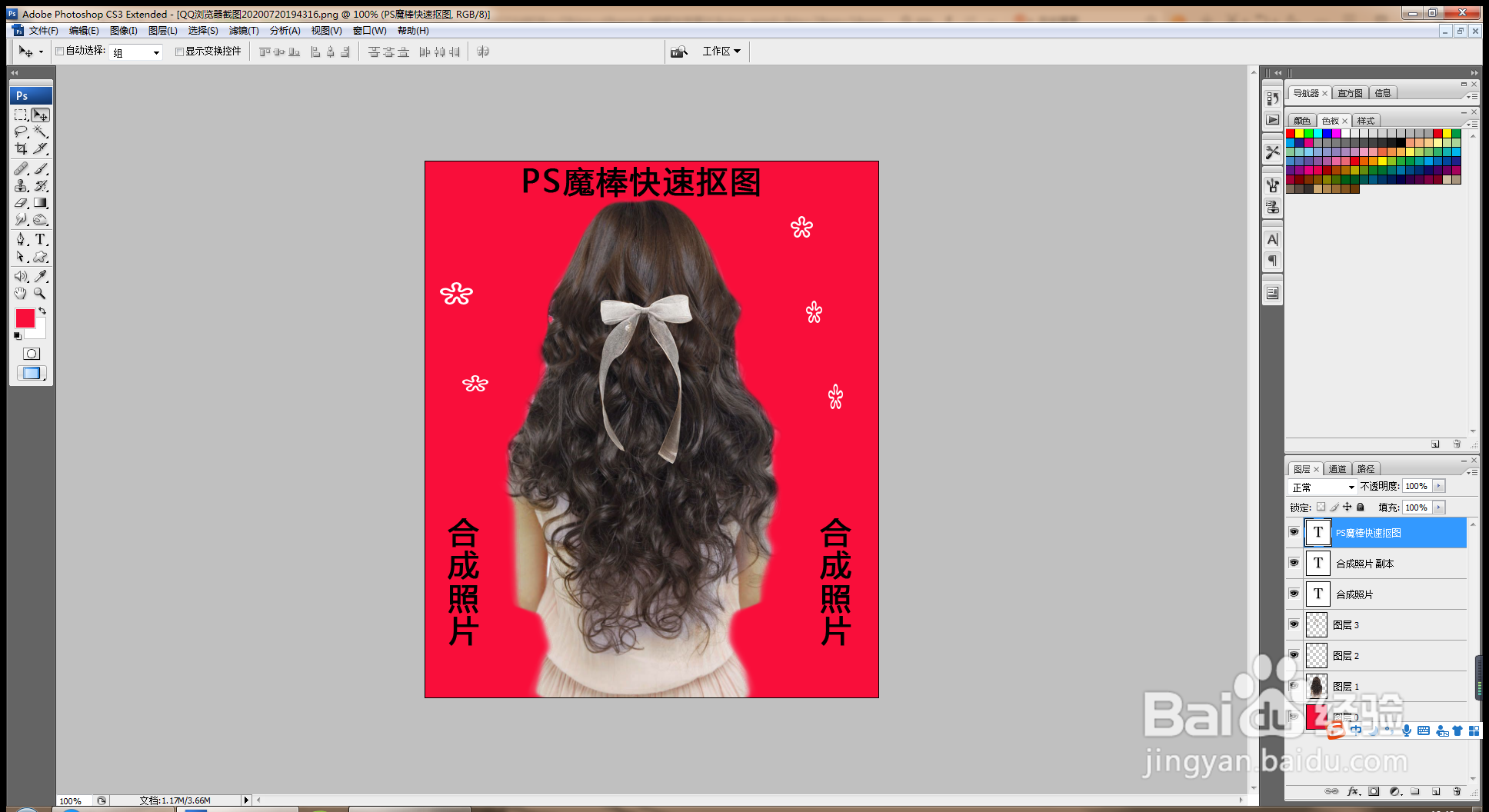
5、选择自定义形状工具,绘制形状图形,如图

PS魔棒工具快速抠发丝

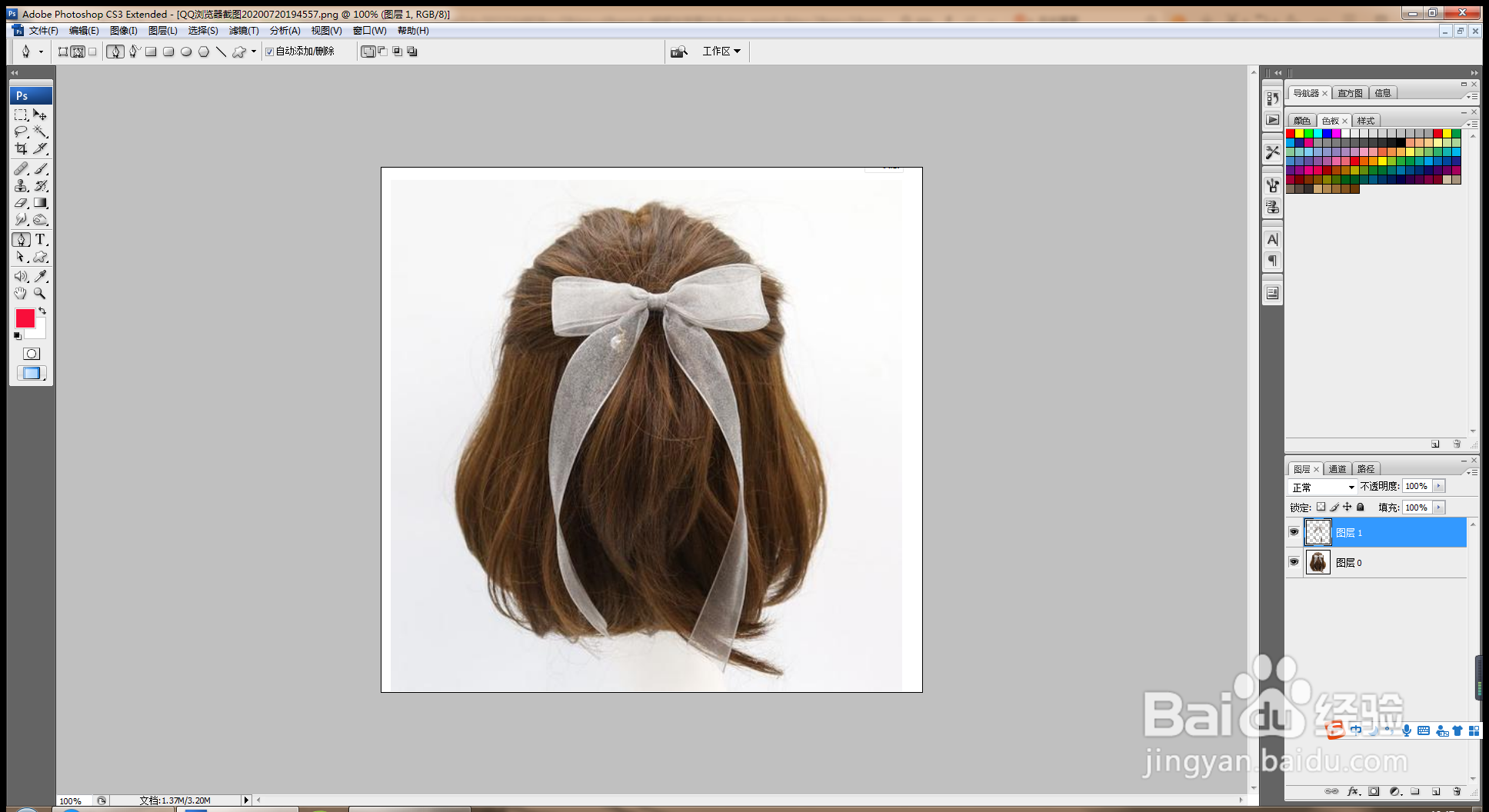
6、再次按crl+o打开图片,选择钢笔工具抠图,如图

PS魔棒工具快速抠发丝

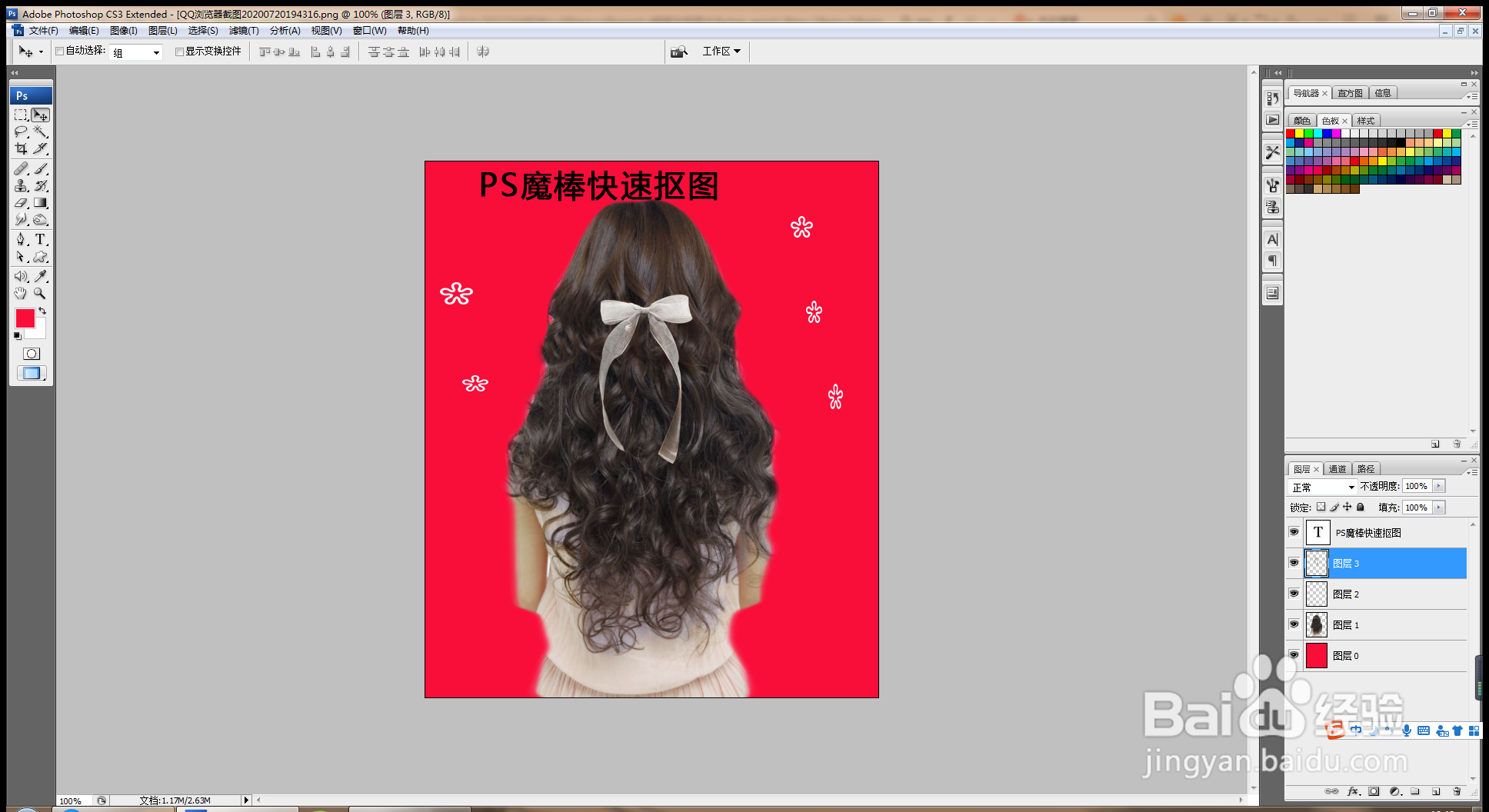
7、载入选区,反向,调整图片大小,移动图片到当前图层,缩小图片,如图

PS魔棒工具快速抠发丝

8、再次输入字体,设置字体颜色为黑色,调整字号大小,如图

PS魔棒工具快速抠发丝

  • PS魔棒工具抠图
  • PS魔棒工具的使用
  • ps发丝怎么抠?
  • 如何使用PS中的魔棒工具快速抠取人像?
  • PS的魔棒工具怎么用
  • 热门搜索
    王宝钏为什么只活18天 剪映怎么剪辑视频 电脑截图怎么截 虾仁怎么做好吃 牛肉怎么做 日语早上好怎么说 地屈孕酮片怎么吃 对号怎么打 张国荣为什么叫哥哥 崔雪莉为什么退出fx