1、双击打开photoshop CS6界面。
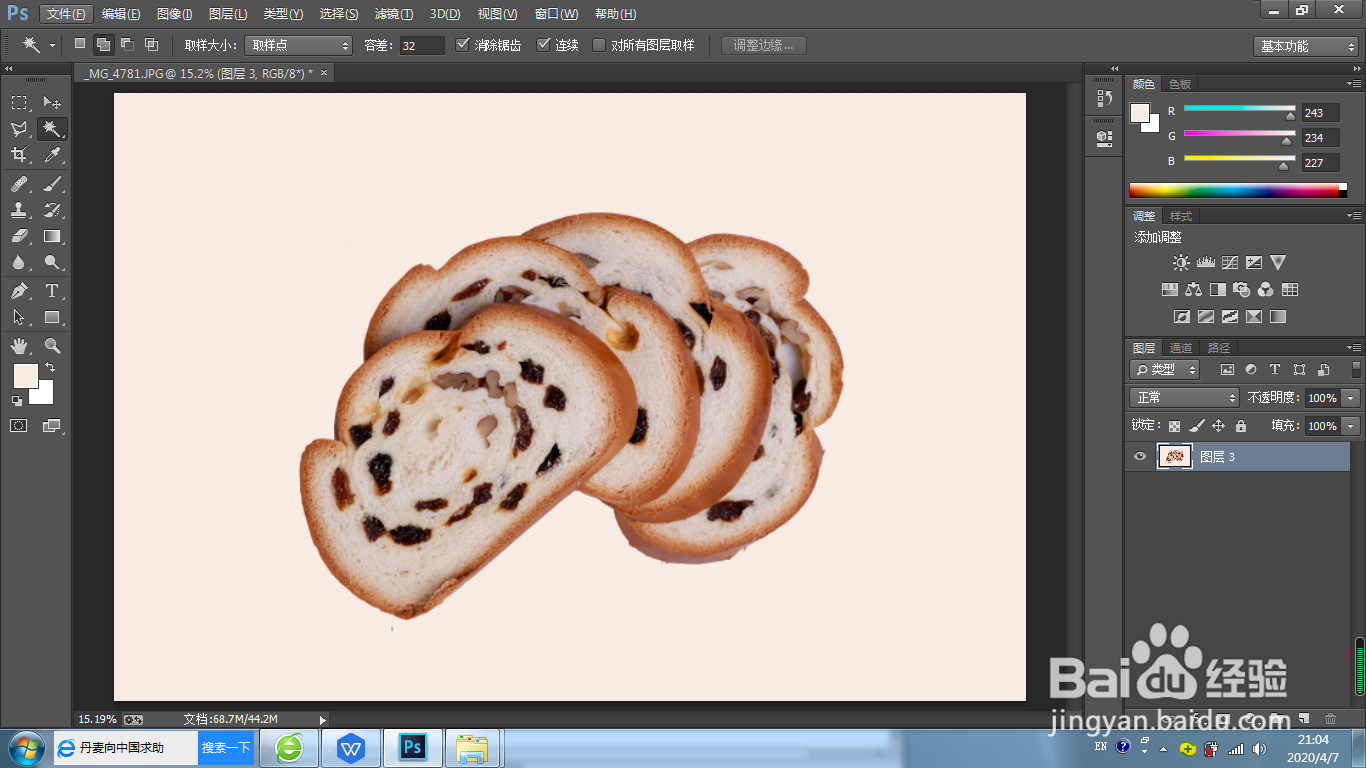
2、把要扣取的产品图片拖入photoshop CS6界面,
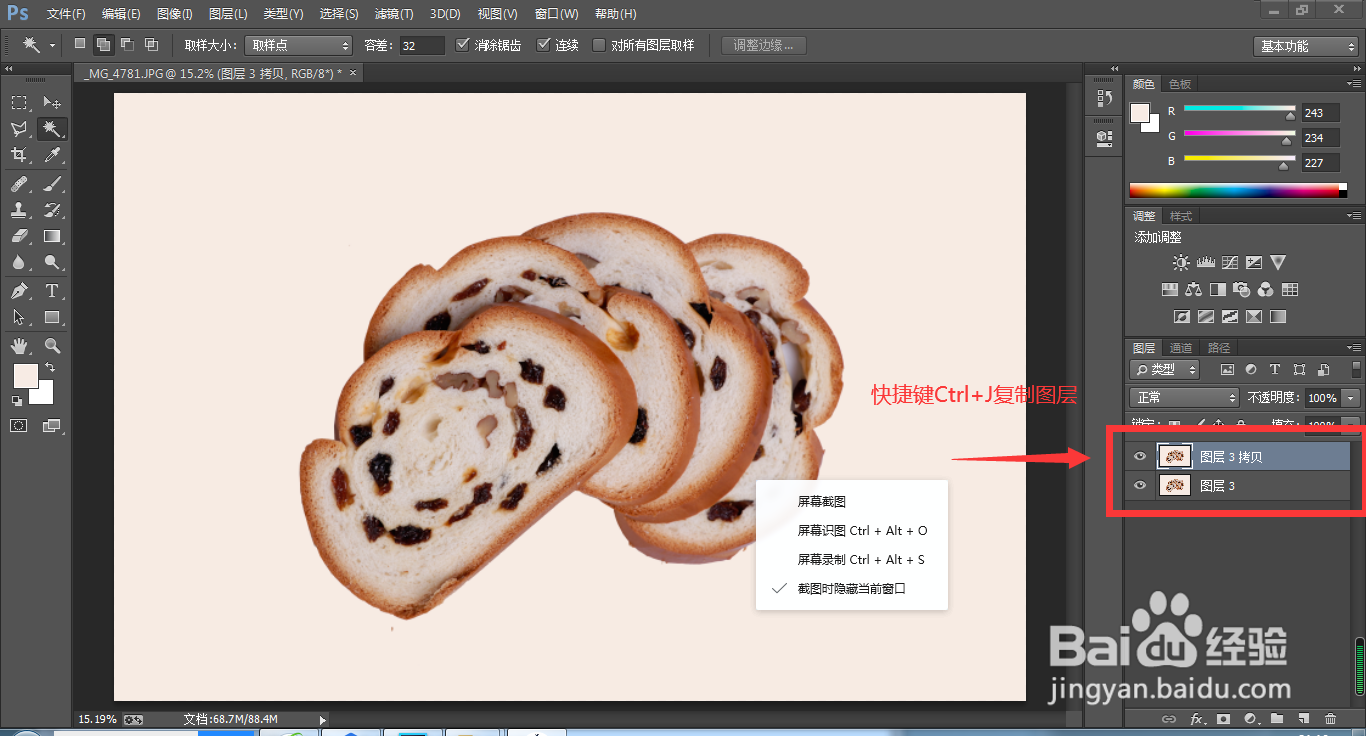
3、快捷键Ctrl+J复制图层。
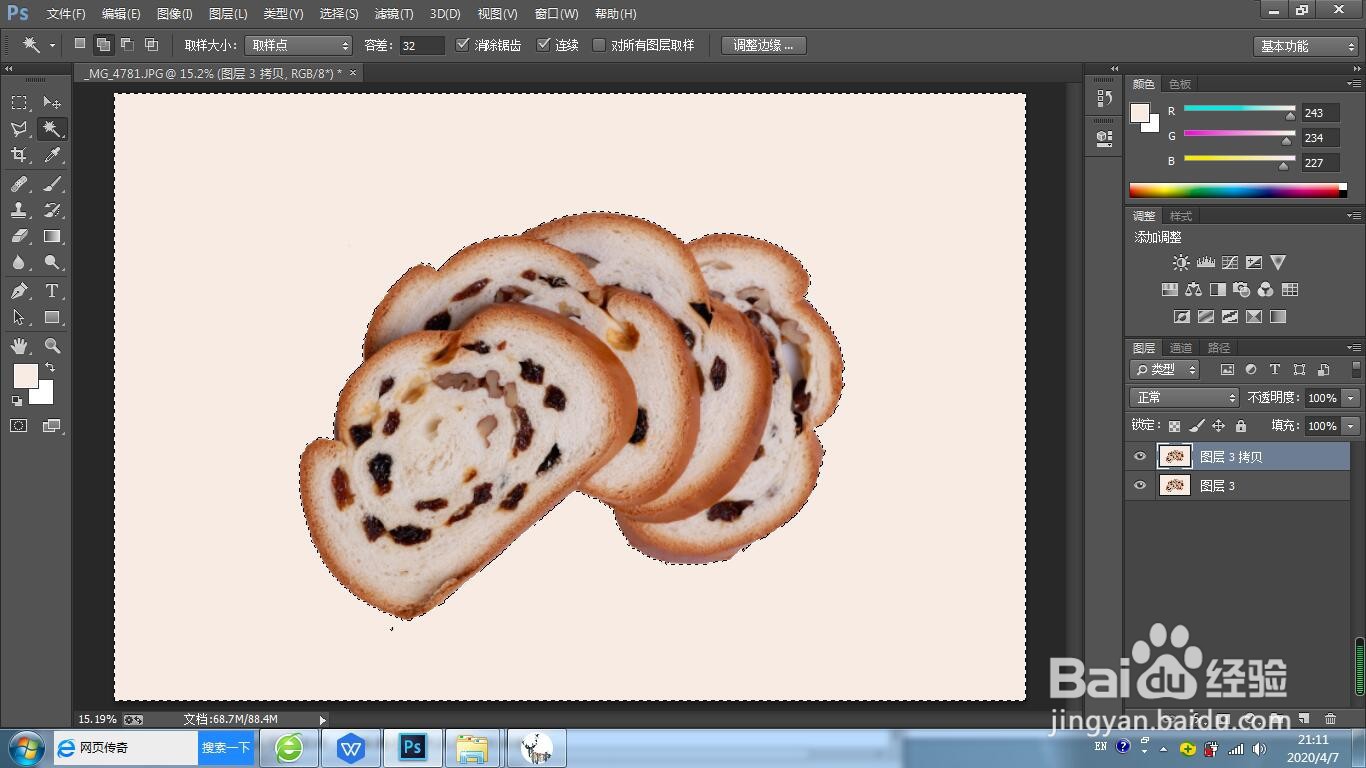
4、魔棒工具点击白底部分。
5、快捷键Ctrl+Shift+I键反选产品图片。
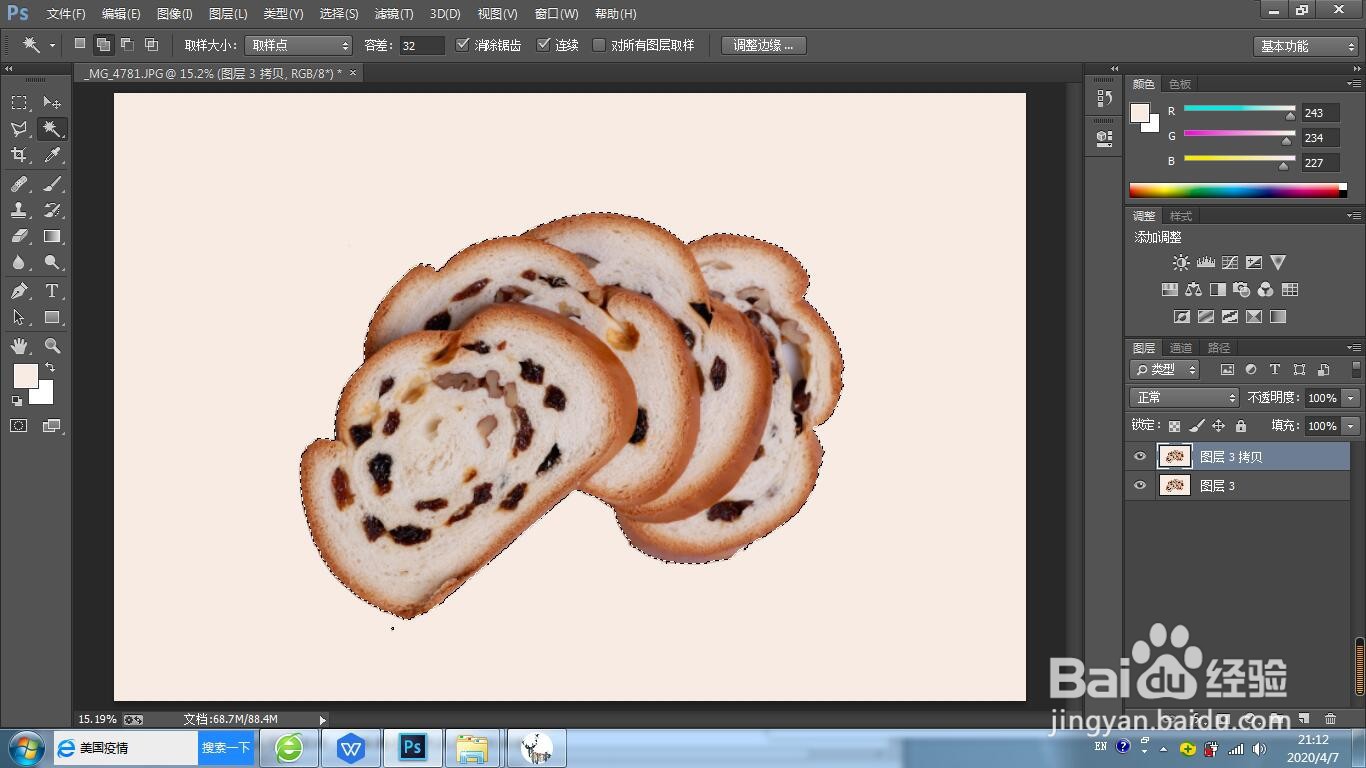
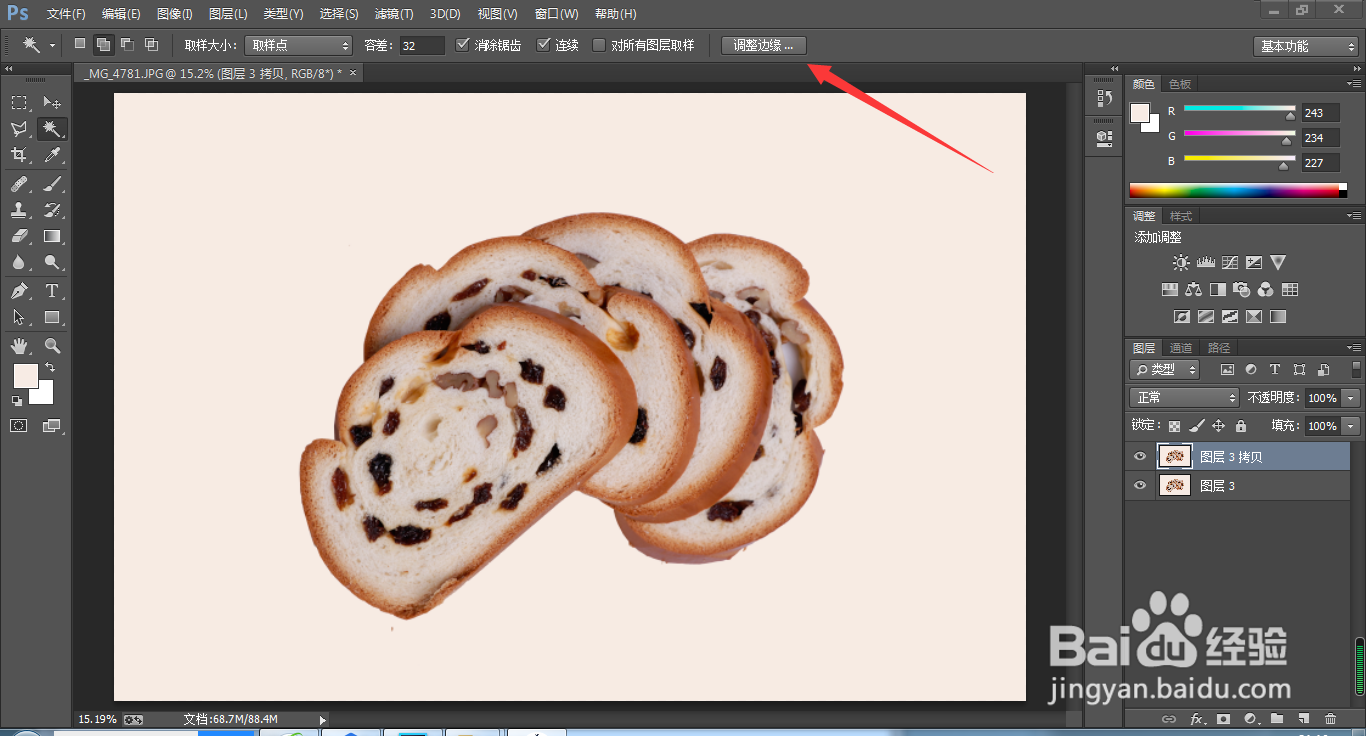
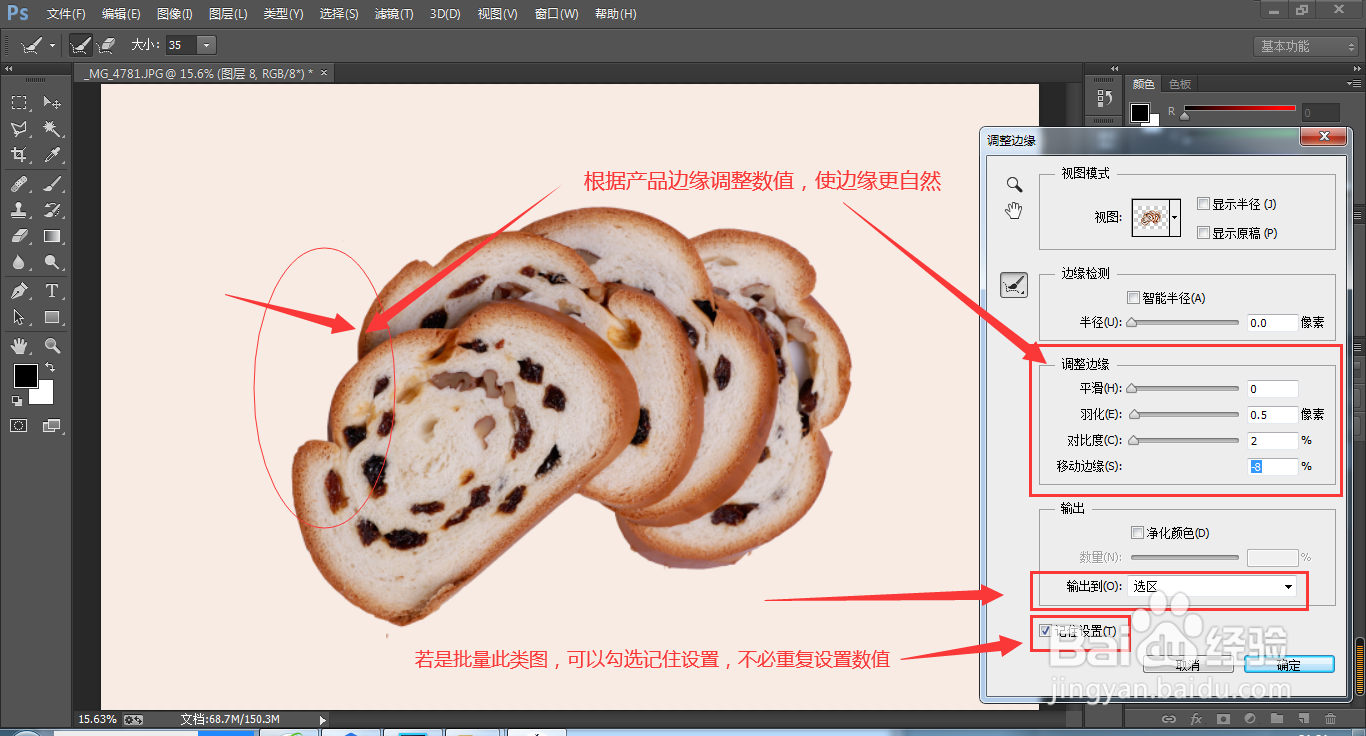
6、点击调整边缘设置参数如图,确定。
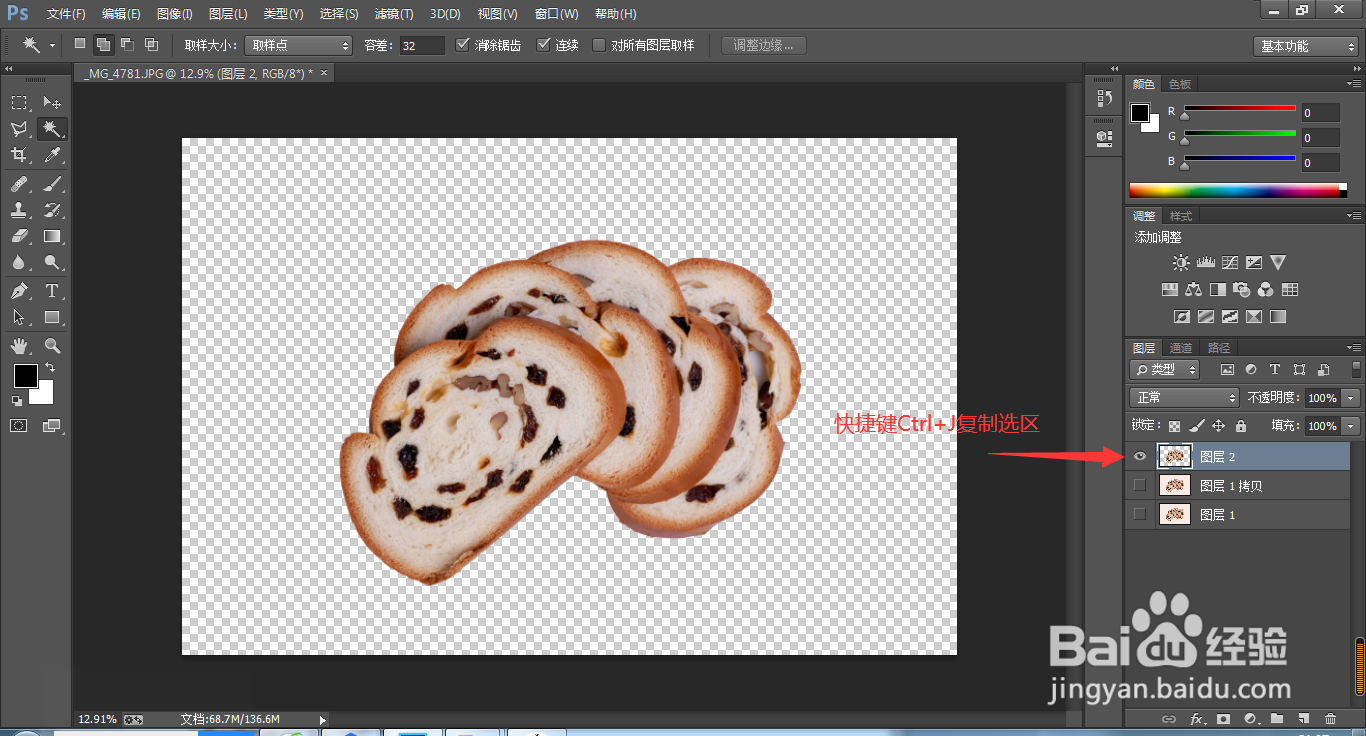
7、快捷键Ctrl+J,得到选区图片
8、新建图层

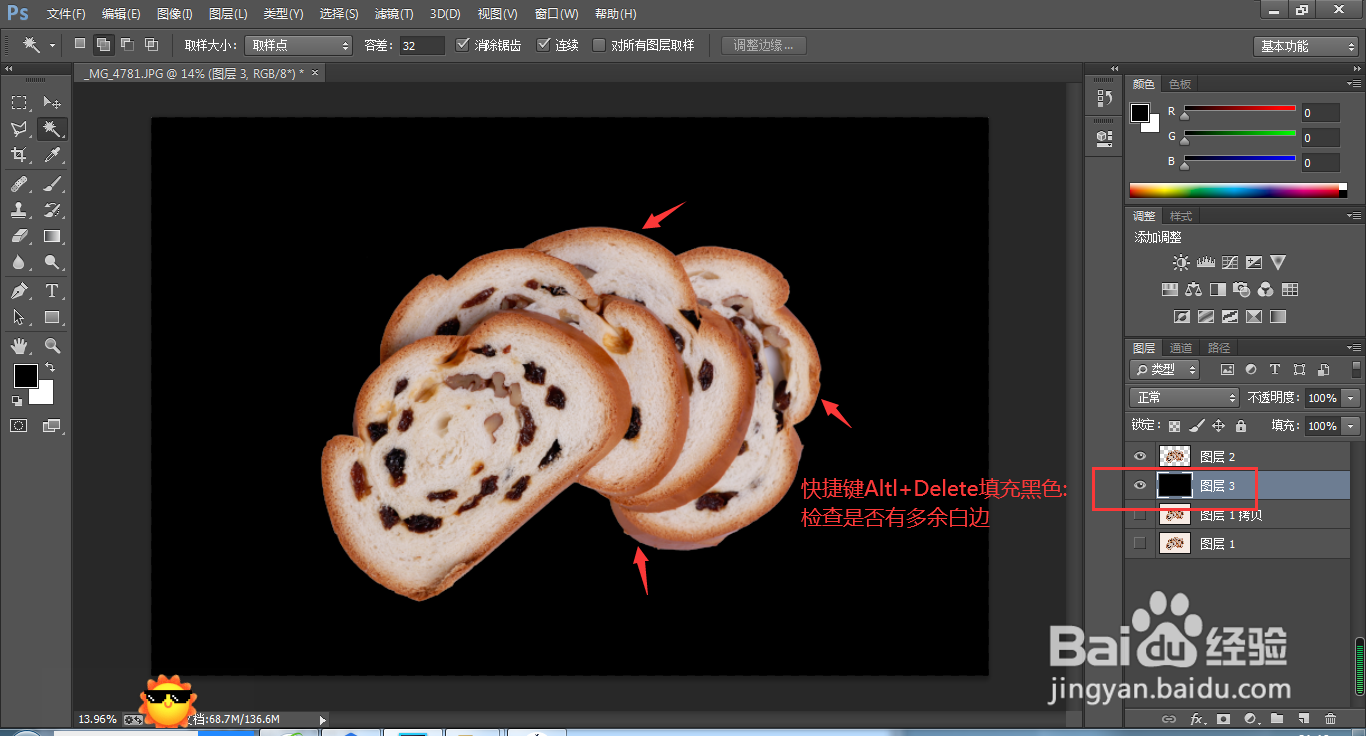
9、快捷键Altl+Delete填充黑色:检查扣选图片是否有白边。
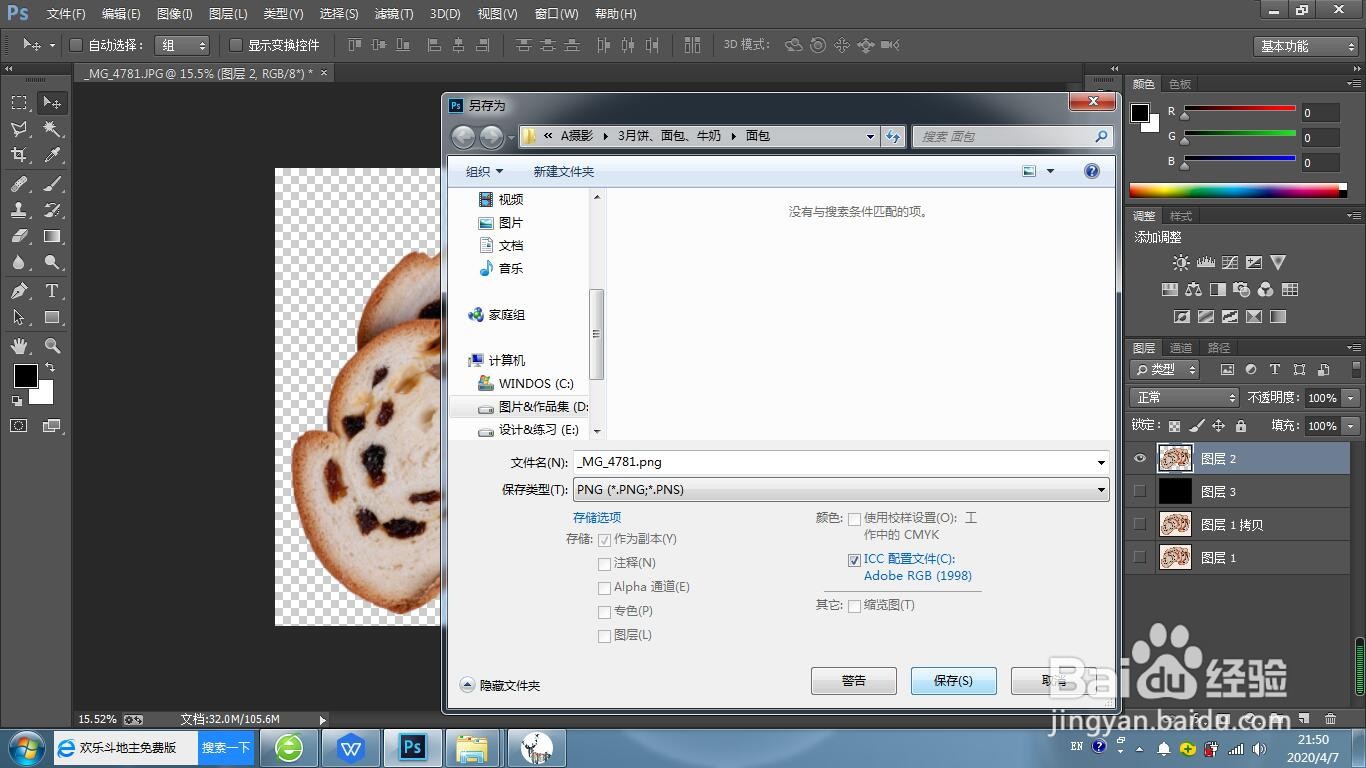
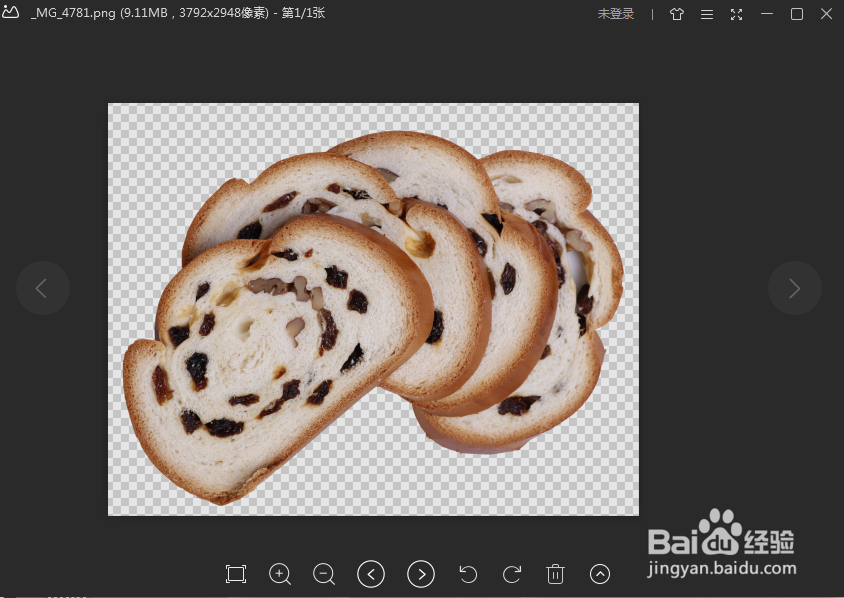
10、存储PNG格式完成:一张精致的产品图就出来啦。
时间:2026-04-22 02:33:59
1、双击打开photoshop CS6界面。
2、把要扣取的产品图片拖入photoshop CS6界面,
3、快捷键Ctrl+J复制图层。
4、魔棒工具点击白底部分。
5、快捷键Ctrl+Shift+I键反选产品图片。
6、点击调整边缘设置参数如图,确定。
7、快捷键Ctrl+J,得到选区图片
8、新建图层
9、快捷键Altl+Delete填充黑色:检查扣选图片是否有白边。
10、存储PNG格式完成:一张精致的产品图就出来啦。
