PPT演示文档如何插入水平标记的层次结构

 时间:2026-04-23 09:55:19

1、打开PPT演示文档

PPT演示文档如何插入水平标记的层次结构

2、点击“插入”菜单。

PPT演示文档如何插入水平标记的层次结构

3、点击“SmartArt”菜单。

PPT演示文档如何插入水平标记的层次结构

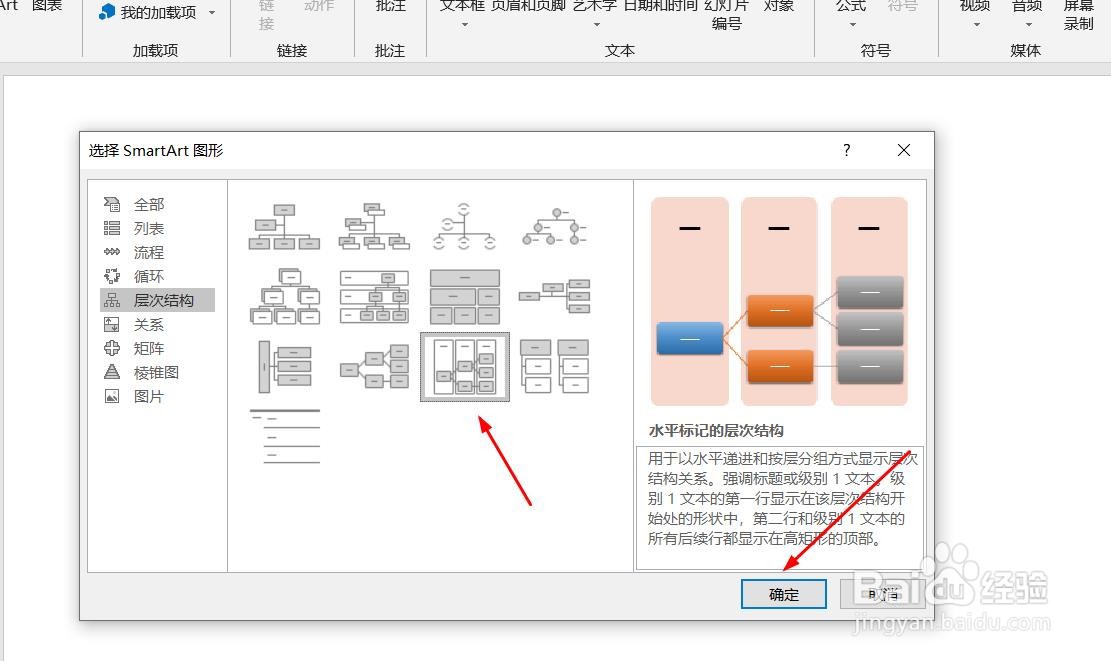
4、点击“水平标记的层次结构”,然后点击“确定”

PPT演示文档如何插入水平标记的层次结构

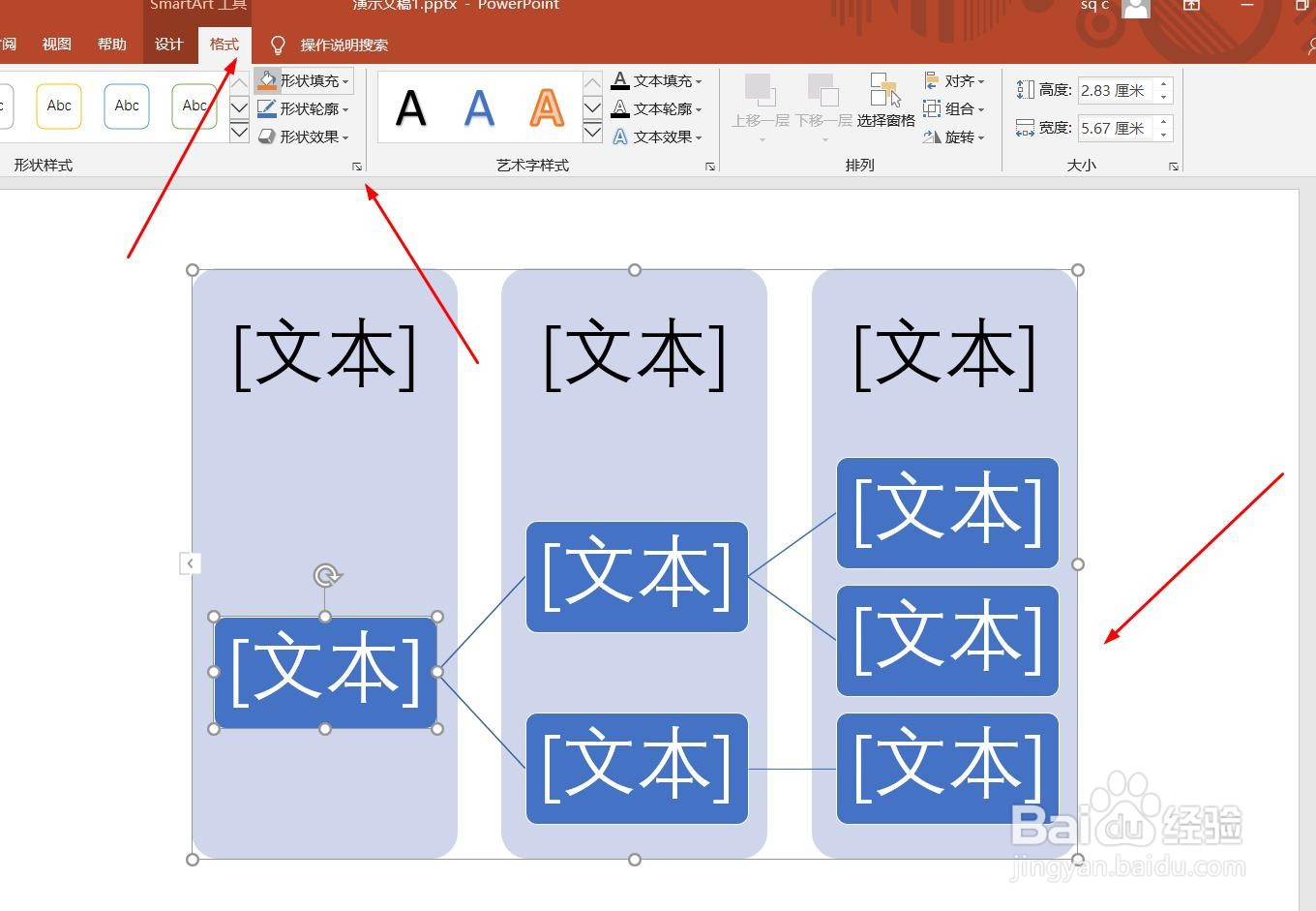
5、点击鼠标左键不放画线,插入水平标记的层次结构成功,选中插入对象,点击“格式”,并点击“形式样式”

PPT演示文档如何插入水平标记的层次结构

6、点击“填充与线条”图标,修改对象样式。

PPT演示文档如何插入水平标记的层次结构

7、点击“效果”图标,修改对象展示效果。

PPT演示文档如何插入水平标记的层次结构

8、点击“大小与属性”图标,修改对象属性。

PPT演示文档如何插入水平标记的层次结构

1、1、打开PPT演示文档。

2、点击“插入”菜单。

3、点击“SmartArt”菜单。

4、点击“水平标记的层次结构”,然后点击“确定”。
5、点击鼠标左键不放画线,插入水平标记的层次结构成功,选中插入对象,点击“格式”,并点击“形式样式”。
6、点击“填充与线条”图标,修改对象样式。

7、点击“效果”图标,修改对象展示效果。

8、点击“大小与属性”图标,修改对象属性。

  • 利用大纲视图查看长文档
  • word文档纹理背景在哪里
  • WORD文档如何快速设置表格样式
  • Word中图文混排
  • 给连续块状流程添加形状
  • 热门搜索
    迈克尔杰克逊怎么变白的 电子版简历怎么做 孕吐吃什么可以缓解 孕妇可以吃鹅蛋吗 长江职业学院怎么样 峨眉山旅游景点 含羞草的特点 松山湖旅游攻略 没有目标怎么办 lol怎么截图