win10系统中如何修改文件后缀名

 时间:2026-05-03 11:08:24

1、首先,我们打开我们的电脑,然后我们双击电脑桌面上的一个文件夹;

win10系统中如何修改文件后缀名

2、进入文件夹之后,我们可以看到一个文件,此时的文件后缀名是不显示的,win10系统默认的是不显示后缀名的;

win10系统中如何修改文件后缀名

3、我们点击工具栏中的查看;

win10系统中如何修改文件后缀名

4、弹出的界面,我们点击文件扩展名前面的勾选框;

win10系统中如何修改文件后缀名

5、之后我们就可以看到该文件的后缀名了,如图所示;

win10系统中如何修改文件后缀名

6、然后我们右击该文件,弹出的界面,我们点击属性;

win10系统中如何修改文件后缀名

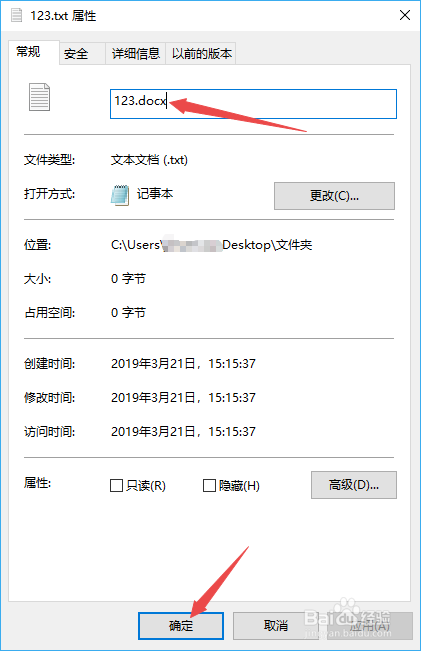
7、然后我们将后缀名进行更改,之后我们点击确定;

win10系统中如何修改文件后缀名

8、弹出的界面,我们直接点击是;

win10系统中如何修改文件后缀名

9、最终结果如图所示,这样我们就更改了文件的后缀名了。相信大家看后也就会更改文件的后缀名了。

win10系统中如何修改文件后缀名

  • 百度网盘如何设置下载任务数
  • Windows 10企业版LTSC如何提高性能?
  • 腰肌劳损是怎么引起的
  • 如何设置surround影音播放完后退出?
  • 文明6怎么生产开括者
  • 热门搜索
    睾丸胀痛怎么回事 胸小怎么穿泳衣 减肥期间早餐吃什么 桂林自助游攻略 缺氧攻略 洛阳攻略 巽寮湾攻略 脸上蜕皮怎么回事 怎么更换浏览器 着火了怎么办教案