Photoshop怎么制作立体三角形?

 时间:2026-02-14 01:14:00

1、首先,我们打开Photoshop,点击屏幕框选的【新建】,新建空白画布。

Photoshop怎么制作立体三角形?

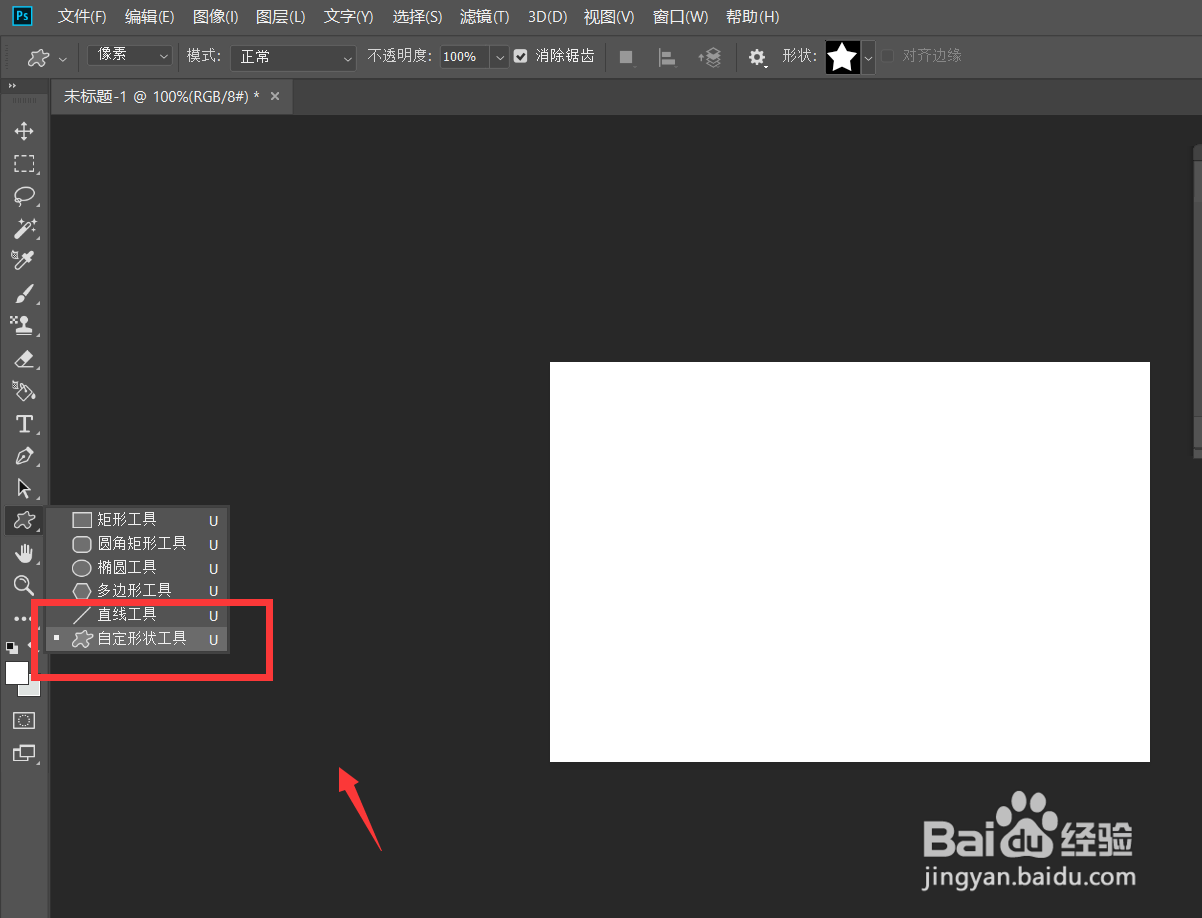
2、下面,我们在左侧工具栏找到自定义形状工具,如下图。

Photoshop怎么制作立体三角形?

3、新建图层,找到三角形形状,设置属性为像素,设置好前景色,在画布上画上一个三角形,如下图。

Photoshop怎么制作立体三角形?

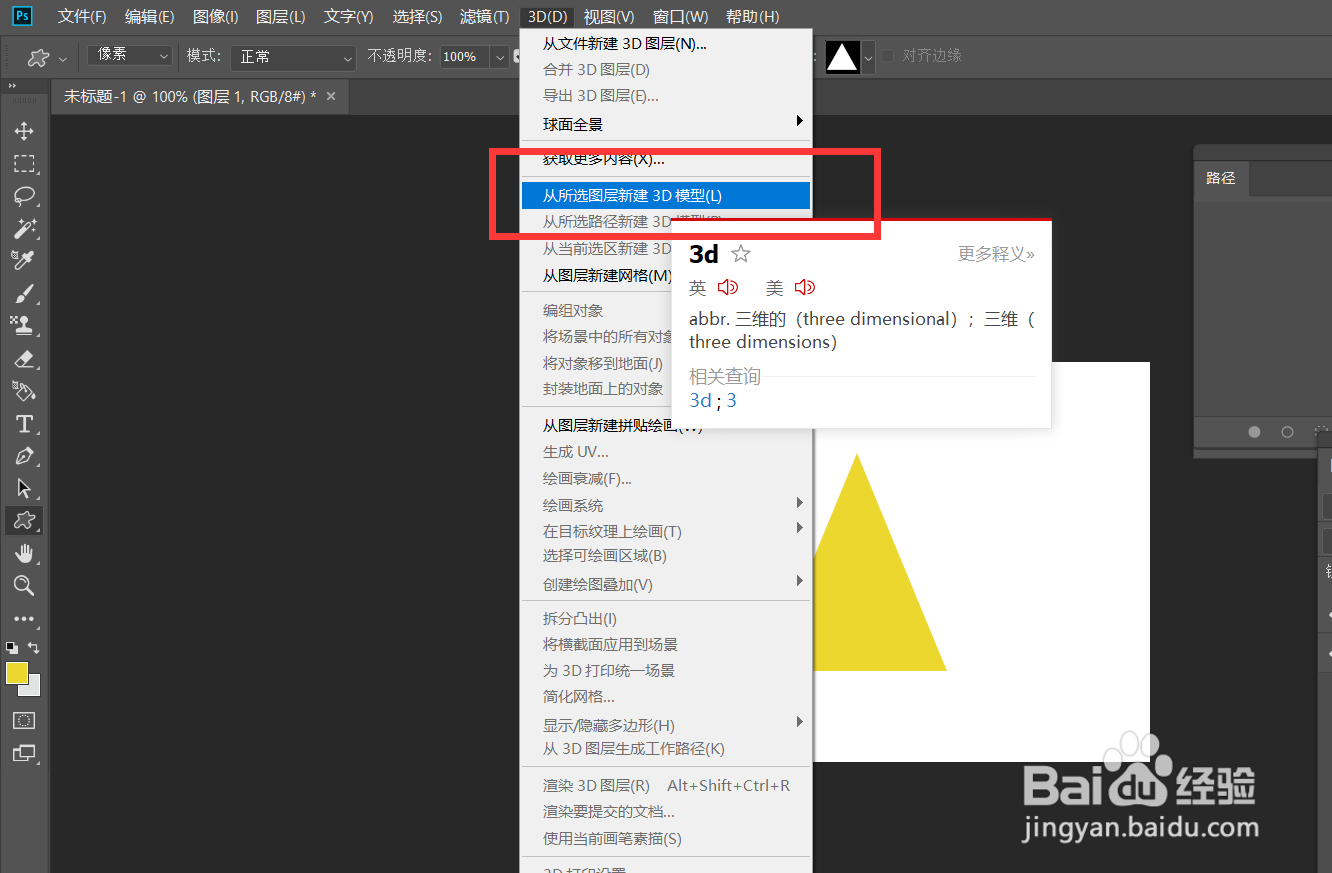
4、下面,我们点击菜单栏的【3D】——【从所选图层新建3D模型】。

Photoshop怎么制作立体三角形?

5、我们用鼠标旋转3D图像,如下图,可以看到侧面颜色默认为灰色,我们需要对它进行修改。

Photoshop怎么制作立体三角形?

6、如下图所示,我们在3D面板找到【图层凸出材质】选项,双击该选项,在跳出的属性栏将漫射颜色改为前景色。

Photoshop怎么制作立体三角形?

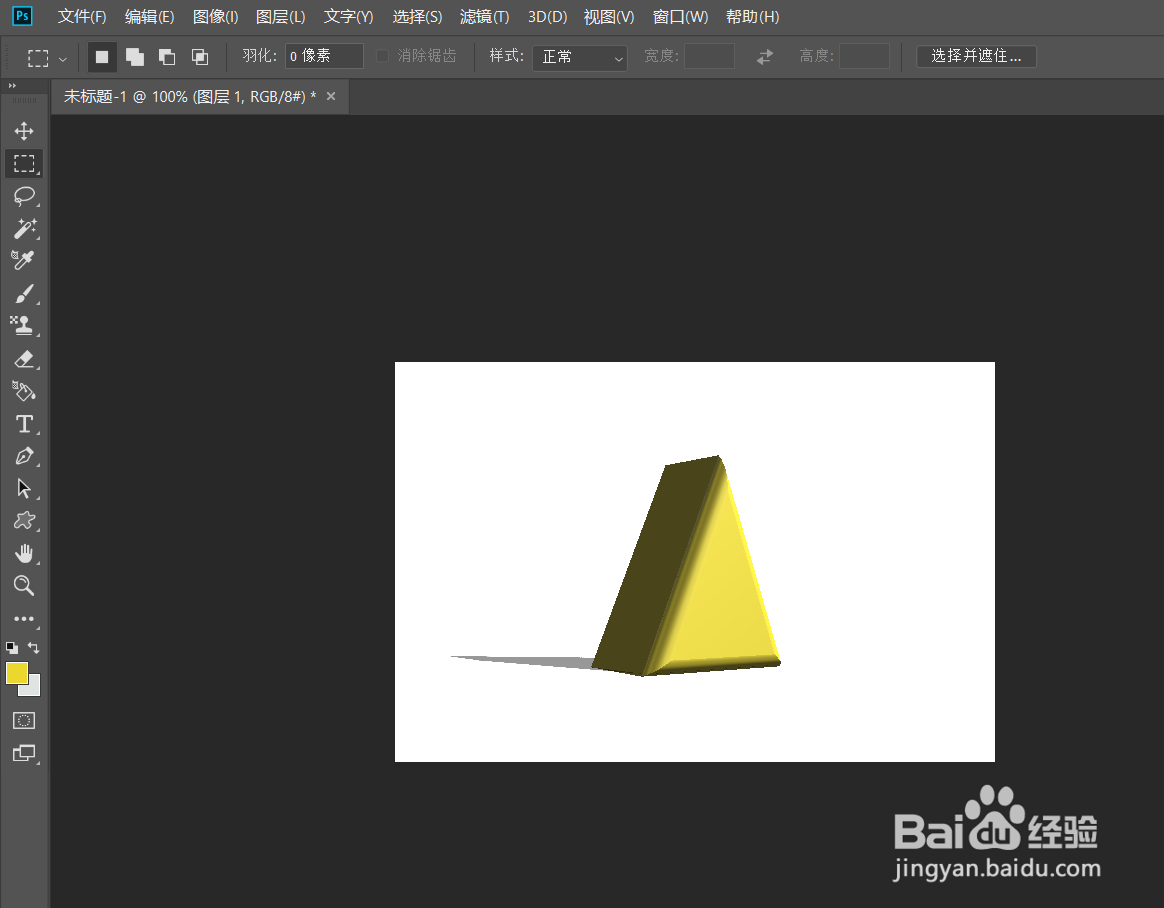
7、最后,我们选择其他工具,即可退出3D状态。如下图,3D三角形图案完成。
Photoshop怎么制作立体三角形?

  • PS怎样用矩形制作弯曲的路
  • photoshop怎么快速制作立体图形?
  • ps怎样围绕中心画正圆
  • ps绘制渐变色圆形教程分享
  • 在PS中怎么建立渐变线条
  • 热门搜索
    晌怎么读 酱油的做法 香菇鸡肉粥的做法 鲤鱼的做法 手机开不了机怎么办 qq拍一拍怎么设置 勒怎么读 泥鳅钻豆腐的做法视频 扇贝肉怎么做好吃 炒饼的家常做法