photoshop怎么快速制作立体图形?

 时间:2026-02-12 16:23:25

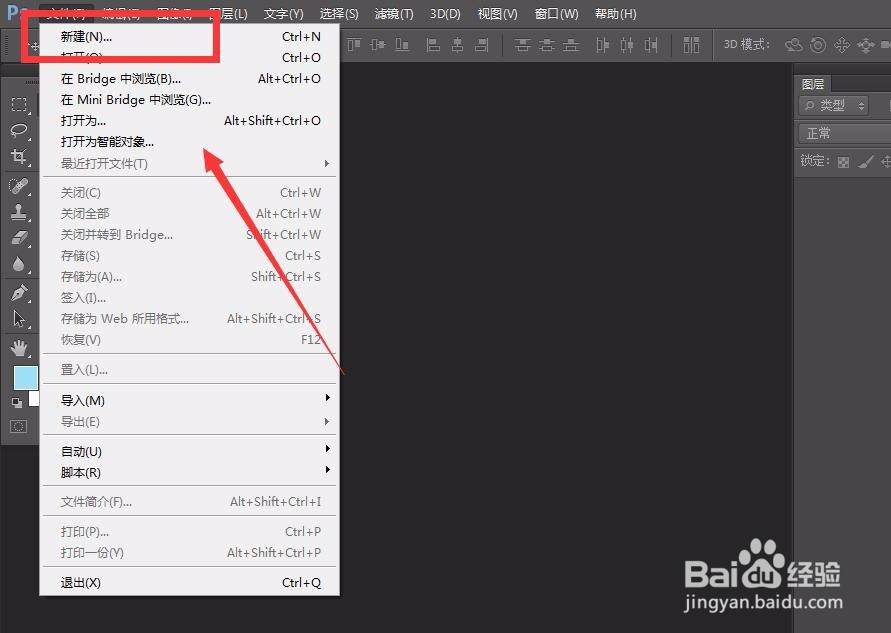
1、首先,我们点击左上角【文件】——【新建】,新建空白画布。
photoshop怎么快速制作立体图形?

photoshop怎么快速制作立体图形?

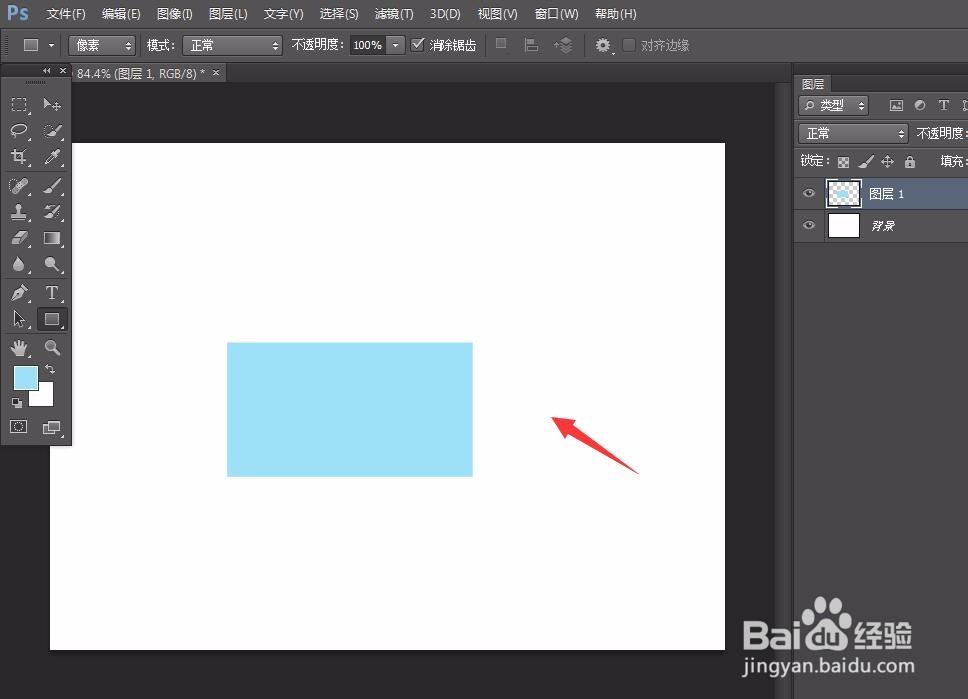
2、下面,我们新建图层,选择一个形状,这里小编选择的是矩形,如下图,设置属性为像素,在画布上画上一个矩形。

photoshop怎么快速制作立体图形?

photoshop怎么快速制作立体图形?

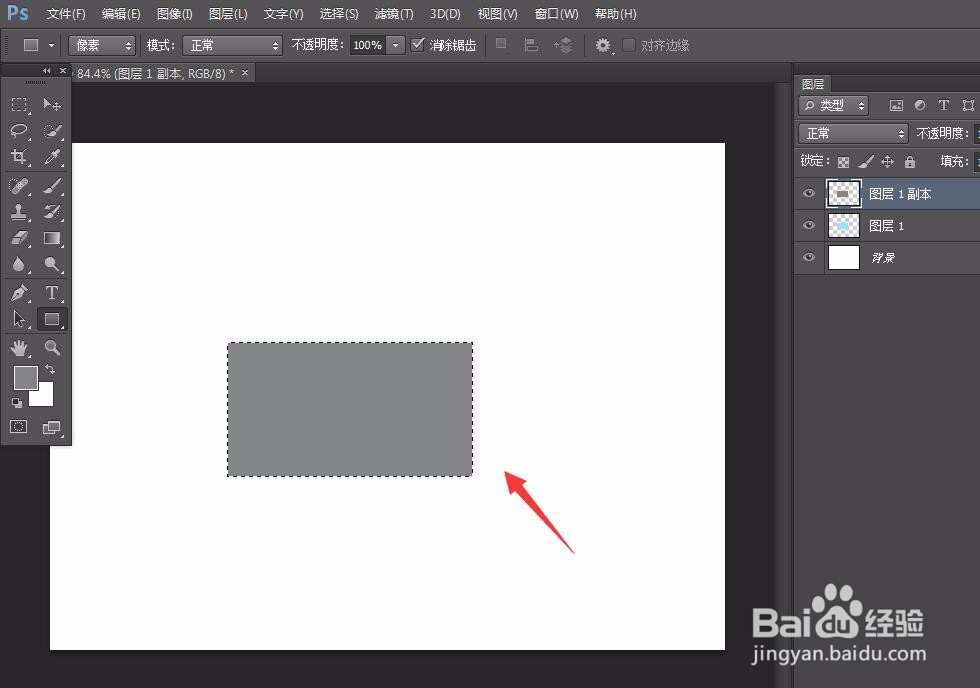
3、按快捷键ctrl+j复制图层,并将它填充为灰色。

photoshop怎么快速制作立体图形?

4、下面,我们按快捷键ctrl+t键,将复制图层向上向右移动。

photoshop怎么快速制作立体图形?

5、下面,我们按快捷键ctrl+alt+shift+t键,重复上一步操作到新图层,如下图,我们可以得到很多新图层。

photoshop怎么快速制作立体图形?

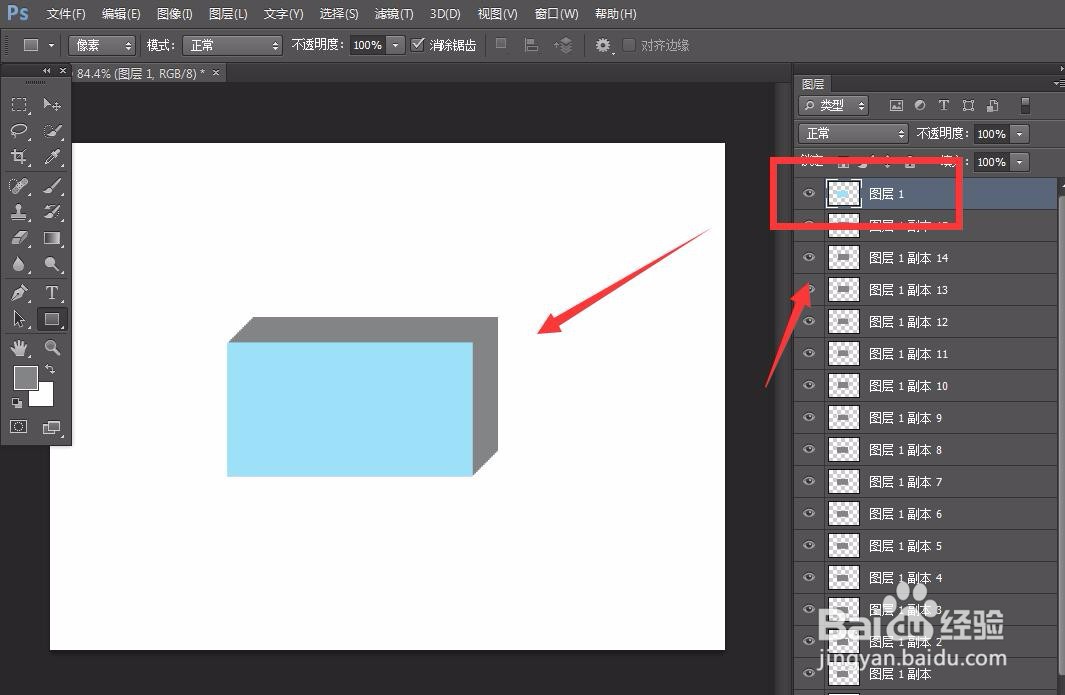
6、我们找到原始图层,将它移动到图层面板的地步,这样,一个立体图形就出现了。
photoshop怎么快速制作立体图形?

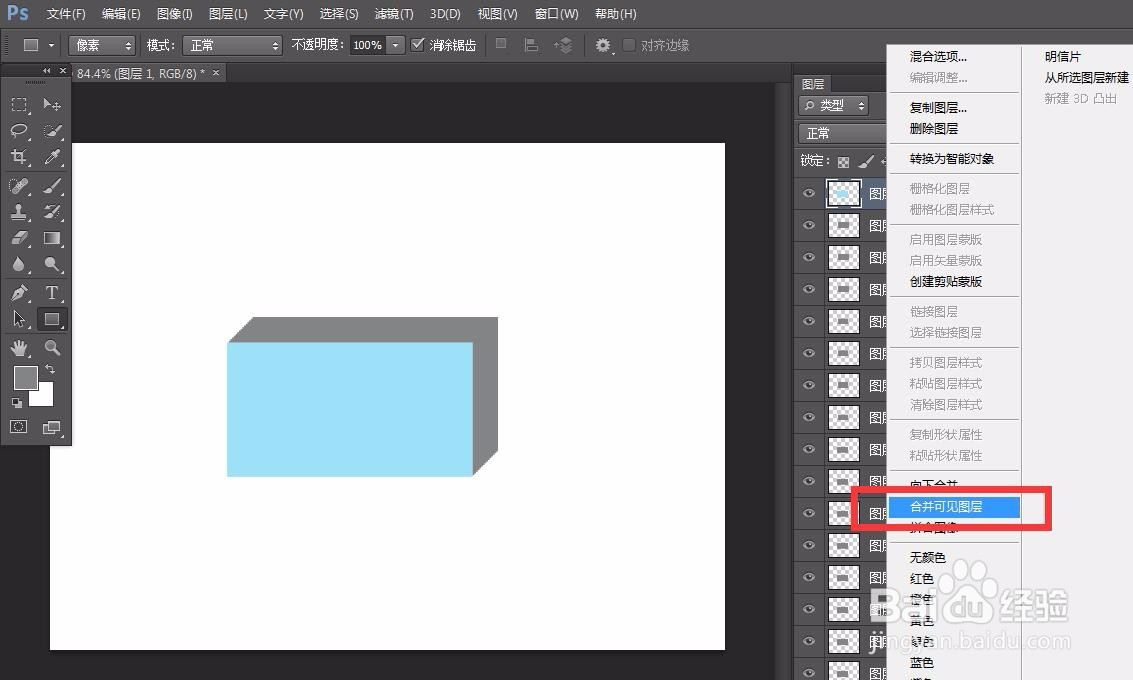
7、最后,我们在图层面板上右击,选择【合并可见图层】,如下图所示,立体矩形就完成了。
photoshop怎么快速制作立体图形?

  • 如何用ps制作出具有立体感的效果图
  • 怎么利用PS把图片转换成立体效果
  • ps路径怎么填充颜色
  • PS如何填充渐变色
  • 如何用photoshop 把一些平面图样做出有立体感
  • 热门搜索
    间隔号怎么打 减肥不瘦胸 松下电饭煲怎么样 泰姬陵简介 百万英镑简介 低碳减肥 扎尕那旅游攻略 郑多燕减肥视频 散热器怎么用 红烧肉的简单做法