1、首先在PS中打开素材图;

2、选择左边工具栏里的钢笔工具,沿着嘴唇绘制一个路径;

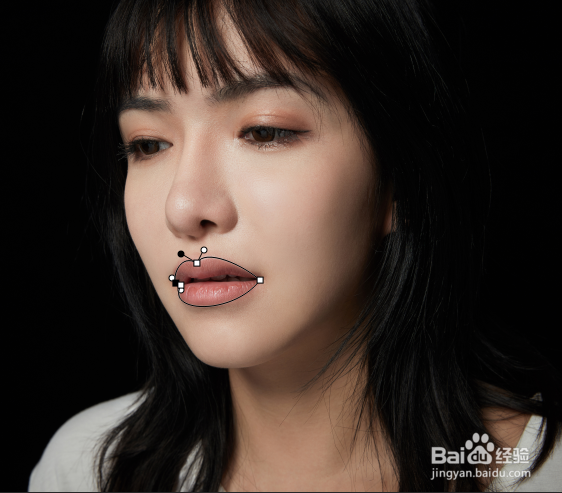
3、鼠标右键选择建立选区,然后羽化1个像素;


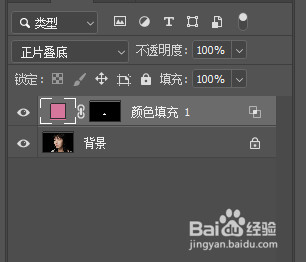
4、再新建一个纯色图层,选择颜色;

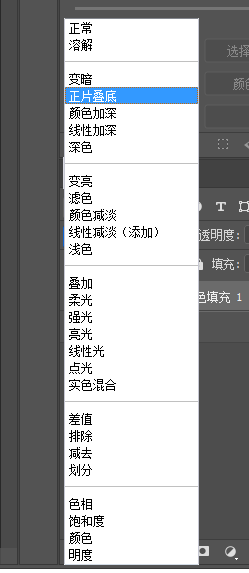
5、将混合模式改为正片叠底,

6、双击口红颜色图层,按住Alt键拖动滑块,这样口红颜色就更改完成了。


时间:2026-04-22 11:59:41
1、首先在PS中打开素材图;
2、选择左边工具栏里的钢笔工具,沿着嘴唇绘制一个路径;
3、鼠标右键选择建立选区,然后羽化1个像素;
4、再新建一个纯色图层,选择颜色;
5、将混合模式改为正片叠底,
6、双击口红颜色图层,按住Alt键拖动滑块,这样口红颜色就更改完成了。
